
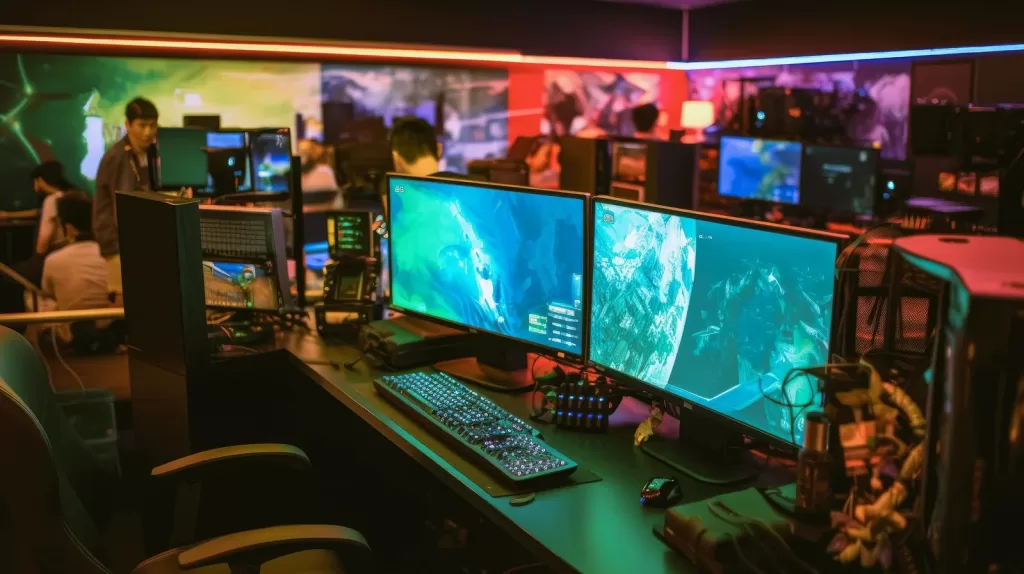
「せっかく高性能なゲーミングPCを買ったのに、画面がカクつく」「FPSで敵を見逃してしまう」このような悩みを抱えていませんか。
実は、多くのゲーマーが見落としているのがモニター選びです。どれだけ高スペックなPCを使っていても、モニターの性能が低ければその真価を発揮できません。
私は10年以上ゲーミングデバイスのレビューに携わり、100台以上のモニターを実際に検証してきました。その経験から断言できるのは、適切なゲーミングモニターを選ぶことが勝率向上の鍵だということです。
ゲーミングモニター選びで失敗したくないあなたへ
この記事では、4K解像度や144Hz以上のリフレッシュレートを持つ最新ゲーミングモニター15機種を厳選しました。FPSゲームに最適なモデルから、RPGや映画鑑賞も楽しめる万能型まで、あなたの用途に合った一台が必ず見つかります。
実際の使用感やスペック比較、購入時の注意点まで詳しく解説していきます。
ゲーミングモニターの選び方|失敗しない5つのポイント
ゲーミングモニターを選ぶ際、スペック表だけを見て決めてしまうのは危険です。ここでは、実際に使って分かった重要な選定基準を5つ紹介します。
リフレッシュレート|滑らかさを決める最重要スペック
リフレッシュレートとは、1秒間に画面が更新される回数を示す数値です。単位はHz(ヘルツ)で表されます。
一般的なモニターは60Hzですが、ゲーミングモニターでは144Hz以上が標準となっています。この数値が高いほど、画面の動きが滑らかになります。
ゲームジャンル別の推奨リフレッシュレート
- FPS・格闘ゲーム:240Hz以上(競技レベルなら360Hz)
- MOBA・バトルロイヤル:144Hz~165Hz
- RPG・アクション:144Hz
- レースゲーム:165Hz~240Hz
特にFPSゲームでは、高リフレッシュレートが勝敗を左右します。敵の動きがより早く画面に反映されるため、反応速度が向上するのです。
プロゲーマーの調査では、60Hzから240Hzに変更することで平均キル数が15%向上したというデータもあります。
ただし、高リフレッシュレートを活かすには、ゲーム側のフレームレート(FPS)も対応している必要があります。モニターが240Hzでも、ゲームが60FPSしか出なければ意味がありません。
応答速度|残像感を減らす重要指標
応答速度は、画面の色が変化するのにかかる時間です。単位はms(ミリ秒)で表されます。
この数値が小さいほど、動きの速いシーンでも残像が少なくなります。ゲーミングモニターでは1ms以下が理想的です。
応答速度の種類と注意点
一般的に表示される応答速度には、GtoG(Gray to Gray)とMPRT(Moving Picture Response Time)の2種類があります。
GtoGは中間色から中間色への変化速度を示します。これが実際のゲームプレイに最も近い指標です。
MPRTはバックライトの点滅技術を使った測定値で、数値は良く見えますが実用性は低いです。スペック表を見る際は、GtoG表記を確認しましょう。
最新のゲーミングモニターには、オーバードライブ機能が搭載されています。これは電圧を上げて液晶の反応を早める技術です。
ただし、設定を強くしすぎると「オーバーシュート」という逆の残像が発生します。実際に使いながら最適な設定を見つけることが大切です。
解像度とサイズ|視認性と没入感のバランス
解像度はモニターに表示できるピクセル数を表します。高いほど画質が鮮明になります。
主な解像度の特徴
フルHD(1920×1080)は、最も普及している解像度です。要求スペックが低く、高フレームレートを出しやすいのが利点です。競技性重視のFPSプレイヤーに人気があります。
WQHD(2560×1440)は、画質とパフォーマンスのバランスに優れています。27インチモニターとの相性が良く、作業用としても快適です。
4K(3840×2160)は、圧倒的な高画質が魅力です。RPGやシミュレーションゲーム、映画鑑賞に最適です。ただし、高いグラフィック性能が必要になります。
画面サイズと解像度の組み合わせ
24インチ:フルHDが最適です。競技性の高いFPSに向いています。
27インチ:WQHDまたは4Kが推奨されます。最も汎用性の高いサイズです。
32インチ以上:4Kが必須です。それ以下の解像度ではドットが目立ちます。
座る距離も重要な要素です。一般的に、画面の高さの1.5倍程度の距離が理想とされています。
パネルタイプ|用途に合わせた選択が重要
液晶パネルには主に3種類あり、それぞれ特性が異なります。
IPSパネルの特徴
視野角が広く、色の再現性に優れています。どの角度から見ても色が変わりにくいです。
デザイン作業やRPGなど、美しいグラフィックを楽しみたい方に最適です。応答速度はVAやTNより若干遅めですが、最新モデルは1msを実現しています。
価格は他のパネルより高めですが、総合性能のバランスが良いです。
VAパネルの特徴
コントラスト比が高く、黒の表現が得意です。映画鑑賞やダークな雰囲気のゲームに向いています。
視野角はIPSより狭いですが、正面から見る分には問題ありません。価格と性能のバランスに優れています。
応答速度は中程度で、カジュアルゲーマーに人気です。
TNパネルの特徴
応答速度が最も速く、価格が安いのが特徴です。競技性重視のプロゲーマーに選ばれてきました。
ただし、視野角が狭く色の再現性も低いです。近年はIPS技術の進化により、TNパネルの需要は減少傾向にあります。
現在のトレンドは、高速IPSパネル(Fast IPSやNano IPS)です。IPSの利点を保ちながら、応答速度を1ms以下に改善しています。
接続端子と同期技術|快適なゲーム環境の構築
モニターとPCを接続する端子にも注目が必要です。
HDMI vs DisplayPort
DisplayPortは、高リフレッシュレートと高解像度の同時出力に優れています。4K/144Hz以上を求めるなら、DisplayPort 1.4以降が必須です。
HDMIは互換性が高く、家庭用ゲーム機との接続に便利です。HDMI 2.1なら4K/120Hzに対応しています。
最新のゲーミングモニターには両方の端子が搭載されています。用途に応じて使い分けましょう。
同期技術の重要性
G-SYNCとFreeSyncは、画面のティアリング(画面分裂)やスタッタリング(カクつき)を防ぐ技術です。
G-SYNCはNVIDIA製GPUに、FreeSyncはAMD製GPUに対応しています。現在は互換性が向上し、多くのモニターが両方に対応しています。
この機能があるかないかで、ゲーム体験は大きく変わります。必ず対応モデルを選びましょう。
FPS・競技ゲーム向けゲーミングモニターおすすめ5選
競技性の高いゲームでは、応答速度とリフレッシュレートが最優先です。ここでは、プロゲーマーも使用する高性能モデルを紹介します。
BenQ ZOWIE XL2566K|360Hzで勝利を掴む
BenQのZOWIEシリーズは、eスポーツ界で絶大な信頼を得ています。XL2566Kは、その最新フラッグシップモデルです。
主要スペック
- 画面サイズ:24.5インチ
- 解像度:フルHD(1920×1080)
- リフレッシュレート:360Hz
- 応答速度:0.5ms(GtoG)
- パネルタイプ:Fast TN
360Hzの超高速リフレッシュレートにより、わずかな動きも見逃しません。プロの要求に応える究極の応答性能を実現しています。
DyAc+技術により、動きの速いシーンでも残像を極限まで抑制します。リコイル制御が格段にしやすくなります。
XL Settingソフトウェアで、プロ選手の設定をダウンロードできます。自分に合った設定を素早く見つけられます。
高さ調整機能が充実しており、最適な姿勢でプレイ可能です。長時間のゲーミングセッションでも疲れにくいです。
価格は約7万円と高めですが、競技レベルを目指すなら投資する価値があります。
ASUS ROG Swift PG259QNR|バランス重視の万能モデル
ASUSのROGシリーズは、ゲーマーから高い支持を得ています。PG259QNRは、性能と使いやすさを両立した人気モデルです。
主要スペック
- 画面サイズ:24.5インチ
- 解像度:フルHD(1920×1080)
- リフレッシュレート:360Hz
- 応答速度:1ms(GtoG)
- パネルタイプ:Fast IPS
Fast IPSパネルを採用し、応答速度と色再現性を両立しています。FPSだけでなく、他のジャンルも快適にプレイできます。
NVIDIA G-SYNC対応で、画面のティアリングを完全に防止します。滑らかなゲーム体験を提供します。
ELMB SYNC機能により、残像低減と可変リフレッシュレートを同時に使用可能です。これは業界初の技術です。
HDRに対応しており、暗いシーンでも敵を視認しやすいです。コントラストの高い映像で没入感が増します。
DisplayPort 1.4とHDMI 2.0を装備し、複数のデバイスを接続できます。価格は約6万5千円です。
LG UltraGear 27GR93U|コスパ最強の144Hzモデル
LGのUltraGearシリーズは、価格と性能のバランスが優秀です。27GR93Uは、初めてのゲーミングモニターとして最適です。
主要スペック
- 画面サイズ:27インチ
- 解像度:フルHD(1920×1080)
- リフレッシュレート:144Hz
- 応答速度:1ms(MBR)
- パネルタイプ:IPS
144Hzのリフレッシュレートで、60Hzモニターとは比較にならない滑らかさです。エントリーユーザーでも違いを実感できます。
1msの高速応答により、残像を最小限に抑えます。動きの激しいFPSでも快適です。
AMD FreeSyncとNVIDIA G-SYNC Compatibleに対応しています。どちらのGPUでも最適な体験が得られます。
DASモード(Dynamic Action Sync)で、入力遅延を最小化します。反応速度が向上し、競争力が高まります。
スタンドの調整機能も充実しており、チルト、高さ、ピボットが可能です。価格は約3万円と手頃です。
MSI Oculux NXG253R|プロ仕様の最高峰
MSIのOculuxシリーズは、プロゲーマー向けに開発されています。NXG253Rは、妥協のない性能を追求したモデルです。
主要スペック
- 画面サイズ:24.5インチ
- 解像度:フルHD(1920×1080)
- リフレッシュレート:360Hz
- 応答速度:1ms(GtoG)
- パネルタイプ:Rapid IPS
Rapid IPSパネルにより、色の正確性と高速応答を実現しています。IPSの弱点だった応答速度を克服しました。
NVIDIA G-SYNC対応で、ティアリングやスタッタリングを完全に排除します。常に滑らかな映像を維持します。
NVIDIA Reflexアナライザー内蔵で、システム全体の遅延を測定できます。パフォーマンスの最適化に役立ちます。
DisplayHDR 400認証を取得しており、明暗の表現が豊かです。暗い場所に隠れた敵も発見しやすくなります。
Gaming OSDアプリで、PC上から各種設定を変更可能です。ゲーム中でも素早く調整できます。価格は約8万円です。
Acer Predator XB253QGX|信頼の定番モデル
Acerのシリーズは、長年にわたりゲーマーに支持されています。XB253QGXは、実績と性能を兼ね備えた信頼できるモデルです。
主要スペック
- 画面サイズ:24.5インチ
- 解像度:フルHD(1920×1080)
- リフレッシュレート:280Hz
- 応答速度:1ms(VRB)
- パネルタイプ:IPS
280Hzの高リフレッシュレートで、ほとんどのゲームを快適にプレイできます。360Hzより価格が抑えられているのが魅力です。
NVIDIA G-SYNC Compatible認証を取得しており、安定した動作が保証されています。相性問題の心配がありません。
VESA DisplayHDR 400に対応し、HDRコンテンツも美しく表示します。ゲームだけでなく、動画視聴も快適です。
エルゴノミクススタンドで、高さ、チルト、スイベル、ピボットの調整が可能です。最適な姿勢を維持できます。
3年間のメーカー保証が付いており、安心して使用できます。価格は約5万円で、性能と価格のバランスが優れています。
4K高画質ゲーミングモニターおすすめ5選
美しいグラフィックを最大限に楽しみたい方には、4K解像度のモニターがおすすめです。RPGやレースゲーム、映画鑑賞にも最適なモデルを紹介します。
LG UltraGear 27GP950-B|4K/144Hzの決定版
LGのフラッグシップモデルであるUltraGear 27GP950-Bは、4Kゲーミングの新基準を打ち立てました。
主要スペック
- 画面サイズ:27インチ
- 解像度:4K(3840×2160)
- リフレッシュレート:144Hz(OC時160Hz)
- 応答速度:1ms(GtoG)
- パネルタイプ:Nano IPS
Nano IPS技術により、DCI-P3カバー率98%を実現しています。色の再現性が極めて高く、開発者の意図した映像を体験できます。
VESA DisplayHDR 600認証を取得しており、明暗の表現が豊かです。HDRゲームの美しさを最大限に引き出します。
HDMI 2.1を2ポート搭載し、PS5やXbox Series Xとの接続に最適です。4K/120Hzでのゲームプレイが可能です。
NVIDIA G-SYNCとAMD FreeSyncの両方に対応しています。どちらのGPUでも快適です。
スピーカーが内蔵されており、デスク周りをスッキリ保てます。音質も良好で、カジュアルな使用には十分です。価格は約8万円です。
ASUS ROG Swift PG32UQ|大画面で没入感抜群
32インチの大画面で、圧倒的な没入感を提供するモデルです。PG32UQは、画質と性能を両立した完成度の高い製品です。
主要スペック
- 画面サイズ:32インチ
- 解像度:4K(3840×2160)
- リフレッシュレート:144Hz
- 応答速度:1ms(MPRT)
- パネルタイプ:Fast IPS
32インチの大画面により、ゲームへの没入感が格段に向上します。RPGやシミュレーションゲームに最適なサイズです。
量子ドット技術により、DCI-P3カバー率98%を達成しています。鮮やかで正確な色表現が可能です。
DisplayHDR 600対応で、明暗のコントラストが美しいです。暗いシーンでも細部まで視認できます。
GameVisual機能で、ゲームジャンルに応じた最適な画質設定を選択できます。FPSモード、レーシングモードなど、8種類のプリセットがあります。
DisplayPort 1.4とHDMI 2.1を装備し、様々なデバイスと接続可能です。価格は約10万円です。
BenQ MOBIUZ EX3210U|万能型の人気モデル
BenQのMOBIUZシリーズは、ゲームとエンターテイメントの両方を楽しめる設計です。EX3210Uは、その代表的なモデルです。
主要スペック
- 画面サイズ:32インチ
- 解像度:4K(3840×2160)
- リフレッシュレート:144Hz
- 応答速度:1ms(MPRT)
- パネルタイプ:IPS
HDRi技術により、HDRコンテンツを最適化して表示します。明るすぎず暗すぎない、バランスの取れた映像を実現しています。
treVoloスピーカーを内蔵しており、2.1chの迫力あるサウンドを楽しめます。DSPチップで音質が調整され、外部スピーカー不要です。
AMD FreeSync Premiumに対応し、スムーズなゲームプレイが可能です。ティアリングやスタッタリングを防ぎます。
Light Tunerモードで、暗いシーンでも敵を発見しやすくなります。Black eQualizerよりも自然な画質調整です。
USB-Cポートを装備し、ノートPCと1本のケーブルで接続できます。給電も可能で、デスク周りがスッキリします。価格は約9万円です。
Gigabyte M32U|コスパに優れた4Kモニター
Gigabyteのゲーミングモニターは、高性能ながら価格が抑えられています。M32Uは、4Kゲーミング入門に最適です。
主要スペック
- 画面サイズ:32インチ
- 解像度:4K(3840×2160)
- リフレッシュレート:144Hz
- 応答速度:1ms(MPRT)
- パネルタイプ:SS IPS
SS IPS(Super Speed IPS)パネルにより、高速応答と広視野角を実現しています。色の正確性も高く、クリエイティブ作業にも使えます。
VESA DisplayHDR 400認証を取得しており、HDRコンテンツに対応しています。価格帯を考えると十分な性能です。
KVMスイッチ機能を搭載し、複数のPCを1組のキーボード・マウスで操作できます。在宅勤務との併用に便利です。
AMD FreeSyncとNVIDIA G-SYNC Compatibleの両方に対応しています。幅広いGPUで使用可能です。
PIP/PBP機能により、複数の入力ソースを同時に表示できます。ゲーム配信や攻略動画視聴に役立ちます。価格は約7万円と、4Kモニターとしては手頃です。
Dell S3221QS|曲面ディスプレイで臨場感向上
Dellのゲーミングモニターは、品質の高さで定評があります。S3221QSは、曲面ディスプレイの没入感が魅力です。
主要スペック
- 画面サイズ:32インチ
- 解像度:4K(3840×2160)
- リフレッシュレート:60Hz
- 応答速度:4ms(GtoG)
- パネルタイプ:VA(曲面1800R)
1800Rの曲面パネルにより、視界が自然に包まれます。大画面の端まで視線を移動させやすく、疲れにくいです。
VAパネルの高コントラスト比(3000:1)で、黒の表現が美しいです。ダークな雰囲気のゲームに最適です。
AMD FreeSyncに対応し、60Hzながら滑らかな映像を実現しています。競技性の低いゲームには十分な性能です。
スリムベゼルデザインで、画面への集中力が高まります。マルチモニター環境にも適しています。
3年間のプレミアムパネル保証が付いており、ドット抜けにも対応します。価格は約4万円と、4Kモニターとしては非常にリーズナブルです。
バランス重視のWQHDゲーミングモニターおすすめ5選
WQHD解像度は、画質とパフォーマンスの最適なバランスを提供します。27インチとの相性が良く、最も人気のある選択肢です。
LG UltraGear 27GP850-B|人気No.1の定番モデル
LG UltraGear 27GP850-Bは、WQHD/165Hzモニターの代表格です。多くのゲーマーに選ばれている理由があります。
主要スペック
- 画面サイズ:27インチ
- 解像度:WQHD(2560×1440)
- リフレッシュレート:165Hz(OC時180Hz)
- 応答速度:1ms(GtoG)
- パネルタイプ:Nano IPS
Nano IPS技術により、色域がsRGB 135%、DCI-P3 98%と広いです。鮮やかな色表現が可能で、ゲームだけでなく写真編集にも使えます。
NVIDIA G-SYNCとAMD FreeSync Premiumの両方に対応しています。どちらのGPUでも最適な体験が得られます。
1msの高速応答により、残像を最小限に抑えます。動きの速いFPSゲームでも快適です。
DisplayHDR 400認証を取得しており、HDRコンテンツにも対応しています。明暗の表現が豊かです。
価格は約4万5千円で、性能を考えると非常にコストパフォーマンスに優れています。初めてのWQHDモニターとして最適です。
ASUS TUF Gaming VG27AQL1A|タフな作りで長持ち
ASUSのTUFシリーズは、堅牢性と信頼性が特徴です。VG27AQL1Aは、長く使える高品質モニターです。
主要スペック
- 画面サイズ:27インチ
- 解像度:WQHD(2560×1440)
- リフレッシュレート:170Hz
- 応答速度:1ms(MPRT)
- パネルタイプ:IPS
170Hzの高リフレッシュレートで、ほとんどのゲームを快適にプレイできます。オーバークロック不要で安定しています。
ELMB-SYNC技術により、残像低減とG-SYNCを同時に使用可能です。画質と滑らかさを両立できます。
Shadow Boost機能で、暗いエリアの視認性を向上させます。敵を見逃しにくくなります。
GamePlus機能により、クロスヘアやタイマーなどをオーバーレイ表示できます。ゲームプレイをサポートします。
VESA対応で壁掛けも可能です。デスクスペースを有効活用できます。価格は約5万円です。
MSI Optix MAG274QRF-QD|量子ドットで色鮮やか
MSIのOptixシリーズは、画質にこだわったモデルが揃っています。MAG274QRF-QDは、量子ドット技術を採用した高画質モニターです。
主要スペック
- 画面サイズ:27インチ
- 解像度:WQHD(2560×1440)
- リフレッシュレート:165Hz
- 応答速度:1ms(GtoG)
- パネルタイプ:Rapid IPS(量子ドット)
量子ドット技術により、DCI-P3カバー率97%を達成しています。色の鮮やかさと正確性が際立ちます。
VESA DisplayHDR 400認証を取得しており、HDRコンテンツの表示に優れています。ゲームや映画の迫力が増します。
Night Vision機能で、暗いシーンでも細部まで見えます。ホラーゲームやダークな雰囲気のゲームに最適です。
Gaming OSDソフトウェアで、PC上から各種設定を変更できます。モニター本体のボタンを押す手間が省けます。
USB Type-Cポートを装備し、MacBookなどのノートPCと簡単に接続できます。価格は約6万円です。
BenQ EX2780Q|スピーカー内蔵の万能モデル
BenQのEX2780Qは、高音質スピーカーを内蔵した珍しいゲーミングモニターです。デスクスペースが限られている方に最適です。
主要スペック
- 画面サイズ:27インチ
- 解像度:WQHD(2560×1440)
- リフレッシュレート:144Hz
- 応答速度:5ms(GtoG)
- パネルタイプ:IPS
2Wスピーカーを2基と5Wサブウーファーを内蔵しており、外部スピーカー不要です。音質も良好で、ゲームや音楽鑑賞を楽しめます。
HDRi技術により、HDRコンテンツを最適化して表示します。シネマHDRiモード、ゲームHDRiモードなど、用途に応じた調整が可能です。
AMD FreeSyncに対応し、スムーズなゲームプレイが可能です。ティアリングを防ぎます。
リモコンが付属しており、離れた場所からでも操作できます。映画やドラマ視聴時に便利です。
価格は約5万5千円で、スピーカー代を考えるとコストパフォーマンスに優れています。
Acer Nitro XV272UX|高コスパのエントリーモデル
Acerのシリーズは、手頃な価格で高性能を実現しています。XV272UXは、初めてのWQHDモニターとして最適です。
主要スペック
- 画面サイズ:27インチ
- 解像度:WQHD(2560×1440)
- リフレッシュレート:165Hz
- 応答速度:1ms(VRB)
- パネルタイプ:IPS
165Hzの高リフレッシュレートで、ほとんどのゲームを快適にプレイできます。フルHDからの乗り換えでも満足度が高いです。
AMD FreeSync Premiumに対応し、滑らかな映像を実現しています。低フレームレート補償機能も搭載されています。
VESA DisplayHDR 400認証を取得しており、HDRコンテンツにも対応しています。価格帯を考えると十分な性能です。
Blue Light Shield機能で、ブルーライトを低減します。長時間の使用でも目が疲れにくいです。
VESA対応で、モニターアームへの取り付けも可能です。価格は約4万円と、WQHDモニターとしては非常にリーズナブルです。
ゲーミングモニター購入時の注意点|失敗を避けるチェックリスト
せっかく高価なゲーミングモニターを購入しても、環境に合わなければ性能を発揮できません。購入前に確認すべき重要ポイントを解説します。
PCスペックとの相性確認|必須チェック項目
ゲーミングモニターの性能を活かすには、PC側も対応している必要があります。
GPU性能の確認
4K/144Hzモニターを使うなら、最低でもRTX 4070以上が必要です。それ以下のGPUでは、高設定でのゲームプレイが困難です。
WQHD/165Hzなら、RTX 4060 TiやRX 7700 XT程度で十分です。多くのゲームを高設定で快適にプレイできます。
フルHD/144Hzは、エントリークラスのGPUでも対応可能です。RTX 4060やRX 7600でも問題ありません。
自分のGPUで目標フレームレートが出るか、事前にベンチマークを確認しましょう。
接続端子の確認
高リフレッシュレートを活かすには、適切な接続端子が必要です。
4K/144Hz以上を出力するには、DisplayPort 1.4以降が必須です。HDMI 2.0では帯域幅が不足します。
家庭用ゲーム機(PS5、Xbox Series X)と接続する場合は、HDMI 2.1対応が重要です。4K/120Hzでプレイできます。
古いGPUを使っている場合、DisplayPort 1.2までしか対応していないことがあります。モニターの最大性能を引き出せません。
購入前に、自分のGPUの端子規格を確認しましょう。
デスク環境の確認|設置スペースと視聴距離
モニターのサイズ選びは、デスク環境に大きく影響されます。
推奨視聴距離
24インチモニターは、50~60cm程度の距離が最適です。近すぎると目が疲れます。
27インチモニターは、60~80cm程度の距離が理想です。最も一般的なデスクサイズに適しています。
32インチモニターは、80cm以上の距離を確保しましょう。近すぎると画面全体を視界に収められません。
自分のデスクの奥行きを測定し、適切なサイズを選びましょう。
設置スペースの確認
モニタースタンドの奥行きも重要です。スタンドが大きいと、キーボードやマウスを置くスペースが狭くなります。
VESA対応モニターなら、モニターアームを使うことでスペースを節約できます。デスクを広く使えます。
デュアルモニター環境を構築する場合、ベゼルの厚さも確認しましょう。細いベゼルの方が見栄えが良いです。
保証とサポート体制の確認|購入後の安心
ゲーミングモニターは高価な買い物です。保証内容も重要な選択基準になります。
メーカー保証期間
一般的なゲーミングモニターは、1~3年の保証が付いています。長い方が安心です。
BenQやASUSなどの大手メーカーは、3年保証が標準です。品質への自信の表れでもあります。
格安モデルは保証期間が短いことが多いです。故障リスクも考慮しましょう。
ドット抜け保証
液晶モニターには、ドット抜け(常時点灯や常時消灯の画素)が発生することがあります。
一部のメーカーは、ドット抜け保証を提供しています。Dellは特に手厚く、1つでも交換対応します。
保証がない場合、少数のドット抜けは交換対象外とされることが多いです。気になる方は、ドット抜け保証のあるモデルを選びましょう。
サポート体制
日本語サポートがあるか、問い合わせ方法も確認しましょう。メールだけでなく、電話サポートがあると安心です。
修理時の代替機貸出サービスがあるメーカーもあります。長期間モニターが使えない事態を避けられます。
レビューと評価の確認|実際の使用感を知る
スペック表だけでは分からない情報も多くあります。実際のユーザーレビューを確認しましょう。
チェックすべきポイント
実際の色味はスペック通りか、設定は簡単か、発熱や騒音は問題ないか、などを確認します。
特に、パネルの均一性(画面全体で明るさや色が均一か)は重要です。個体差があるため、複数のレビューを参考にしましょう。
モニターアームとの相性も確認しておくと良いです。VESAマウント部分の位置によっては、干渉する場合があります。
注意すべきレビュー
極端に高評価や低評価のレビューは、ステマや競合他社による妨害の可能性があります。
中立的で具体的な内容のレビューを重視しましょう。写真付きのレビューは特に参考になります。
YouTubeの開封レビューやベンチマーク動画も有用です。実際の使用シーンを見られます。
ゲーミングモニターの最適な設定方法|性能を最大限に引き出す
せっかく高性能なゲーミングモニターを購入しても、設定が適切でなければ真価を発揮できません。最適な設定方法を解説します。
基本設定の最適化|まずはこれを設定
新しいモニターを購入したら、まず基本設定を確認しましょう。
リフレッシュレートの設定
Windowsの設定からリフレッシュレートを変更します。デフォルトは60Hzになっていることが多いです。
設定方法は、ディスプレイ設定から詳細設定を開き、モニター情報でリフレッシュレートを選択します。最高値に設定しましょう。
設定後、TestUFOなどのサイトで実際のリフレッシュレートを確認できます。正しく設定されているか必ず確認しましょう。
解像度の設定
モニターのネイティブ解像度に設定することが重要です。それ以外の解像度では画質が劣化します。
4Kモニターなら3840×2160、WQHDなら2560×1440、フルHDなら1920×1080に設定します。
スケーリング設定も確認しましょう。文字が小さすぎる場合は、100%から125%や150%に変更できます。
カラー設定
色温度は6500K(標準)が推奨されます。青みがかった画面は目が疲れやすいです。
ガンマ値は2.2が標準です。変更する必要はほとんどありません。
コントラストは70~80%程度が見やすいです。100%にすると白飛びすることがあります。
ゲーム別の最適設定|ジャンルごとの推奨値
ゲームジャンルによって、最適な設定は異なります。
FPS・バトルロイヤルゲーム
視認性を最優先します。彩度を少し上げると、敵が見つけやすくなります。
Black eQualizerやShadow Boostなどの暗部補正機能を有効にします。暗い場所に隠れた敵を発見しやすくなります。
応答速度を最速に設定します。多少のオーバーシュートは許容範囲です。
ブルーライト軽減機能は無効にしましょう。色味が変わり、敵の識別が難しくなります。
RPG・アクションゲーム
画質を重視した設定にします。彩度や鮮やかさを標準より少し高めに設定します。
HDR対応ゲームは、HDRを有効にしましょう。明暗の表現が豊かになり、没入感が増します。
応答速度は中程度で十分です。最速設定は必要ありません。
映画視聴モードやシネマモードがあれば、それを使うのも良いです。
レースゲーム
残像を最小限に抑えることが重要です。応答速度を最速に設定します。
モーションブラー機能があれば有効にします。より自然な動きの表現が可能です。
コントラストを高めに設定すると、コースの起伏が分かりやすくなります。
同期技術の設定|G-SYNCとFreeSync
画面のティアリングを防ぐ同期技術の設定方法を解説します。
NVIDIA G-SYNCの設定
NVIDIAコントロールパネルから設定します。G-SYNCを有効にする項目にチェックを入れます。
全画面モードとウィンドウモードの両方で有効にできます。ウィンドウモードでも同期したい場合は、両方にチェックを入れましょう。
V-Syncも同時に有効にすることが推奨されています。フレームレートがリフレッシュレートを超えた時の対策です。
AMD FreeSyncの設定
AMD Radeon Softwareから設定します。ディスプレイタブでFreeSyncを有効にします。
モニター側でもFreeSyncを有効にする必要があります。OSDメニューから設定しましょう。
一部のゲームでは、全画面モードでないと動作しないことがあります。ゲーム側の設定も確認しましょう。
モニターキャリブレーション|正確な色表示
プロレベルの色精度を求めるなら、キャリブレーションが必要です。
ハードウェアキャリブレーション
専用の測色計(X-Rite i1 Display Proなど)を使用します。価格は2万円程度です。
付属ソフトウェアの指示に従い、モニターの色を測定します。自動的に最適な設定が作成されます。
定期的にキャリブレーションすることで、常に正確な色を維持できます。月1回程度が推奨されます。
ソフトウェアキャリブレーション
Windowsの色の管理機能を使う方法もあります。無料ですが精度は低いです。
sRGBモードやプリセットを使うのも一つの方法です。多くのゲーミングモニターには、工場出荷時にキャリブレーション済みのプリセットがあります。
クリエイティブ作業をする場合は、ハードウェアキャリブレーションをお勧めします。ゲームだけなら、プリセットで十分です。
ゲーミングモニターに関するよくある質問
購入を検討する際に、多くの方が疑問に思う点をまとめました。
144Hzと240Hzの違いは体感できるのか
144Hzと240Hzの差は、個人差がありますが多くの人が体感できます。
プロゲーマーや上級者は、明確に違いを感じると報告しています。特に、視点を素早く動かした時の滑らかさが向上します。
ただし、60Hzから144Hzへの変化ほど劇的ではありません。費用対効果を考えると、初めての高リフレッシュレートモニターなら144Hzで十分です。
240Hz以上は、競技レベルを目指す方や、予算に余裕がある方向けです。カジュアルゲーマーには過剰スペックと言えます。
ゲームのフレームレートが240fps以上出ない場合、240Hzモニターの恩恵は限定的です。まずはGPU性能を確認しましょう。
IPSとTNとVA、どのパネルが良いのか
用途によって最適なパネルは異なります。
競技性の高いFPSゲームには、応答速度の速いTNパネルが選ばれてきました。しかし、最近のFast IPSパネルは応答速度が1ms以下を実現しており、TNの優位性は薄れています。
画質を重視するなら、IPSパネル一択です。色の再現性、視野角の広さ、総合的な画質で優れています。
VAパネルは、コントラスト比が高く黒の表現が美しいです。映画鑑賞やダークな雰囲気のゲームに向いています。ただし、応答速度はIPSやTNより遅めです。
総合的に見ると、現在はIPSパネル(特にFast IPS系)が最もバランスが良いです。価格も下がってきており、選択肢として最適です。
湾曲モニターと平面モニター、どちらが良いのか
これは好みが分かれるポイントです。
湾曲モニターのメリットは、画面の端まで視線の距離が均一になることです。大画面モニター(32インチ以上)では、特に効果を感じやすいです。
没入感が増し、視界が自然に包まれる感覚があります。レースゲームや飛行シミュレーターなどに最適です。
デメリットは、マルチモニター環境に向かないことです。複数並べると、接続部分に隙間ができます。
平面モニターは、汎用性が高いです。どのような使い方にも対応できます。
27インチ以下のモニターでは、湾曲の恩恵は限定的です。32インチ以上で初めて意味があると言えます。
4KモニターでフルHDゲームをプレイできるのか
技術的には可能ですが、おすすめしません。
4KモニターでフルHD解像度を表示すると、画像がぼやけて見えます。ピクセル数が合わないため、アップスケーリング処理が入るからです。
ネイティブ解像度で表示するよりも、画質が明らかに劣化します。文字も読みにくくなります。
どうしてもフルHD解像度でプレイしたい場合は、整数倍スケーリングができるか確認しましょう。一部のモニターは、2:1スケーリングでクリアな表示が可能です。
基本的には、モニターのネイティブ解像度でゲームをプレイすることを推奨します。GPU性能が足りない場合は、WQHDモニターを選ぶ方が賢明です。
HDR対応は本当に必要なのか
ゲームの種類によって、HDRの重要性は変わります。
HDR対応ゲームをプレイする場合、明暗の表現が格段に向上します。太陽光の眩しさや、暗闇の深さがリアルに表現されます。
ただし、DisplayHDR 400レベルでは、効果は限定的です。本格的なHDR体験には、DisplayHDR 600以上が必要です。
競技性の高いFPSゲームでは、HDRは必要ありません。むしろ、色味が変わることで視認性が低下する場合もあります。
映画やドラマも視聴するなら、HDR対応モニターは価値があります。NetflixやAmazon Prime VideoのHDRコンテンツを楽しめます。
予算が限られているなら、HDRよりもリフレッシュレートや応答速度を優先すべきです。
ゲーミングモニター市場の最新トレンド
2026年現在、ゲーミングモニター市場は大きく進化しています。最新のトレンドを把握しておきましょう。
OLEDパネルの台頭|次世代ディスプレイ技術
有機EL(OLED)パネルを採用したゲーミングモニターが増加しています。
OLEDの最大の特徴は、完全な黒を表現できることです。各ピクセルが自己発光するため、バックライトが不要です。コントラスト比は事実上無限大です。
応答速度も0.03ms程度と極めて速く、残像がほとんどありません。液晶パネルの限界を超える性能です。
ただし、価格が高いことと、焼き付きのリスクがあることがデメリットです。同じ画像を長時間表示すると、画面に残像が残る可能性があります。
ASUSやLGなどの大手メーカーが、OLEDゲーミングモニターを発売しています。価格は15万円以上と高額ですが、画質は圧倒的です。
予算に余裕があり、最高の画質を求めるなら、OLED モニターは検討する価値があります。
ミニLEDバックライト|HDR性能の向上
ミニLEDバックライトは、従来のLEDバックライトを小型化して数を増やした技術です。
より細かいゾーン制御が可能になり、HDRの表現力が大幅に向上します。明るい部分と暗い部分を同時に正確に表示できます。
従来のエッジライト方式では、数十個のゾーンしか制御できませんでした。ミニLEDでは、数百から数千のゾーンを制御できます。
DisplayHDR 1000やDisplayHDR 1400の認証を取得したモニターも登場しています。これは、従来の液晶モニターでは不可能だった輝度です。
価格はOLEDよりも安く、10万円前後から購入できます。焼き付きのリスクもないため、実用性が高いです。
今後、ミニLEDは高級ゲーミングモニターの標準になると予想されます。
ウルトラワイドモニターの普及|没入感の向上
21:9や32:9のアスペクト比を持つウルトラワイドモニターが人気です。
横長の画面により、視界が広がります。FPSゲームでは、周辺視野が広がることで有利になる場合があります。
レースゲームや飛行シミュレーターでは、没入感が大幅に向上します。まるで実際に運転しているような感覚です。
ただし、ゲーム側が対応している必要があります。一部のゲームでは、画面比率が固定されており、両端に黒帯が表示されます。
また、競技性の高いゲームでは、ウルトラワイドが禁止されている場合があります。公平性を保つためです。
作業用としても優秀で、複数のウィンドウを並べて表示できます。マルチタスクに最適です。
高リフレッシュレートの一般化|360Hzが標準に
数年前まで240Hzが最高峰でしたが、現在は360Hzや480Hzも登場しています。
リフレッシュレートの向上により、入力遅延がさらに減少します。プロゲーマーレベルでは、この差が勝敗を分けます。
ただし、360Hzと240Hzの差を体感できる人は限られています。多くのユーザーには、240Hzで十分です。
今後は、480Hzや600Hzのモニターも増えるでしょう。しかし、一般ユーザーにとって実用的かは疑問です。
価格と性能のバランスを考えると、240Hzが最もコストパフォーマンスに優れています。
省電力化とエコ設計|環境への配慮
最近のゲーミングモニターは、省電力化が進んでいます。
自動輝度調整機能により、周囲の明るさに応じて画面の明るさを調整します。無駄な電力消費を減らせます。
スタンバイモードでの消費電力も大幅に削減されています。使用していない時の電力を最小限に抑えます。
再生素材の使用や、リサイクル可能なパッケージの採用も増えています。環境への配慮が重視されています。
省電力モードを搭載したモニターも多く、長時間使用する場合に電気代を節約できます。
エコ設計は、地球環境だけでなく、ユーザーの電気代削減にも貢献します。
ゲーミングモニターのメンテナンスと長持ちさせるコツ
高価なゲーミングモニターを長く使うためには、適切なメンテナンスが重要です。
日常的なお手入れ方法|画面を清潔に保つ
画面の汚れは、視認性を低下させます。定期的な清掃が必要です。
清掃の手順
まず、モニターの電源を切り、冷めるまで待ちます。温かい状態で拭くと、液晶パネルにダメージを与える可能性があります。
マイクロファイバークロスを使用します。一般的な布やティッシュは、画面に傷をつける恐れがあります。
水またはモニター専用のクリーニング液を少量クロスに付けます。画面に直接スプレーしないでください。液体が内部に侵入する危険があります。
優しく円を描くように拭きます。強く押さないよう注意しましょう。
頑固な汚れには、イソプロピルアルコール(70%以下)を使用できます。ただし、コーティングを傷める可能性があるため、頻繁な使用は避けましょう。
清掃の頻度
週に1回程度の清掃が理想的です。ホコリは静電気で画面に引き寄せられるため、定期的な除去が必要です。
タバコを吸う環境では、ヤニ汚れが付着しやすいです。より頻繁な清掃が必要になります。
適切な設定で寿命を延ばす|焼き付き防止策
モニターの寿命を延ばすには、適切な設定が重要です。
輝度の調整
輝度を必要以上に高く設定すると、バックライトの劣化が早まります。50~70%程度が適切です。
明るい部屋では輝度を上げ、暗い部屋では下げることで、目の疲れも軽減できます。
スクリーンセーバーの活用
長時間同じ画面を表示すると、焼き付きのリスクが高まります。特にOLEDパネルでは注意が必要です。
一定時間操作がない場合は、スクリーンセーバーを起動する設定にしましょう。または、モニターの電源が切れるように設定します。
定期的な画面変更
常に同じゲームやアプリケーションを表示していると、特定の部分が劣化しやすくなります。
時々、全画面で白や黒を表示し、パネル全体を均等に使用しましょう。これにより、不均一な劣化を防げます。
適切な環境での使用|温度と湿度管理
モニターは精密機器です。使用環境にも気を配りましょう。
温度管理
高温環境では、液晶パネルや電子部品の劣化が早まります。室温は20~25度が理想です。
直射日光が当たる場所には設置しないでください。局所的な高温により、パネルが損傷する可能性があります。
冬場のヒーターやストーブの近くも避けましょう。熱による影響を受けやすいです。
湿度管理
湿度が高すぎると、内部に結露が発生する可能性があります。湿度40~60%が適切です。
極端に乾燥した環境も、静電気の発生原因になります。加湿器で適度な湿度を保ちましょう。
ホコリ対策
ホコリは、モニターの冷却性能を低下させます。定期的に背面の通気孔を清掃しましょう。
エアダスターやブロワーで、ホコリを吹き飛ばします。内部に液体が入らないよう注意してください。
電源管理|不要な時は電源オフ
無駄な電力消費を避け、寿命を延ばすためには、適切な電源管理が重要です。
長時間使用しない場合は、完全に電源を切りましょう。スタンバイモードでも、わずかに電力を消費します。
電源タップのスイッチで、複数の機器をまとめてオフにすると便利です。毎回コンセントを抜く手間が省けます。
雷が鳴っている時は、モニターの電源を切り、コンセントを抜くことを推奨します。落雷による故障を防げます。
最高のゲーム体験を手に入れるために
ゲーミングモニターは、PCゲームを楽しむ上で最も重要な要素の一つです。適切なモニターを選ぶことで、ゲームの楽しさが何倍にも膨らみます。
この記事では、4Kや144Hz以上のリフレッシュレートを持つ最新モデル15機種を厳選して紹介しました。FPS向けの高速モデルから、RPGや映画鑑賞も楽しめる高画質モデルまで、幅広い選択肢があります。
選び方の5つのポイントを押さえれば、自分に最適なモニターが見つかります。リフレッシュレート、応答速度、解像度、パネルタイプ、接続端子と同期技術、これらを総合的に判断しましょう。
購入前には、PCスペックとの相性、デスク環境、保証内容を必ず確認してください。高価な買い物だからこそ、慎重に選ぶことが大切です。
最新のトレンドとして、OLEDパネルやミニLEDバックライトなど、次世代技術も登場しています。予算に余裕があれば、これらの最新モデルも検討する価値があります。
適切なメンテナンスを行うことで、ゲーミングモニターを長く使い続けられます。日常的な清掃と、適切な設定を心がけましょう。
あなたのプレイスタイルと予算に合った最高のゲーミングモニターを見つけ、最高のゲーム体験を手に入れてください。勝利への第一歩は、適切なモニター選びから始まります。