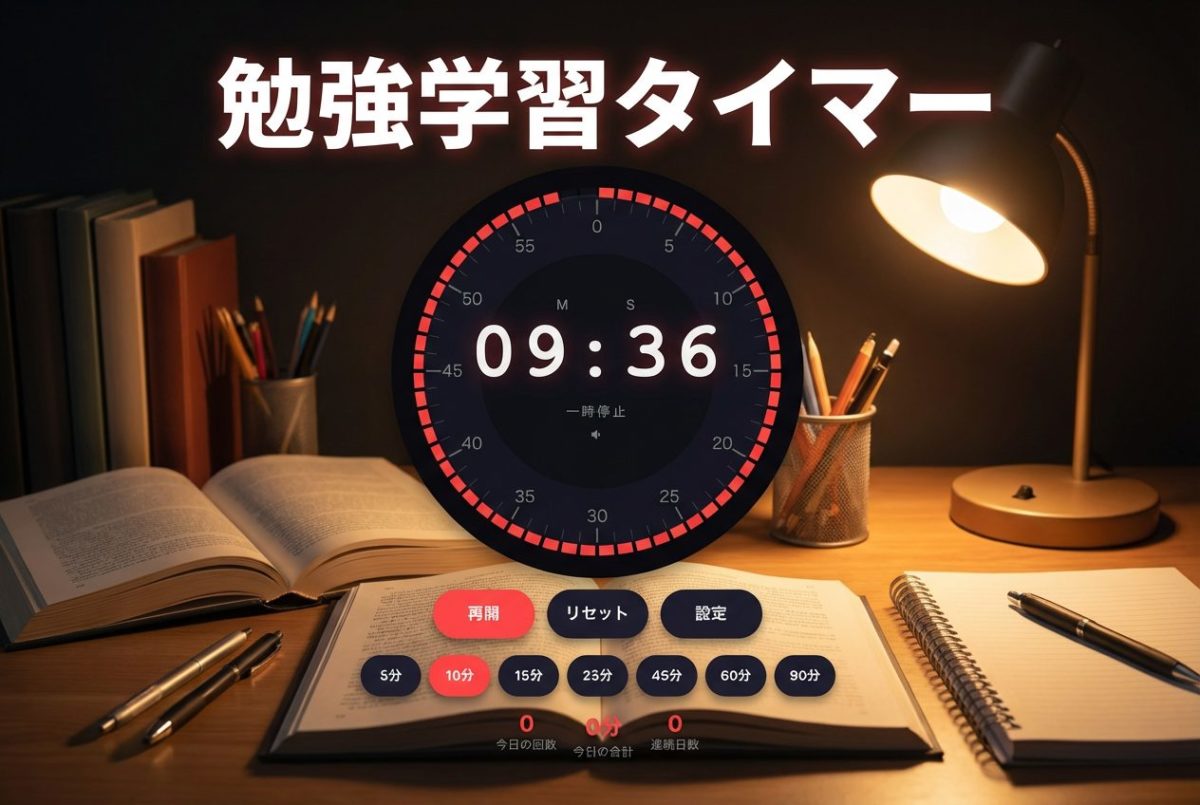
勉強学習タイマースタディフロー 2026 3/24 WEBツール 2026年3月24日 お気に入り </noscript><iframe data-src="https://gagalog.com/system/gaku.html" width="100%" height="800" name="iframe" webkitallowfullscreen="" mozallowfullscreen="" allowfullscreen="" class="lazyload" >目次スタディフロー 完全ガイド|無料ブラウザ勉強学習タイマーの使い方「集中したいのに、気づいたらスマホを触っている…」その悩み、あなただけではありません。スタンフォード大学の研究によれば、人間の集中力の限界はわずか20〜30分。何の工夫もなく2時間、3時間と机に向かっても、実際に脳が働いている時間はごくわずかです。そこで効果を発揮するのがポモドーロ・テクニックを軸にした学習タイマー。ただし、世の中のタイマーアプリは「機能が多すぎて使いこなせない」「スマホアプリだと通知の誘惑がある」「アカウント登録が面倒」といった声が後を絶ちません。スタディフローは、それらの課題をすべて解決するために設計された完全無料のブラウザ学習タイマーです。インストール不要、アカウント登録不要、広告なし。ブラウザを開くだけで、今すぐ集中を始められます。この記事では、スタディフローの全機能と操作方法を、初めて使う方にもわかるよう徹底的に解説します。1. スタディフローとは? 他のタイマーとの違いスタディフローは、HTML・CSS・JavaScriptだけで構築された完全スタンドアロン型の学習タイマーWebアプリです。単一のHTMLファイルで動作するため、サーバー通信は一切発生しません。あなたの学習データは、すべてお使いのブラウザ内(localStorage)に保存されます。従来のタイマーツールとStudyFlowの決定的な違いは、大きく3つあります。第一に、完全オフライン対応であること。一度ページを読み込めば、機内モードでもWi-Fiが切れても問題なく動作します。カフェや図書館など、ネット環境が不安定な場所でも安心です。第二に、ビジュアルフィードバックの質です。画面中央に配置された円形のセグメントプログレスバーは、60個の独立したバーが残り時間に応じてリアルタイムに減少していきます。デジタル時計の数字を読むまでもなく、一瞬のチラ見で「あとどれくらいか」を直感的に把握できるのです。モードによって赤(集中)、緑(小休憩)、青(大休憩)、紫(カスタム)と色が変わるため、今自分が何をしている時間なのかも一目瞭然です。第三に、ポモドーロ・テクニックの完全自動化です。集中セッションが終わったら自動的に休憩モードに切り替わり、4サイクル完了後は大休憩に遷移する。この「次に何をすべきか考える」認知コストをゼロにすることで、人間は目の前のタスクだけに脳のリソースを集中させることができます。2. 科学が証明する「時間を区切る学習」の効果スタディフローの設計思想の根幹にあるのは、ポモドーロ・テクニックです。1980年代にイタリアのフランチェスコ・シリロが考案したこの時間管理法は、「25分間集中して作業し、5分間休憩する。これを4回繰り返したら、15〜30分の長い休憩を取る」というシンプルな構造を持ちます。このテクニックが単なる経験則ではないことを、複数の研究が裏付けています。東京大学の池谷裕二教授は、中学生の脳波(ガンマ波)を測定した実験において、適度な間隔で休憩を挟みながら学習するグループが、連続で学習し続けるグループよりも集中力の回復が顕著だったことを報告しています。長時間の「ぶっ通し勉強」は、実は非効率であることが脳科学的に示されているのです。さらに2025年の研究では、ポモドーロ法を導入した被験者は自己ペースで休憩を取った被験者と比較して、脳の疲労度が約20%低下し、集中力が最大25%向上したというデータが報告されています。スタディフローは、この科学的知見をツールの設計に直接反映しています。デフォルトの集中時間が25分に設定されているのはもちろんのこと、休憩モードへの自動切替、サイクル管理、そして学習記録による「やった実感」の可視化まで、脳科学に基づく学習効率の最大化を目指して作られています。3. 初期画面の見方 ── UIの全体構成スタディフローを初めて開くと、ダークモードの画面が表示されます。背景にはほんのりとした赤と青のアンビエントグラデーションが浮かび、長時間使用しても目が疲れにくい設計です。画面は上から下に向かって、以下の構成になっています。ヘッダーバーは画面最上部に位置し、左側にアプリ名「StudyFlow」がグラデーションテキストで表示されます。右側には4つのアイコンボタンが並んでおり、左からサウンド切替、テーマ切替(ダーク/ライト)、設定メニューの順です。モードタブはヘッダーの直下にあり、「集中」「小休憩」「大休憩」「カスタム」の4つのタブが横並びで配置されています。現在選択中のタブは赤いアクセントカラーでハイライトされます。スマホでは横スクロールにも対応しています。タイマーフェイスは画面の中央に大きく配置された円形のインターフェースで、StudyFlowの心臓部です。外周に60個のセグメントバー、内側に分・秒の目盛りと数字、そして中央にデジタル時計が表示されます。この円をタップするだけでタイマーの開始/一時停止を切り替えることができます。コントロールボタンはタイマーフェイスの下にあり、左からリセットボタン(円形)、メインの開始/一時停止ボタン(大きな角丸長方形)、時間設定ボタン(円形)の3つで構成されます。プリセットバーはコントロールの下に並ぶ、あらかじめ用意された時間のクイック選択ボタン群です。モードによって表示される数値が変わります。統計カードは3つのコンパクトなカードに「今日の回数」「今日の合計時間」「連続記録日数」を表示します。週間チャートは過去7日間の学習時間を棒グラフで可視化するエリアです。当日のバーはグラデーションで強調されます。セッション履歴は最近の学習記録がリスト形式で表示される領域で、各エントリにはモード(集中/小休憩/大休憩)がカラーバッジで表示されます。4. 4つのモードを使いこなすスタディフローには、学習シーンに応じた4つのモードが用意されています。集中モード(デフォルト25分)は、ポモドーロ・テクニックの核となるモードです。セグメントバーは赤で表示され、画面全体が「今は集中の時間だ」という視覚的メッセージを送ります。プリセットは15分、20分、25分、30分、45分、50分、60分、90分の8段階。数学の問題演習なら25分、英語の長文読解なら45分、論文執筆なら90分といった使い分けが可能です。小休憩モード(デフォルト5分)は、集中セッションの間に挟む短い休憩用です。セグメントバーは緑に変わり、心理的にも「リラックスしていい時間」であることを伝えます。プリセットは3分、5分、7分、10分の4段階。ストレッチ、水分補給、窓の外を見るなど、目と体をリフレッシュする時間に充ててください。大休憩モード(デフォルト15分)は、4サイクルのポモドーロを完了した後に取る長めの休憩です。セグメントバーは青に変わります。プリセットは10分、15分、20分、30分の4段階。軽い散歩やおやつ、仮眠など、しっかりとした回復行動に使いましょう。カスタムモードは、ポモドーロの枠に縛られず自由に時間を設定したい場合に使います。セグメントバーは紫で表示されます。プリセットは5分から120分まで9段階が用意されており、時間設定ボタンからは秒単位の指定も可能です。模擬試験の時間制限シミュレーションや、プレゼンのリハーサルなど、あらゆる用途に対応できます。モードの切り替えは、画面上部のタブをタップするだけです。タイマーが動作中でない場合、切り替えと同時にそのモードのデフォルト時間が自動的にセットされます。5. 円形プログレスバー ── 視覚で残り時間を把握するスタディフローのUIで最も特徴的なのが、外周に配置された60個のセグメントバーです。この設計には明確な意図があります。人間の脳は、数字の読み取りよりも図形の認識のほうがはるかに高速です。「23:47」という数字を見て残り時間を把握するには、数字を読み、現在の総時間と比較し、割合を計算するという複数の認知ステップが必要です。しかし円形のバーが4分の3ほど残っているのを見れば、「あと75%くらいだ」ということは0.1秒で把握できます。60個のセグメントはそれぞれ独立しており、残り時間の割合に応じて点灯・消灯します。セグメントの内側には、0から55まで5刻みの数字と、1分ごとの目盛り線が配置されています。まるで高級腕時計の文字盤のようなデザインは、学習という「自分への投資」の時間にふさわしい品格を備えています。残り時間が60秒を切ると、中央のデジタル数字がオレンジ色に変わり緩やかな点滅を開始します。さらに10秒を切ると赤色に変わり点滅が速くなります。これにより、区切りの準備を自然に促すことができます。タイマーが動作中は、円形の背後に赤い(モードに応じた色の)グロウエフェクトがぼんやりと浮かび上がります。この微かな光は、「今、時間が動いている」という状態を画面のどこを見ていても感じさせる、さりげないフィードバックです。6. タイマーの基本操作(開始・一時停止・リセット)スタディフローの操作は驚くほどシンプルです。開始する方法は3つあります。画面中央の大きな「開始」ボタンをタップする方法、円形のタイマーフェイス自体をタップする方法、そしてキーボードのSpaceキーを押す方法です。どの方法でも即座にカウントダウンが始まります。一時停止も同じく3つの方法で行えます。実行中に「一時停止」ボタン(開始ボタンと同じ位置、オレンジ色に変化)をタップ、タイマーフェイスをタップ、またはSpaceキーを押します。一時停止中は「一時停止中」のステータスが表示され、ボタンのラベルが「再開」に変わります。リセットは、左側の円形リセットボタン(回転矢印アイコン)をタップするか、キーボードのRキーを押します。残り時間が初期値に戻り、セグメントバーも全点灯状態に復帰します。一時停止とリセットの区別を明確にしておきましょう。一時停止は「トイレに行く」「電話に出る」など、短い中断からの復帰を想定した機能です。カウントダウンは停止しますが、残り時間は保持されます。リセットはセッション自体のやり直しです。なお、リセットしたセッションは履歴には記録されません。最後までカウントダウンが完了したセッションだけが記録されます。7. プリセットボタンで瞬時に時間設定タイマーの下に並ぶプリセットボタンは、よく使う時間をワンタップで設定するための機能です。集中モードのプリセットは「15分」「20分」「25分」「30分」「45分」「50分」「60分」「90分」の8種類。学習内容や体調に応じて、その日のベストな集中時間を選びましょう。ポモドーロ初心者なら25分から、慣れてきたら徐々に伸ばしていくのがおすすめです。ただし、90分を超える集中は脳科学的にも非効率とされています。90分が上限に設定されているのは、そうした根拠に基づいています。プリセットをタップすると、現在選択中のボタンに赤いアクセントカラーが付き、即座にタイマーの時間が更新されます。設定画面で「自動開始」をONにしている場合は、プリセットを選んだ瞬間にカウントダウンが始まります。机に座ってプリセットをポンと押すだけで学習が始まるこの体験は、「勉強を始めるまでの心理的ハードル」を劇的に下げてくれます。8. カスタム時間設定 ── 秒単位の精密コントロールプリセットにない時間を設定したい場合は、コントロール右側の時計アイコンボタンをタップします(またはキーボードのSキー)。画面下からスライドアップするモーダルウィンドウに、時間・分・秒の3つの入力フィールドが表示されます。各フィールドの上下には「▲」「▼」のボタンがあり、タップで1ずつ値を変更できます。長押しすると連続で値が増減するので、大きな値の設定もスムーズです。数値を直接入力することもでき、フィールドをタップするとキーボードが表示されます。時間は0〜23時間、分は0〜59分、秒は0〜59秒の範囲で設定可能です。合計が1秒未満の場合は「1秒以上設定してください」とエラーメッセージが表示されます。「決定」をタップすると、モーダルが閉じてタイマーに反映されます。設定した時間はブラウザに自動保存されるため、次回アクセス時にも同じ時間が復元されます。「キャンセル」をタップするか、モーダルの外側をタップするか、スマホでは下方向にスワイプすることで設定を破棄して閉じることもできます。9. ポモドーロ自動サイクル ── 集中と休憩の完全自動化スタディフローの最も強力な機能の一つが、ポモドーロ・サイクルの自動管理です。設定パネルの「自動切替」をONにしている場合(デフォルトでON)、以下の流れが完全に自動で進行します。集中モードのタイマーが0になると、アラームが鳴り「完了!」が表示されます。画面をタップすると、自動的に小休憩モードに切り替わります。小休憩が終了してタップすると、再び集中モードに戻ります。この「集中→小休憩」のサイクルを設定回数(デフォルトは4回)繰り返すと、次は自動的に大休憩モードに切り替わります。大休憩が終われば、サイクルカウンターがリセットされ、また集中モードから再開します。さらに「自動開始」をONにすると、モード切替後にタップする必要すらなくなります。集中が終わったら自動的に休憩タイマーが始まり、休憩が終わったら自動的に次の集中が始まる。完全なハンズフリーで、あなたは「タイマーが鳴ったら休む、鳴ったら戻る」を繰り返すだけです。設定画面では、集中時間(1〜120分)、小休憩時間(1〜30分)、大休憩時間(1〜60分)、サイクル数(1〜12回)をそれぞれカスタマイズできます。たとえば「50分集中、10分休憩、3サイクルで30分大休憩」といった、あなただけのリズムを作り上げることが可能です。10. フルスクリーン集中モード設定パネルの「フルスクリーン集中」をONにすると、タイマー開始時に画面全体が専用の集中表示に切り替わります。フルスクリーン集中モードでは、通常の画面要素がすべて非表示になり、暗い背景の中にタイマーフェイスだけが大きく浮かび上がります。数字のフォントサイズは通常時より一回り大きくなり、部屋の反対側からでも残り時間が読み取れます。円形のグロウエフェクトが常時点灯し、静かな没入感を演出します。操作は最低限に絞られ、一時停止ボタンとリセットボタンだけが画面下部に表示されます。右上の閉じるボタン(×アイコン)またはキーボードのFキーで通常画面に戻ることができます。この機能は特にスマホユーザーにとって効果的です。StudyFlowをスマホで開き、フルスクリーン集中モードにして机の上に立てかけておけば、スマホが「通知の誘惑マシン」から「集中を助けるツール」に変わります。11. アラーム&サウンドシステムスタディフローのサウンドは、WebAudioAPIを使ってブラウザ内で直接生成されます。音声ファイルのダウンロードは一切不要です。完了サウンドは、タイマーが0になった瞬間に再生される短いメロディです。ド→ミ→ソ→高いド→ミの5音が上昇する明るい和音で、「やり遂げた」という達成感を音で演出します。アラームサウンドは、完了サウンドの後に繰り返し再生される通知音です。画面をタップしてアラームを止めるまで鳴り続けるので、席を外していても気づくことができます。操作サウンドは、ボタンをタップした際の短いクリック音です。デフォルトではOFFに設定されていますが、設定パネルからONにすると、タップの手応えを音でフィードバックしてくれます。サウンドの制御は2つの経路で行えます。ヘッダー左端のスピーカーアイコンをタップすると、アラーム音のON/OFFを素早く切り替えられます。より詳細な制御は設定パネルで、「アラーム音」と「操作音」を個別に切り替え可能です。図書館や自習室など、音を出せない環境ではブラウザ通知との併用がおすすめです。設定パネルで「通知」をONにすると、タイマー完了時にOSレベルの通知がポップアップ表示されます。イヤホンでアラームを聴きながら通知でもリマインドする、という二重の安全策を取ることもできます。12. 学習統計ダッシュボードタイマーフェイスの下に配置された3つの統計カードは、あなたの学習を数字で可視化します。今日の回数は、本日完了したセッション数です。モード(集中/小休憩/大休憩/カスタム)に関わらず、タイマーが最後まで走りきったセッションがカウントされます。休憩もカウントに含まれるのは、「休憩を正しく取ること」も学習プロセスの一部であるという設計思想に基づいています。今日の合計は、本日完了した全セッションの設定時間の合計を分単位で表示します。たとえば25分の集中を4回と5分の休憩を4回完了すれば、「120分」と表示されます。連続記録は、少なくとも1セッション以上完了した日が何日連続しているかを表示します。毎日1ポモドーロでもいいので続けることが、この数字を伸ばすコツです。連続記録が途切れるとリセットされるため、「記録を途切れさせたくない」という心理が、学習継続の強力なモチベーションになります。13. 週間チャートで学習習慣を可視化統計カードの下には、過去7日間の学習時間を棒グラフで表示する週間チャートが配置されています。横軸には曜日(日〜土)が表示され、各棒の高さはその日の合計学習時間に比例します。最も学習時間が長い日を基準に相対的な高さが決まるため、日々のバラつきが一目でわかります。当日のバーだけはグラデーション(赤→明るい赤)で描画され、「今日はまだここまで」「今日はもう十分やった」という判断材料になります。各バーの上には、その日の合計学習時間が分単位で小さく表示されます。学習記録がない日のバーは最小の高さ(2px)で描画され、「空白の日」として視覚的に認識できます。このチャートは、週のリズムを把握するのに役立ちます。「平日は毎日50分できているのに週末は0分」「水曜日だけいつも少ない」といったパターンに気づけば、生活リズムの中に学習をより自然に組み込む手がかりになるでしょう。14. セッション履歴 ── 過去の学習を振り返る週間チャートの下には、最近完了した20件までのセッション履歴が時系列(新しい順)で表示されます。各エントリには3つの情報が表示されます。左側のカラーバッジはセッションのモードを示し、「集中」は赤背景、「小休憩」は緑背景、「大休憩」は青背景で描画されます。中央には日付と時刻(例:「3月23日14:30」)、右側にはセッションの長さ(例:「25分」)が表示されます。履歴リストは縦スクロールに対応しており、20件を超える過去データもスクロールで閲覧できます。まだ1件も記録がない状態では、「まだ記録がありません タイマーを完了すると記録されます」というガイダンスメッセージが表示されます。15. データエクスポート(CSV出力)履歴セクションの右上にあるダウンロードアイコンをタップすると、エクスポート画面が開きます。エクスポート形式はCSVで、1行目がヘッダー(日付、時刻、モード、時間)、2行目以降が各セッションのデータとなります。テキストエリアにプレビューが表示されるので、内容を確認してから操作できます。操作は3つのボタンから選べます。「コピー」はクリップボードにCSVテキストを転送し、Excelやスプレッドシートにそのまま貼り付けられます。「ダウンロード」はCSVファイルとして端末に保存します。ファイル名には自動的に日付が付与されます(例:studyflow_2026-03-23.csv)。「閉じる」はエクスポート画面を閉じます。エクスポートしたCSVは、ExcelやGoogleスプレッドシートに取り込むことで、月単位・科目単位の集計、グラフの作成など、さらに詳細な分析が可能になります。16. ダークモード/ライトモード切替ヘッダーの月アイコンをタップすると、ダークモードとライトモードを瞬時に切り替えられます。ダークモード(デフォルト)は、純黒に近い深い紺色を基調とし、赤いアクセントカラーが映える配色です。夜間や暗い部屋での学習に最適で、ブルーライトの放射量が少なく目の負担を軽減します。背景のアンビエントグラデーションは30%の不透明度で控えめに表示されます。ライトモードは、明るいグレーを基調とし、白いカード要素が浮かぶクリーンなデザインです。日中や明るい環境での使用に適しています。アクセントカラーは若干暗めに調整され、明るい背景上でのコントラストを確保しています。テーマの選択はブラウザに自動保存されます。次回アクセス時には、前回選択していたテーマが自動的に復元されます。 お気に入り WEBツール URLをコピーしました!