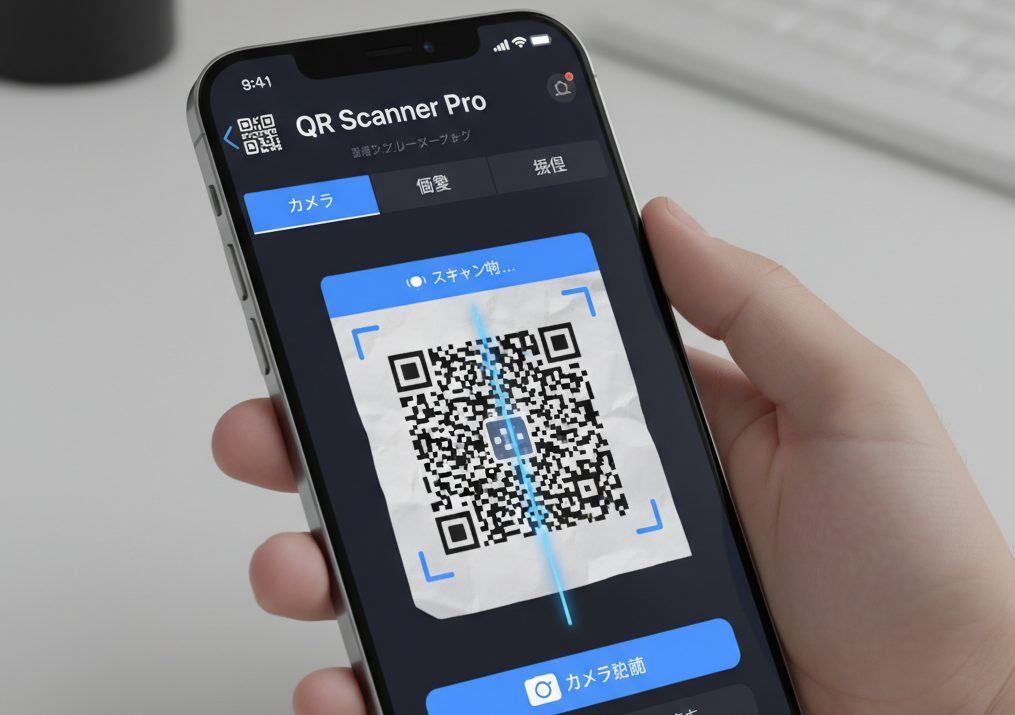
QRコード読み取り|無料・アプリ不要のオンラインQRスキャナー【ブラウザだけで完結】 2026 3/19 WEBツール 2026年3月19日 </noscript><iframe data-src="https://gagalog.com/system/qrread.html" width="100%" height="700" name="iframe" webkitallowfullscreen="" mozallowfullscreen="" allowfullscreen="" class="lazyload" >目次QRスキャナープロ — 完全ガイドブラウザだけで動く、次世代QRコードリーダーの全貌あなたのスマートフォンに、また新しいアプリをインストールする必要はありません。QRスキャナープロは、ブラウザを開くだけで使える完全無料のQRコード読み取りツールです。アプリのダウンロード不要、会員登録不要、インターネット接続すら不要。たった1つのHTMLファイルに、プロフェッショナルグレードのQRスキャン機能が凝縮されています。この記事では、QRスキャナープロの全機能を徹底的に解説します。初めて触る方から、すべての機能を使いこなしたい方まで、このガイド1本で完結します。なぜ QRスキャナープロなのか世の中にはQRコードリーダーが溢れています。しかし、その多くが抱える問題をご存知でしょうか。アプリストアからダウンロードすれば容量を消費し、起動のたびに広告が表示され、カメラ以外の不要な権限まで要求される。クラウドに読み取りデータが送信されるリスクもあります。QRスキャナープロは、こうした不満をすべて解消するために設計されました。完全オフライン動作という設計思想が、このツールの根幹にあります。読み取ったQRコードの内容は一切外部サーバーに送信されません。すべての処理はあなたのブラウザ内で完結します。つまり、プライバシーが100%守られるということです。企業の機密情報を含むQRコードでも、安心してスキャンできます。3つのコア機能QRスキャナープロは、大きく分けて3つの機能で構成されています。画面上部のタブで簡単に切り替えられる「カメラスキャン」「画像読み取り」「スキャン履歴」です。それぞれを詳しく見ていきましょう。機能1:カメラでリアルタイムスキャン最も使用頻度が高い中核機能です。起動方法QRスキャナープロを開くと、最初に表示されるのがカメラタブです。画面中央にカメラのプレビューエリアがあり、その下に青い「カメラ起動」ボタンが配置されています。このボタンをタップしてください。初回のみ、ブラウザがカメラへのアクセス許可を求めるダイアログを表示します。「許可」を選択してください。この許可がなければカメラ機能は動作しません。もし誤って「拒否」を選んでしまった場合は、ブラウザの設定画面からカメラ権限を手動で許可し直す必要があります。スキャンの手順カメラが起動すると、プレビュー画面に映像が表示されます。画面中央には青い四隅のガイドフレームと、上下に往復するスキャンラインのアニメーションが表示されます。これが「スキャン中」の状態です。QRコードをこのガイドフレーム内に収まるようにかざしてください。完全にフレーム内に収める必要はありませんが、QRコード全体がカメラの映像内に入っている必要があります。距離は10〜30cm程度が最適です。認識に成功すると、自動的にスキャンが停止し、画面下部に読み取り結果が表示されます。スマートフォンが対応している場合は、短い振動フィードバックも発生します。カメラの切り替えスマートフォンにはフロントカメラとバックカメラがあります。「切替」ボタンをタップすると、使用するカメラを切り替えられます。通常はバックカメラ(背面カメラ)がデフォルトで起動しますが、画面に表示されたQRコードを読み取りたい場合など、フロントカメラが便利な場面もあります。スキャンの停止「停止」ボタンをタップすると、カメラが完全に停止します。バッテリー消費を抑えたいときや、スキャンが不要になったときに使用してください。カメラを停止しても、それまでの読み取り結果や履歴は保持されます。機能2:画像ファイルからの読み取り手元にQRコードの画像ファイルがある場合、カメラを使わずに直接解析できます。スクリーンショットとして保存したQRコード、メールで受け取った画像、PDFから切り出したQRコードなど、あらゆる画像ファイルに対応しています。操作方法画面上部の「画像」タブをタップして切り替えてください。点線で囲まれたドロップエリアが表示されます。操作は2通りあります。1つ目は、ドロップエリアをタップ(またはクリック)してファイル選択ダイアログを開く方法です。端末内の画像ファイルを選択してください。2つ目は、パソコンでの利用時に便利な方法で、画像ファイルをドロップエリアに直接ドラッグ&ドロップします。ファイルをドロップエリアの上に持っていくと、枠線が青色に変化してドロップ可能であることを示します。対応フォーマットJPEG、PNG、GIF、WebP、BMP、SVGなど、ブラウザが表示可能なすべての画像フォーマットに対応しています。ただし、画像の解像度が極端に低い場合や、QRコードが大きく歪んでいる場合は認識に失敗することがあります。解析の流れ画像を選択すると、プレビューエリアに画像が表示され、「解析中…」のインジケーターが表示されます。解析は通常1秒以内に完了し、成功すれば結果カードが表示されます。失敗した場合は、エラーメッセージとともに「別の画像を選択」ボタンが表示されるので、別の画像で再試行してください。機能3:スキャン履歴の管理QRScannerProは、すべての読み取り結果を自動で履歴に保存します。ブラウザのローカルストレージを使用しているため、ブラウザを閉じても、端末を再起動しても、履歴は消えません。最大200件まで保存されます。履歴の確認「履歴」タブをタップすると、スキャン履歴が新しい順に一覧表示されます。各履歴には、読み取った日時、QRコードの種別(URL、テキスト、メールなど)、内容の冒頭部分が表示されます。履歴からの操作各履歴カードには「コピー」ボタンが付いています。過去に読み取った内容をいつでもクリップボードにコピーできます。URLの場合は「開く」ボタンも表示され、タップするとブラウザの新しいタブで直接アクセスできます。不要な履歴は、各カードの「削除」ボタンで個別に削除できます。すべての履歴を一括で消したい場合は、履歴タブ右上の「削除」ボタンを使用してください。確認ダイアログが表示されるので、誤操作の心配はありません。QRコード種別の自動判定QRScannerProの大きな特長のひとつが、読み取ったQRコードの内容を自動的に判別し、最適なアクションを提案する機能です。URL—https://やhttp://で始まるWebアドレスを検出すると、青色の「URL」バッジが表示されます。結果にはクリック可能なリンクが生成され、「コピー」ボタンに加えて「開く」ボタンが表示されます。メールアドレス—mailto:スキームまたはメールアドレス形式のテキストを検出すると、黄色の「メール」バッジが表示されます。「メール送信」ボタンをタップすると、端末のデフォルトメールアプリが起動します。電話番号—tel:スキームまたは電話番号形式の数字列を検出すると、ピンク色の「電話番号」バッジが表示されます。「発信」ボタンをタップすると、電話アプリが起動します。Wi-Fi接続情報—WIFI:で始まるWi-Fi設定用のQRコードを検出すると、紫色の「Wi-Fi」バッジが表示されます。SSID(ネットワーク名)、パスワード、暗号化方式が見やすく分解されて表示されます。テキスト—上記のいずれにも該当しない場合は、緑色の「テキスト」バッジとともにそのまま表示されます。連絡先情報(vCard形式)もこのカテゴリで表示されます。データのエクスポートとインポート蓄積したスキャン履歴を外部に書き出したり、別のデバイスから取り込んだりできます。エクスポート履歴タブの右上にある「出力」ボタンをタップすると、エクスポート形式の選択画面が表示されます。3つの形式から選べます。JSON形式は、完全なデータ構造を保持した形式です。日時、種別、内容のすべてが含まれ、後述するインポート機能でそのまま読み込めます。バックアップや別デバイスへの移行に最適です。CSV形式は、ExcelやGoogleスプレッドシートで開ける表形式のファイルです。日時・種別・内容の3列で構成されています。データ分析や集計作業に適しています。文字化けを防ぐためBOM付きUTF-8で出力されます。テキスト形式は、最もシンプルな形式です。1行1件で、日時と種別を角括弧で囲んだ読みやすいフォーマットになっています。メモとして保管したり、他の人に共有したりする用途に向いています。インポート設定画面内の「履歴をインポート(JSON)」ボタンから、以前にエクスポートしたJSONファイルを読み込めます。読み込まれたデータは既存の履歴に追加(マージ)され、日時順に自動で並び替えられます。設定のカスタマイズ画面右上の歯車アイコンをタップすると、設定パネルが表示されます。4つの設定項目があり、すべてトグルスイッチで切り替えられます。変更は即座に反映され、自動的にローカルストレージに保存されます。ダークモード—画面全体を暗い配色に切り替えます。暗い場所での使用時に目の負担を軽減します。OLEDディスプレイを搭載した端末では、バッテリー消費の抑制にも効果があります。サウンド—スキャン成功時の確認音、エラー時の警告音、ボタンタップ時のクリック音を再生します。デフォルトではオフになっています。倉庫でのバーコード管理作業など、視覚確認が難しい環境で特に有用です。音はWebAudioAPIで合成されるため、音声ファイルのダウンロードは一切発生しません。自動コピー—QRコードの読み取りに成功した瞬間、内容を自動的にクリップボードにコピーします。読み取ってすぐ他のアプリに貼り付けたい場合に、「コピー」ボタンをタップする手間が省けます。連続スキャン—カメラモードで、1つのQRコードを読み取った後も自動でスキャンを継続します。大量のQRコードを次々と読み取りたい場面、たとえば在庫管理や受付業務などで威力を発揮します。オフの場合は、1つ読み取ると一時停止し、2秒後に自動で再開します。対応環境と技術仕様QRScannerProは、モダンブラウザのネイティブAPIを最大限に活用しています。QRコードの解析にはBarcodeDetectorAPIを使用しています。このAPIはChrome83以降、Edge83以降、SamsungInternet、AndroidWebViewで利用可能です。これらのブラウザでは、追加のライブラリなしにハードウェアアクセラレーションを活用した高速なQRコード認識が実現されています。なお、2026年3月現在、iOSSafariおよびFirefoxではBarcodeDetectorAPIが未サポートのため、カメラによるリアルタイムスキャン機能には制限があります。これらのブラウザをお使いの場合は、画像ファイルからの読み取りをお試しいただくか、Chrome系ブラウザのご利用を推奨します。画面はレスポンシブデザインで設計されており、スマートフォンの縦画面からデスクトップの大画面まで、あらゆる画面サイズに自動適応します。タッチ操作に最適化されたボタンサイズ(最小44×44ピクセル)を確保し、誤タップを防ぐ十分な余白を設けています。使い方のヒントとトラブルシューティングスキャンがうまくいかない場合QRコードとカメラの距離が近すぎたり遠すぎたりすると、認識精度が低下します。10〜30cmの距離を保ち、QRコード全体がカメラの映像内に入るようにしてください。また、QRコードに強い光が反射している場合は角度を変えてみてください。汚れや破損があるQRコードは、読み取れない場合があります。カメラが起動しない場合ブラウザのアドレスバーにあるカメラアイコン、またはブラウザの設定からカメラの許可状態を確認してください。HTTPS接続でない場合(http://のサイトや、ローカルファイルを直接開いた場合)、セキュリティ上の理由からカメラが利用できないことがあります。ローカルで使用する場合は、簡易HTTPサーバーを経由してlocalhostでアクセスするか、ファイルをfile://プロトコルで開いてブラウザの設定でカメラを許可してください。履歴が消えてしまった場合ブラウザの「閲覧データの削除」や「Cookieとサイトデータの削除」を実行すると、ローカルストレージに保存された履歴も削除されます。重要な履歴は定期的にJSON形式でエクスポートしておくことをお勧めします。プライベートブラウジング(シークレットモード)では、ウィンドウを閉じた時点ですべてのデータが消去されます。想定される活用シーン日常利用—街中のポスターや商品パッケージのQRコードを読み取ってWebサイトにアクセスする。レストランのメニューQRコードを読み取る。イベントチケットのQRコードを確認する。ビジネス利用—名刺に印刷されたQRコードから連絡先情報を取得する。倉庫や店舗での在庫管理QRコードを連続スキャンする。会議資料のQRコードからファイルにアクセスする。読み取り履歴をCSVでエクスポートして業務報告に活用する。Wi-Fi共有—ゲストに自宅やオフィスのWi-Fiパスワードを伝える際、Wi-Fi接続用QRコードをスキャンするとSSIDとパスワードが一目で確認できる。セキュリティ確認—不審なQRコードの内容を、実際にアクセスする前に安全に確認する。URLを目視で確認してからアクセスするかどうかを判断できる。まとめQRScannerProは、「ブラウザを開くだけ」という圧倒的な手軽さと、プロの現場でも使える実用的な機能群を両立させたQRコード読み取りツールです。アプリのインストールも、アカウント登録も、インターネット接続も不要。データは一切外部に送信されず、すべてがあなたのブラウザ内で完結します。HTMLファイル1つをブックマークしておくだけで、いつでもどこでも、安全で高速なQRコードスキャンが手元に。ぜひ一度お試しください。 WEBツール URLをコピーしました!