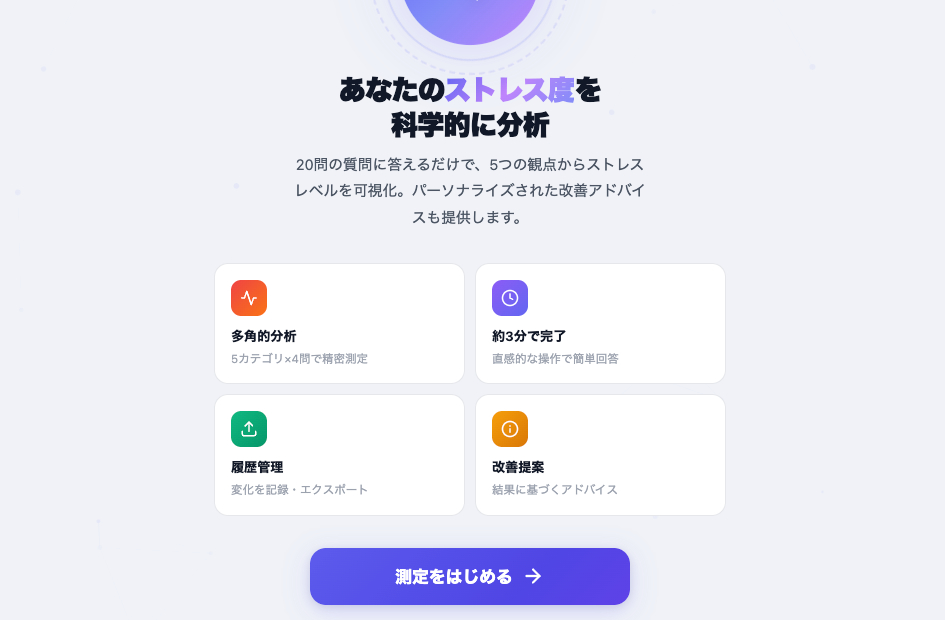
【無料】ストレス度測定ツール|たった3分で5カテゴリ別診断&改善アドバイス 2026 3/20 WEBツール 2026年3月20日 </noscript><iframe data-src="https://gagalog.com/system/stresssokutei.html" width="100%" height="900" name="iframe" webkitallowfullscreen="" mozallowfullscreen="" allowfullscreen="" class="lazyload" >目次この記事の要約「最近なんだか疲れが取れない」「イライラしやすくなった気がする」——そんな漠然とした不調を、数値で可視化できたら安心しませんか?本記事で紹介するストレス度測定ツール(StressAnalyzerPro)は、ブラウザ上で動作する完全無料のセルフチェックツールです。20問の質問に答えるだけで、身体的症状・精神的負担・対人関係・仕事/学業・生活習慣の5つの観点からストレスレベルを100点満点でスコアリング。レーダーチャートや推移グラフ、パーソナライズされた改善アドバイスまで、すべてブラウザ内で完結します。アプリのインストールも会員登録も不要。この記事では、ツールの使い方から結果の読み解き方、活用テクニックまで徹底解説します。1. ストレス度測定ツールとは?StressAnalyzerPro(ストレス度測定ツール)は、Webブラウザ上で動作する完全無料のストレスセルフチェックツールです。厚生労働省の「ストレスチェック制度」や心理学的なストレス評価尺度の考え方を参考に設計された20問の質問に回答することで、現在のストレスレベルを0〜100点のスコアで数値化します。最大の特徴は、単なる合計スコアの算出にとどまらない点です。「身体的症状」「精神的負担」「対人関係」「仕事・学業」「生活習慣」という5つのカテゴリ別にストレスの偏りを分析し、レーダーチャートで視覚的に表示。さらに、あなたの結果に基づいたパーソナライズされた改善アドバイスまで自動生成されます。アプリのインストールは不要。会員登録も不要。スマートフォンでもPCでも、ブラウザさえあれば今すぐ使い始められます。2. なぜ「ストレスの可視化」が重要なのかストレスは目に見えません。だからこそ、多くの人が「自分はまだ大丈夫」と過信し、限界に達してから初めて異変に気づきます。世界保健機関(WHO)の調査によると、仕事関連のストレスは世界的な健康課題の一つであり、日本においても厚生労働省が実施する「労働安全衛生調査」では、仕事や職業生活に関することで強い不安やストレスを感じている労働者の割合は半数を超えています。ストレスを数値化する意義は大きく3つあります。第一に、自己認識のギャップを埋められること。「なんとなく疲れている」という曖昧な感覚を具体的な数値に変換することで、自分の状態を客観的に把握できます。第二に、変化に早く気づけること。定期的に測定して履歴を残すことで、スコアの上昇傾向を早期にキャッチし、深刻化する前に対策を打てます。第三に、対策の優先順位が明確になること。5カテゴリ別のスコアを見れば、「身体面は問題ないが、対人関係のストレスが高い」といった具体的な課題が見えてきます。漠然とした不安が、具体的な行動計画に変わるのです。3. ツールの5つの特長特長①:完全無料・登録不要・インストール不要ブラウザでページを開くだけで即座に使えます。メールアドレスの入力もアプリのダウンロードも一切不要です。個人情報を入力する画面は存在しません。特長②:5カテゴリ × 4問 = 20問の多角的分析単一の指標ではなく、生活のあらゆる側面からストレスを捉えます。各カテゴリ4問ずつ、合計20問という設問数は、精度と手軽さのバランスを考慮して設計されています。所要時間はわずか約3分です。特長③:美しいビジュアライゼーション測定結果は、半円ゲージによる総合スコア表示、カテゴリ別バーチャート、レーダーチャート、そして過去の推移を示す折れ線グラフという4種類のビジュアルで表現されます。数字だけでは掴みにくいストレスの全体像と偏りを、直感的に理解できます。特長④:パーソナライズされた改善アドバイススコアに応じて、最大5つの改善アドバイスが優先度付きで表示されます。高スコアのカテゴリに対しては具体的かつ実践的な提案が、低スコアの場合は現状維持のためのヒントが提示されます。特長⑤:データの永続化と管理測定結果はブラウザのローカルストレージに自動保存されます。過去の記録との比較、JSON/CSV形式でのエクスポート、他デバイスからのインポートにも対応。継続的なセルフモニタリングを支える基盤機能が充実しています。4. 対応環境と動作条件本ツールは以下のすべての環境で完全に動作します。スマートフォンでは、iPhoneのSafari、AndroidのChromeに対応しています。タッチ操作に最適化されたボタンサイズと余白設計により、片手でも快適に操作できます。タブレットでは、iPadのSafariおよびChromeに対応。横画面・縦画面のどちらでもレイアウトが崩れないレスポンシブデザインを採用しています。パソコンでは、Chrome、Firefox、MicrosoftEdgeの各最新版に対応。キーボード操作(Tabキーでの移動、Enterキーでの選択)にも完全対応しており、マウスなしでも全機能を利用できます。外部サーバーとの通信は一切発生しません。すべての処理がブラウザ内で完結するため、オフライン環境でも動作します(初回読み込み後)。通信量を気にする必要はありません。5. 使い方ガイド:START〜結果確認まで完全図解STEP 1:ツールを開くブラウザでツールのURLにアクセスします。初回アクセス時には、使い方を説明するヘルプ画面が自動で表示されます。内容を確認したら、画面外をタップするか右上の「×」ボタンで閉じてください。STEP 2:トップ画面を確認する画面中央に表示されるのがトップ画面(ウェルカムスクリーン)です。画面の構成は以下のとおりです。中央上部には、紫色のグラデーションで描かれたアニメーション付きのシンボルアイコンが配置されています。その下に「あなたのストレス度を科学的に分析」というメインコピーが表示され、ツールの概要説明文が続きます。その下の4つのカードは、本ツールの主要な特徴をコンパクトにまとめたものです。「多角的分析」「約3分で完了」「履歴管理」「改善提案」の4つの特長が、アイコンとともに一覧表示されています。最下部の紫色のグラデーションボタン「測定をはじめる」をタップすると、測定がスタートします。なお、過去に測定を途中で中断した場合は「途中の測定があります」というカードが表示され、中断した箇所から再開できます。また、前回の測定結果がある場合は、スコアとレベルが簡易表示され、「詳細を見る」ボタンから結果画面を再閲覧することも可能です。STEP 3:質問に回答する「測定をはじめる」をタップすると、質問画面に遷移します。この画面の構成要素を上から順に説明します。プログレスバー(画面上部):現在の進捗状況がリアルタイムで表示されます。「質問1/20」というテキスト表示に加え、パーセンテージ(例:0%)、視覚的なプログレスバー、そして20個のドットインジケーターが並びます。回答済みの質問は紫色のドットに変化し、現在の質問は大きく強調表示されるため、全体の進捗が一目で把握できます。質問カード(画面中央):各質問は白い角丸のカード内に表示されます。カードの最上部には紫色のグラデーションラインが走り、視覚的なアクセントを加えています。カード内の構成は次のとおりです。まず、質問が属するカテゴリがバッジ形式で表示されます。「身体的症状」は赤系、「精神的負担」は紫系、「対人関係」は緑系、「仕事・学業」は黄系、「生活習慣」は青系と、カテゴリごとに色分けされています。バッジの下には質問番号(Q1〜Q20)、そして質問文が太字で表示されます。質問文の下には、淡い背景色の囲みで💡マーク付きのヒントテキストが表示されます。これは、なぜこの質問が重要なのか、どのようなストレス反応に関連するのかを簡潔に補足するものです。回答選択肢(5段階):質問文の下に、5つの選択肢がボタンとして縦に並んでいます。選択肢スコア意味全くない0その症状・状態は経験していないたまにある1ごく稀に経験するよくある2週に数回程度経験するほぼ毎日3ほぼ毎日経験する常にそうである4四六時中その状態にある選択肢をタップすると、左端のラジオボタンが紫色に変化し、ボタン全体に淡い紫のハイライトがかかります。右端には選択肢のスコア値(0〜4)が小さく表示されており、選択状態では紫色の背景に白文字に変化します。選択後は自動的に次の質問へ進みます(最後の質問を除く)。ナビゲーションボタン(画面下部):「前へ」と「次へ」(または「結果を見る」)の2つのボタンが横並びに配置されています。「前へ」ボタンは、現在の質問が最初の質問(Q1)の場合は非活性(グレーアウト)になります。それ以外の場合にタップすると、直前の質問に戻り、前回の回答がそのまま保持された状態で表示されます。回答の修正が必要な場合はいつでも戻って変更可能です。「次へ」ボタンは、現在の質問に回答していない場合は非活性になります。回答を選択すると自動的に有効化されます。なお、選択肢をタップした時点で自動遷移する設計のため、通常は手動でタップする必要はありませんが、自動遷移前にボタンをタップして即座に進むことも可能です。最後の質問(Q20)では、「次へ」ボタンのテキストが「結果を見る」に変わります。STEP 4:結果を確認する全20問に回答すると、スコアの計算処理が行われ、結果画面が表示されます。このタイミングで祝福のコンフェッティ(紙吹雪)アニメーションが画面全体に流れ、完了を演出します。サウンドが有効な場合は、完了音(上昇する4つの音階)も再生されます。結果画面は複数のセクションで構成されています。上から順に解説します。6. 結果画面の見方を徹底解説セクション①:総合スコアゲージ結果画面の最上部に配置される最も目立つ要素です。半円型のゲージグラフが中央に表示され、0(左端)から100(右端)までのスケール上に現在のスコアが色付きのアーク(円弧)で描画されます。アークの色はグラデーションで、低スコア域は緑、中程度は黄色、高スコア域は赤へと連続的に変化します。ゲージの中央下部には、スコアの数値がカウントアップアニメーション付きで大きく表示されます。0から実際のスコアまで約1.5秒かけて上昇するため、結果への期待感が高まる演出になっています。スコアの下には、4段階の評価ラベル(後述)が色付きのバッジで表示されます。ラベルの下には評価の補足説明文が添えられています。前回の測定データがある場合は、「前回比:↑+5点」や「前回比:↓-8点」のように変化量が表示されます。スコアが上昇(悪化)した場合は赤色、下降(改善)した場合は緑色で表示されるため、変化の方向が直感的にわかります。セクション②:カテゴリ別スコア(バーチャート)5つのカテゴリそれぞれについて、パーセンテージと横棒グラフで詳細なスコアを表示します。各カテゴリの行には、カテゴリ名の左にカテゴリ固有のカラードット(10px角の正方形)とアイコン絵文字が付き、右端にはパーセンテージの数値がスコアレベルに応じた色で表示されます。棒グラフ部分は、画面遷移後にアニメーションで左からスライドイン(約1.2秒)するため、各カテゴリのスコア差が視覚的に際立ちます。セクション③:レーダーチャート5つのカテゴリのバランスを、五角形のレーダーチャート(スパイダーチャート)で表示するセクションです。チャートの背景には25%、50%、75%、100%の4段階の同心五角形がグリッド線として描画されています。各頂点にはカテゴリを表す絵文字アイコンが配置されています。データ領域は薄い紫色の半透明ポリゴンで塗りつぶされ、各頂点にはカテゴリカラーのドットが打たれます。形状が正五角形に近いほどバランスが取れた状態を意味し、特定の方向に大きく歪んでいるほどそのカテゴリのストレスが突出していることを示します。チャートの下部には、5つのカテゴリの凡例がカラードット付きで横並びに表示されています。セクション④:改善アドバイス測定結果に基づいて自動生成される、パーソナライズされた改善提案セクションです。各アドバイスはカード形式で表示され、左端にカテゴリカラーの縦線(ボーダー)が引かれています。カードの上部には優先度ラベルが表示されます。スコアが高いカテゴリに関するアドバイスには「優先度高」(赤系)、それ以外には「推奨」(紫系)のラベルが付きます。アドバイスの内容は、各カテゴリのスコアに応じて動的に変化します。例えば、「精神的負担」のスコアが60%を超えている場合は「3-3-3ルール」(グラウンディング技法)の紹介が表示され、80%を超えている場合はさらに専門家への相談を勧めるアドバイスが追加されます。総合スコアが25以下(低ストレス)の場合は、現状維持を称えるポジティブなメッセージとともに、今後に備えたストレス対処法のレパートリー拡充を勧めるアドバイスに切り替わります。セクション⑤:推移グラフ測定履歴が2回以上ある場合に表示される折れ線グラフです。横軸に日付、縦軸にスコア(0〜100)を取り、直近12回分の測定結果をプロットします。各データポイントは、そのスコアに応じたレベルカラー(緑/黄/赤/濃赤)で色分けされ、最新のデータポイントはひとまわり大きく描画されます。折れ線の下側には薄い紫のグラデーション塗りつぶしが適用され、データの面積的な変化も視覚的に表現されています。グラフの下には、日付・スコア・レベルバッジを1行ずつ並べた履歴リスト(直近8回分)が続き、詳細な数値も確認できます。セクション⑥:アクションボタン結果画面の下部には、4つのアクションボタンがグリッドレイアウトで配置されています。「もう一度測定する」は、紫色のグラデーション背景を持つ目立つプライマリボタンです。タップすると新規の測定が開始されます(横幅全体を使用)。「コピー」は、測定結果をテキスト形式でクリップボードにコピーします。コピーされるテキストには、日時、総合スコア、レベル判定、各カテゴリのスコアが含まれます。「共有」は、WebShareAPIに対応しているデバイスではOSの共有メニュー(LINE、メール等)が開きます。非対応のブラウザでは自動的にクリップボードコピーにフォールバックします。「ホーム」は、トップ画面(ウェルカムスクリーン)に戻ります。セクション⑦:重要なお知らせ(条件付き表示)総合スコアが76点以上の場合のみ、赤い背景の警告ボックスが表示されます。このボックスには、ツールが医学的診断ではないことの注意喚起、専門家への相談を推奨するメッセージ、そして具体的な相談窓口の電話番号(こころの健康相談統一ダイヤル:0570-064-556、よりそいホットライン:0120-279-338)が記載されています。7. 5つの評価カテゴリ詳細カテゴリ1:身体的症状(💤)評価する質問(4問)は、頭痛・肩こりの頻度、睡眠の質(入眠困難・中途覚醒)、慢性的な疲労感、食欲の変化を扱います。ストレスは自律神経系を介して身体症状として表れることが多く、最も自覚しやすいサインです。このカテゴリのスコアが高い場合、身体がストレスに対してアラームを発している状態と考えられます。カテゴリ2:精神的負担(🧠)イライラ感・怒りっぽさ、気分の落ち込み・興味の減退、将来への不安感、集中力・認知機能の低下を評価します。精神面のストレス反応は、感情面と認知面の両方に現れます。このカテゴリが高い場合、心理的な負荷が処理能力を超えつつあるサインです。カテゴリ3:対人関係(👥)社会的引きこもり傾向、親しい人との関係ストレス、自己表現の困難さ、周囲の期待によるプレッシャーを評価します。人間は社会的な生き物であり、対人関係のストレスは他のすべてのカテゴリに波及する影響力を持ちます。カテゴリ4:仕事・学業(💼)業務量の過負荷感、評価・成果へのプレッシャー、心理的離脱の困難さ(休日も仕事が頭から離れない)、自己効力感の低下を評価します。日本では長時間労働文化が根強く、このカテゴリは多くの方にとって高スコアになりやすい傾向があります。カテゴリ5:生活習慣(🌿)運動機会の減少、趣味・リラックス時間の不足、生活リズムの乱れ、デジタルデバイスへの過度な依存を評価します。生活習慣はストレスの「結果」であると同時に「原因」でもあります。このカテゴリの改善は、他のすべてのカテゴリのスコア改善にもつながる波及効果が期待できます。8. スコア別の意味と推奨アクション0〜25点:低ストレス(😊 緑色表示)良好な状態です。現在のストレスレベルは健全な範囲内にあり、心身のバランスが取れていることを示しています。推奨アクションとしては、現在の生活習慣とセルフケアの維持、ストレス対処法のレパートリー拡充(余裕のある今こそ)、月1回程度の定期測定による変化の早期検知が挙げられます。26〜50点:中程度(😐 黄色表示)やや注意が必要な状態です。日常生活に支障をきたすレベルではないものの、特定のカテゴリでストレスの蓄積が始まっている可能性があります。推奨アクションは、カテゴリ別スコアを確認して高い領域を特定すること、改善アドバイスに基づいた小さな行動変容を始めること、2週間後に再測定してスコアの推移を確認することです。51〜75点:高ストレス(😰 赤色表示)対策が必要な状態です。複数のカテゴリでストレスが高い水準にあり、放置すると心身の不調につながるリスクがあります。推奨アクションとして、改善アドバイスの「優先度高」項目を中心に即座に対策を開始すること、信頼できる人(家族・友人・同僚)に現状を伝えること、1〜2週間の短いスパンで再測定し改善傾向を確認すること、改善が見られない場合は専門家への相談を検討することが挙げられます。76〜100点:非常に高い(🆘 濃い赤色表示)深刻なストレス状態です。心身の健康に重大な影響が出ている、または出始めている可能性があります。推奨アクションは、一人で抱え込まず今すぐ誰かに話すこと、医師・カウンセラー・産業医などの専門家に相談すること、相談窓口の活用(こころの健康相談統一ダイヤル:0570-064-556、よりそいホットライン:0120-279-338)です。このスコアレンジでは、ツール画面上にも相談窓口情報が自動表示されます。9. データ管理機能の使い方自動保存(ローカルストレージ)測定結果は、回答が完了した時点でブラウザ内のローカルストレージに自動的に保存されます。ブラウザを閉じても、同じブラウザで再度ツールを開けば過去の履歴がすべて復元されます。また、測定を途中で中断した場合でも、回答済みの内容は保持されます。次回ツールを開いた際に「途中の測定があります」というカードが表示され、中断した箇所からシームレスに再開できます。JSONエクスポート設定画面内の「JSON」ボタンをタップすると、すべての測定履歴をJSON形式のファイルとしてダウンロードできます。JSONファイルには、エクスポート日時、各測定のタイムスタンプ、総合スコア、5カテゴリ別スコア、全20問の個別回答値が含まれます。プログラムでの二次加工やバックアップに最適な形式です。CSVエクスポート「CSV」ボタンをタップすると、測定履歴をCSV形式でダウンロードします。CSVファイルには各行に1回分の測定データが格納され、列構成は「日時」「総合スコア」「身体的症状」「精神的負担」「対人関係」「仕事・学業」「生活習慣」となっています。Excelやスプレッドシートで開いてグラフを作成したり、数値分析を行うのに適した形式です。BOM付きUTF-8で出力されるため、Excelで開いた際の文字化けも防止されています。JSONインポート「インポート(JSON)」ボタンをタップすると、端末内のファイルを選択するダイアログが開きます。以前エクスポートしたJSONファイルを選択すると、含まれる測定データが現在の履歴に追加されます。この機能は、ブラウザのキャッシュをクリアした後のデータ復元、異なるデバイス間でのデータ移行、家族やチームメンバーとのデータ統合といったシーンで活用できます。インポート完了時には「○件のデータをインポートしました」というトースト通知が表示されます。全データ削除設定画面最下部の「削除」ボタンをタップすると、すべての測定履歴を一括削除できます。操作の重大性を考慮し、タップ後には確認ダイアログが表示されます。「削除」を再度タップすると実行、「キャンセル」をタップすると中止されます。この操作は取り消せませんので、必要に応じて事前にエクスポートを行ってください。10. 設定・カスタマイズ機能ヘッダー右端の歯車アイコン(⚙)をタップすると、画面下部からスライドアップするモーダル形式の設定パネルが開きます。ダークモードトグルスイッチをONにすると、画面全体がダークテーマに切り替わります。濃紺を基調とした配色に変わり、暗い環境での目の負担を軽減します。設定は自動保存され、次回アクセス時にも維持されます。ヘッダーの月/太陽アイコン(🌙/☀)をタップしても同じ操作が可能です。サウンド効果トグルスイッチをONにすると、各操作に対してWebAudioAPIベースの効果音が再生されます。デフォルトはOFF(ミュート)です。再生される効果音は次のとおりです。ボタンタップ時には高音の短いクリック音、選択肢の選択時には中音のトライアングル風の音、画面遷移時にはホワイトノイズベースのウーッシュ音、測定完了時には4音階の上昇メロディ、エラー時には低音の短い警告音が鳴ります。ヘッダーのスピーカーアイコン(🔊/🔇)からも切り替えられます。情報表示設定画面の最下部には、ツールのバージョン番号と、現在保存されているデータの件数が表示されています。11. 活用シーン別おすすめの使い方シーン①:週次セルフチェックとして毎週同じ曜日・同じ時間帯に測定する習慣をつけると、推移グラフが効果を発揮します。特にストレスの原因に心当たりがある期間(繁忙期、試験期間など)の前後で測定すると、ストレスの上昇と回復のパターンが明確になります。シーン②:生活改善の効果測定として運動習慣を始めた、睡眠時間を増やした、SNSの使用時間を制限したなど、何らかの行動変容を行った際に、その前後でスコアを比較することで改善効果を客観的に確認できます。シーン③:カウンセリングや診察の補助資料としてCSVやJSONでエクスポートした測定データは、カウンセラーや医師に見せる補助資料として活用できます。「いつ頃からスコアが上がり始めた」「どのカテゴリが特に高い」といった情報は、専門家がより的確なアドバイスをするための材料になります。シーン④:チームのメンタルヘルスチェックとしてマネージャーがチームメンバーに定期的な測定を呼びかけ、総合スコアのみを共有してもらうことで、チーム全体のストレスレベルをモニタリングできます。個人の詳細データは本人のブラウザ内に留まるため、プライバシーを守りながら運用できます。12. よくある質問(FAQ)Q:測定結果は外部に送信されますか?A:いいえ。すべてのデータはブラウザ内のローカルストレージにのみ保存されます。外部サーバーへの送信は一切行われません。Q:このツールの診断は医学的に有効ですか?A:本ツールは医学的な診断を行うものではなく、セルフチェックの補助ツールです。深刻な不調がある場合は必ず医療専門家にご相談ください。Q:ブラウザのキャッシュをクリアするとデータは消えますか?A:はい。ローカルストレージのデータもクリアされます。大切なデータは定期的にJSON形式でエクスポートしてバックアップすることをお勧めします。Q:スマートフォンとPCでデータを同期できますか?A:自動同期機能はありませんが、一方のデバイスでJSONエクスポートし、もう一方でインポートすることで手動での移行が可能です。Q:途中でブラウザを閉じてしまいました。回答はどうなりますか?A:回答済みの内容は自動保存されています。同じブラウザで再度ツールを開くと「途中の測定があります」と表示され、中断箇所から再開できます。Q:過去の回答内容を確認・修正できますか?A:測定中は「前へ」ボタンでいつでも前の質問に戻り、回答を変更できます。ただし、測定を完了して結果が確定した後に過去の回答を修正することはできません。Q:測定頻度の目安はどのくらいですか?A:週1回程度が推奨です。短すぎる間隔(毎日など)ではスコアの変動が小さく傾向が読み取りにくい場合があります。ストレスの原因となるイベントの前後で追加測定するのも効果的です。Q:インターネットに接続できない環境でも使えますか?A:初回のページ読み込みにはインターネット接続が必要ですが、一度読み込まれた後はオフライン環境でもすべての機能が動作します。13. まとめストレスは、目に見えないからこそ過小評価されがちです。しかし、蓄積されたストレスは確実に心身を蝕み、気づいた時には深刻な状態に陥っていることも珍しくありません。StressAnalyzerPro(ストレス度測定ツール)は、その「見えないストレス」を数値とビジュアルで可視化し、具体的な改善行動につなげるためのセルフケアツールです。たった3分、20問の質問に答えるだけで、5つの観点からストレスの全体像を把握できます。レーダーチャートで偏りを確認し、推移グラフで変化を追い、パーソナライズされたアドバイスで次の一歩を踏み出す。このサイクルを習慣化することが、ストレスと上手に付き合うための第一歩です。完全無料、登録不要、インストール不要。あなたのブラウザが、そのままストレス管理のパートナーになります。まずは一度、今の自分の状態を測ってみませんか?免責事項本ツールおよび本記事の内容は、一般的なセルフチェックを目的とした情報提供であり、医学的な診断・治療を代替するものではありません。ストレスに関連する深刻な心身の症状がある場合は、医師、臨床心理士、カウンセラーなどの資格を持つ専門家にご相談ください。相談窓口一覧:こころの健康相談統一ダイヤル(0570-064-556)、よりそいホットライン(0120-279-338、24時間無料)、いのちの電話(0570-783-556) WEBツール URLをコピーしました!