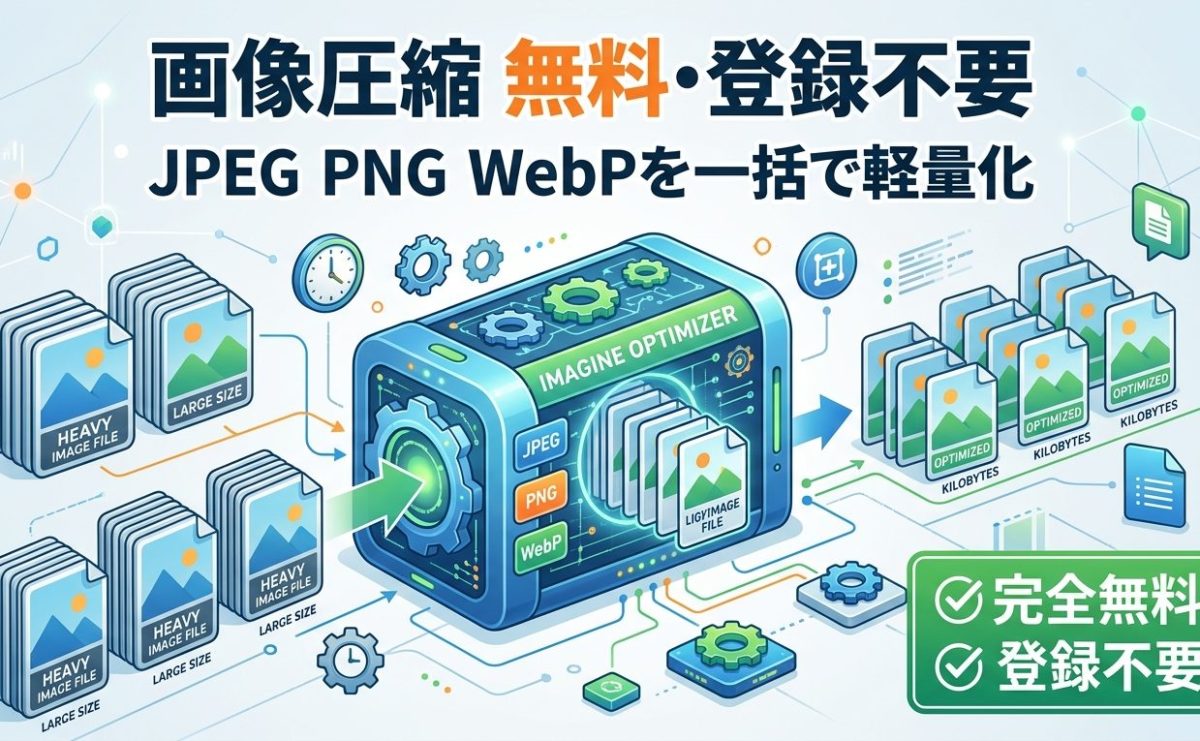
画像圧縮 無料・登録不要|JPEG PNG WebPを一括で軽量化 2026 3/22 WEBツール 2026年3月22日 お気に入り </noscript><iframe data-src="https://gagalog.com/system/gazouassyuk.html" width="100%" height="1200" name="iframe" webkitallowfullscreen="" mozallowfullscreen="" allowfullscreen="" class="lazyload" >目次画像圧縮—無料・登録不要でJPEG/PNG/WebPを一括軽量化完全無料・インストール不要・サーバー送信なし。ブラウザを開くだけで、画像のファイルサイズを最大90%削減できるオンライン画像圧縮ツールです。PC(Windows/Mac)はもちろん、iPhone・Androidのスマートフォンにも完全対応しています。ImageSqueeze ProとはImageSqueezeProは、JPEG・PNG・WebP・BMP・GIF形式の画像をブラウザ上で圧縮・軽量化できる完全無料のオンラインツールです。ユーザー登録もソフトウェアのインストールも一切不要で、ページを開いた瞬間からすぐに使い始められます。最大の特徴は、画像がサーバーに一切アップロードされないことです。すべての圧縮処理はお使いのブラウザ内(ローカル環境)で完結するため、個人情報や機密画像を扱う場合でもプライバシーが完全に保護されます。仕事で使う社内資料のスクリーンショット、お子さまの写真、顧客から預かったデータなど、外部に送信したくない画像も安心して圧縮できます。多くのオンライン圧縮サービスは画像をサーバーにアップロードして処理するため、「第三者に画像を見られるのではないか」「情報漏洩のリスクがあるのではないか」という不安がつきまといます。ImageSqueezeProはインターネット通信を一切行わずにブラウザのみで圧縮処理を完結させるため、そうしたセキュリティ上の懸念とは無縁です。オフライン環境でも動作します。主な機能と特長最大90%のファイルサイズ削減高度な圧縮アルゴリズムにより、見た目の画質をほとんど損なわずにファイルサイズを大幅に削減します。例えば、スマートフォンで撮影した5MBのJPEG写真を品質75%で圧縮した場合、約500KB〜1MB程度まで軽量化できるケースがあります。WebP形式への変換を併用すれば、JPEGと比較してさらに25〜35%の追加削減も可能です。また、圧縮後に元ファイルよりサイズが増えてしまう場合は、自動的に元ファイルをそのまま出力する「スマート圧縮」機能を搭載しています。「圧縮したのに逆にサイズが大きくなった」という失敗が起きません。複数画像の一括圧縮に対応ドラッグ&ドロップまたはファイル選択で、複数の画像をまとめて追加し一括で圧縮処理できます。ブログ記事に使う画像を10枚まとめて処理したり、ECサイトの商品画像を大量に軽量化したりする作業が、数クリックで完了します。処理の進捗はリアルタイムで表示され、圧縮前後のファイルサイズ・削減率の比較も一覧で確認可能です。5つのプリセットで迷わず最適な設定「最高圧縮」「Web最適」「バランス」「高品質」「ロスレス」の5種類のプリセットを用意しています。用途に合わせてワンタップで最適な設定に切り替えられるため、画像圧縮に詳しくない方でもすぐに使いこなせます。もちろん、品質スライダー(1〜100%)による細かい調整も可能です。JPEG・PNG・WebP形式への変換圧縮と同時に画像形式の変換も行えます。特におすすめなのがWebP形式です。WebPはGoogleが開発した次世代フォーマットで、JPEGと同等の画質を保ちながらファイルサイズを約25〜35%削減できます。現在のすべての主要ブラウザ(Chrome、Safari、Firefox、Edge)がWebPに対応しているため、Webサイト用画像の形式として最も効率的です。リサイズ機能で画像の解像度も最適化最大幅を指定して画像を自動リサイズできます。スマートフォンのカメラで撮影した4000×3000pxの高解像度画像を、Web掲載に適した1920pxや1280pxに縮小するだけでも、ファイルサイズは数分の一になります。アスペクト比(縦横比)は自動で維持されるため、画像が歪む心配もありません。リサイズと品質圧縮の組み合わせが、最も効果的な軽量化の方法です。ビフォー/アフターのスライダー比較圧縮後の画像サムネイルをクリックすると、元画像と圧縮後の画像をスライダーで左右に比較できるプレビュー機能を搭載しています。「どのくらい画質が変わるのか」を自分の目で確認しながら品質設定を調整できるため、納得のいく仕上がりを得られます。スマートフォン完全対応(iPhone/Android)iPhone(Safari)およびAndroid(Chrome)のスマートフォンに完全対応しています。レスポンシブデザインにより画面サイズに自動適応し、タッチ操作に最適化されたボタンサイズと適切な余白設計で、スマホからでもストレスなく画像の圧縮とダウンロードが行えます。アプリのインストールは一切不要。ブラウザでこのページを開くだけで使えます。ダークモード対応・設定の自動保存ライトモードとダークモードをワンタップで切り替えられます。圧縮品質・出力形式・最大幅などの設定はブラウザのローカルストレージに自動保存され、次回アクセス時にも前回の設定がそのまま反映されます。毎回同じ設定をし直す手間がかかりません。圧縮ログのエクスポート圧縮した画像の一覧(ファイル名、元サイズ、圧縮後サイズ、削減率、使用した設定)をJSON形式でエクスポートできます。業務で画像圧縮の記録を残す必要がある場合や、チーム内で設定を共有したい場合に便利です。画像圧縮の使い方(3ステップ)ステップ1:画像を追加するページ上部のドロップエリアに画像をドラッグ&ドロップするか、「ファイルを選択」ボタンをクリック(タップ)して画像ファイルを選びます。JPEG、PNG、WebP、BMP、GIF形式に対応しており、複数ファイルの同時選択も可能です。ステップ2:圧縮設定を選ぶプリセットから用途に合った設定を選ぶか、品質スライダーと出力形式を手動で調整します。「自動圧縮」がONになっていれば、画像を追加した瞬間に圧縮が始まります。OFFの場合は「すべて圧縮」ボタンで一括処理できます。ステップ3:ダウンロードする圧縮が完了すると、各画像の横にダウンロードボタンが表示されます。個別にダウンロードすることも、「すべてDL」ボタンでまとめてダウンロードすることも可能です。圧縮前後のサイズ比較とパーセンテージ表示で、削減効果を一目で確認できます。なぜ画像圧縮が必要なのかWebサイトの表示速度を改善するためGoogleの調査によると、ページの読み込みに3秒以上かかると53%のユーザーが離脱すると報告されています。Webページの総データ量のうち、画像が占める割合は平均50〜70%といわれており、画像を最適化するだけでページの表示速度を30〜70%改善できるケースがあります。ブログ、コーポレートサイト、ECサイトなど、あらゆるWebサイトにおいて画像圧縮は最も費用対効果の高い高速化施策です。SEO対策として効果的Googleはページの読み込み速度を検索ランキングの要因の一つとして公式に明言しています。特にCoreWebVitals(LCP・INP・CLS)の指標改善に画像の軽量化は直結するため、検索順位の向上が期待できます。実際に「画像圧縮だけで表示速度が30〜70%改善し、検索順位が1〜5位上昇した」という事例も報告されています。モバイル検索では表示速度の影響がさらに大きくなるため、スマートフォンからのアクセスが多いサイトほど画像圧縮の効果は顕著です。ストレージとデータ通信量の節約スマートフォンのストレージ容量を節約したい場合や、メール・LINEなどで画像を送信する際のデータ通信量を抑えたい場合にも画像圧縮は有効です。格安SIMやデータ通信量に制限がある環境では、画像のファイルサイズを小さくすることで毎月の通信コスト削減にもつながります。メール添付の容量制限への対応多くのメールサービスでは添付ファイルの上限が10〜25MB程度に設定されています。高解像度の写真を複数枚添付しようとすると容量オーバーで送信できないことがありますが、事前に圧縮しておけばスムーズに送信できます。画像形式別の圧縮ガイドJPEG(JPG)の圧縮JPEGは写真やグラデーションの多い画像に最適な形式です。非可逆圧縮(ロッシー圧縮)方式を採用しており、品質を下げるほどファイルサイズが小さくなります。Web用途では品質60〜80%の設定が推奨されており、この範囲であれば肉眼ではほぼ画質の違いがわからない程度の劣化に抑えながら、大幅なファイルサイズ削減が実現できます。SNSへの投稿やブログ用途では品質60〜70%、ポートフォリオや商品写真では80〜90%がおすすめです。PNG(ピーエヌジー)の圧縮PNGは透過(透明な背景)をサポートする可逆圧縮(ロスレス圧縮)形式です。ロゴ、アイコン、スクリーンショット、テキストを含むイラストなど、エッジがくっきりした画像に適しています。ただし、PNGは可逆圧縮のため品質パラメータによるサイズ削減には限界があります。PNGのファイルサイズを大幅に削減したい場合は、透過が不要であればJPEGへ、透過が必要であればWebPへ変換するのが最も効果的です。WebP(ウェッピー)への変換がおすすめWebPはGoogleが開発した次世代画像フォーマットで、非可逆圧縮・可逆圧縮の両方に対応し、さらに透過(アルファチャンネル)もサポートしています。Googleの公式発表によると、非可逆圧縮ではJPEGと比較して25〜34%、可逆圧縮ではPNGと比較して最大26%のファイルサイズ削減が可能です。2024年時点で全主要ブラウザが対応しており、Webサイト用画像の標準フォーマットとして急速に普及しています。迷ったらWebPを選べば間違いありません。BMP・GIFからの変換BMP形式は無圧縮のため非常にファイルサイズが大きくなります。本ツールではBMPを読み込んでJPEGまたはWebPに変換することで、劇的なサイズ削減が可能です。GIF形式も同様に、静止画像であればJPEGやWebPへの変換で大幅な軽量化ができます。他の画像圧縮ツールとの比較ImageSqueezeProと主要な画像圧縮サービスを比較します。TinyPNG/TinyJPGとの違いTinyPNGは定番の画像圧縮サービスですが、画像をサーバーにアップロードして処理する方式のため、プライバシーに関する懸念があります。また、無料版では1回あたり最大20枚、1ファイル5MBまでという制限があります。ImageSqueezeProはサーバー送信なし・枚数制限なし・ファイルサイズ制限も50MBと大きく、より自由に使えます。Squoosh(Google製)との違いSquooshは高機能な画像圧縮ツールですが、1枚ずつしか処理できません。複数画像をまとめて圧縮したい場合は不向きです。ImageSqueezeProは一括圧縮に対応しているため、大量の画像を効率的に処理できます。iLoveIMGとの違いiLoveIMGは多機能なオンラインツールですが、画像をサーバーにアップロードする必要があります。セキュリティポリシー上、社外のサーバーに画像を送信できない環境では使用が制限されます。ImageSqueezeProはローカル処理のため、企業のセキュリティポリシーに抵触しません。まとめると、ImageSqueezeProの優位性は次の3点です。第一に、完全ローカル処理でプライバシーが万全であること。第二に、枚数やファイルサイズの制限が緩く、一括処理に対応していること。第三に、登録・インストール・広告表示なしで即座に使い始められること。特に仕事で画像を扱う方、セキュリティを重視する方にとって最適な選択肢です。対応ブラウザ・動作環境ImageSqueezeProは以下の環境で動作確認済みです。PC環境としてはGoogleChrome(推奨)、MozillaFirefox、MicrosoftEdge、AppleSafariの最新版に対応しています。モバイル環境としてはiOSSafari(iPhone/iPad)およびAndroidChromeに対応しています。インターネット接続はページの読み込み時のみ必要で、圧縮処理自体はオフラインでも動作します。よくある質問(FAQ)Q.本当に無料ですか?有料プランはありますか?はい、ImageSqueezeProはすべての機能が完全無料で利用できます。有料プランや課金要素は一切ありません。利用回数や圧縮枚数にも制限はありません。Q.画像はサーバーに送信されますか?安全ですか?いいえ、画像は一切サーバーに送信されません。すべての圧縮処理はお使いのブラウザ内(ローカル環境)で行われます。画像データがインターネットを経由することは一切ないため、個人情報や機密画像を扱う場合でも完全に安全です。Q.圧縮すると画質は劣化しますか?JPEG・WebP形式の場合、品質設定に応じて多少の画質低下が生じます。ただし、品質60〜80%の範囲であれば、肉眼ではほぼ判別できない程度の変化に留まります。PNG形式は可逆圧縮のため、PNG→PNGの圧縮では画質の劣化は発生しません。ビフォー/アフター比較機能で実際の画質を確認しながら調整することをおすすめします。Q.PNG画像の圧縮があまり効かないのはなぜですか?PNGは可逆圧縮形式であるため、品質パラメータによるサイズ削減には限界があります。PNGのファイルサイズを大幅に削減したい場合は、出力形式を「JPEG」または「WebP」に変換することを推奨します。特にWebPは透過もサポートしているため、透明な背景が必要な場合でも対応可能です。Q.スマートフォン(iPhone/Android)でも使えますか?はい、ブラウザでこのページを開くだけで、iPhone(Safari)およびAndroid(Chrome)でも完全に動作します。アプリのインストールは不要です。タッチ操作に最適化されたUIで、スマホからでもストレスなくお使いいただけます。Q.一度に何枚まで圧縮できますか?明確な上限枚数は設けていません。ただし、大量の画像を同時に処理する場合はブラウザのメモリ使用量が増加するため、一度に20〜30枚程度を目安にすることを推奨します。それ以上の場合は数回に分けて処理してください。Q.圧縮後のファイルが元より大きくなることはありますか?通常の設定では起こりません。「元より大きくなった場合も出力する」オプションがOFFの場合(初期設定)、圧縮後にファイルサイズが増加した場合は自動的に元のファイルをそのまま出力します。意図的にONにした場合のみ、サイズが増加した結果も出力されます。Q.EXIF情報(撮影日時・位置情報など)はどうなりますか?CanvasAPIによる再描画処理を行うため、EXIF情報(撮影日時、カメラ情報、GPS位置情報など)は圧縮時に自動的に除去されます。位置情報の流出を防ぎたい場合にも有効です。逆にEXIF情報を保持したい場合は、本ツールでは対応していないためご注意ください。Q.オフラインでも使えますか?はい、ページを一度読み込んだ後はインターネット接続がなくても圧縮処理を行えます。圧縮はすべてブラウザ内で完結するため、オフライン環境や通信が不安定な場所でも問題なく動作します。こんな方におすすめImageSqueezeProは、ブログやWebサイトに掲載する画像を軽くしてページの表示速度を改善したい方、ECサイトの商品画像を大量に一括で圧縮したい方、メールやSNSで送る写真のファイルサイズを小さくしたい方、スマートフォンのストレージ容量を節約したい方、セキュリティ上の理由で画像をサーバーにアップロードできない方、登録やインストールなしで今すぐ画像を圧縮したい方に特におすすめです。用語解説画像圧縮とは、画像のファイルサイズ(データ量)を小さくする処理のことです。Webサイトの高速化やストレージの節約を目的として広く行われています。非可逆圧縮(ロッシー圧縮)とは、画質を多少犠牲にしてファイルサイズを大幅に削減する方式です。JPEG、WebP(非可逆モード)が該当します。元の画像と完全に同じデータには復元できませんが、高い圧縮率を実現できます。可逆圧縮(ロスレス圧縮)とは、画質を一切劣化させずにファイルサイズを削減する方式です。PNG、WebP(可逆モード)が該当します。元の画像データを完全に復元できますが、非可逆圧縮に比べると圧縮率は低くなります。WebPとは、Googleが2010年に開発した画像フォーマットです。非可逆圧縮・可逆圧縮・透過・アニメーションのすべてに対応しており、JPEGやPNGを置き換える次世代フォーマットとして普及が進んでいます。CoreWebVitalsとは、Googleが定めたWebページのユーザー体験を測定する指標です。LCP(最大コンテンツの描画時間)、INP(次のペイントまでの遅延)、CLS(累積レイアウトシフト)の3つの指標で構成され、検索ランキングにも影響します。画像の軽量化はLCPの改善に直結します。 お気に入り WEBツール URLをコピーしました!