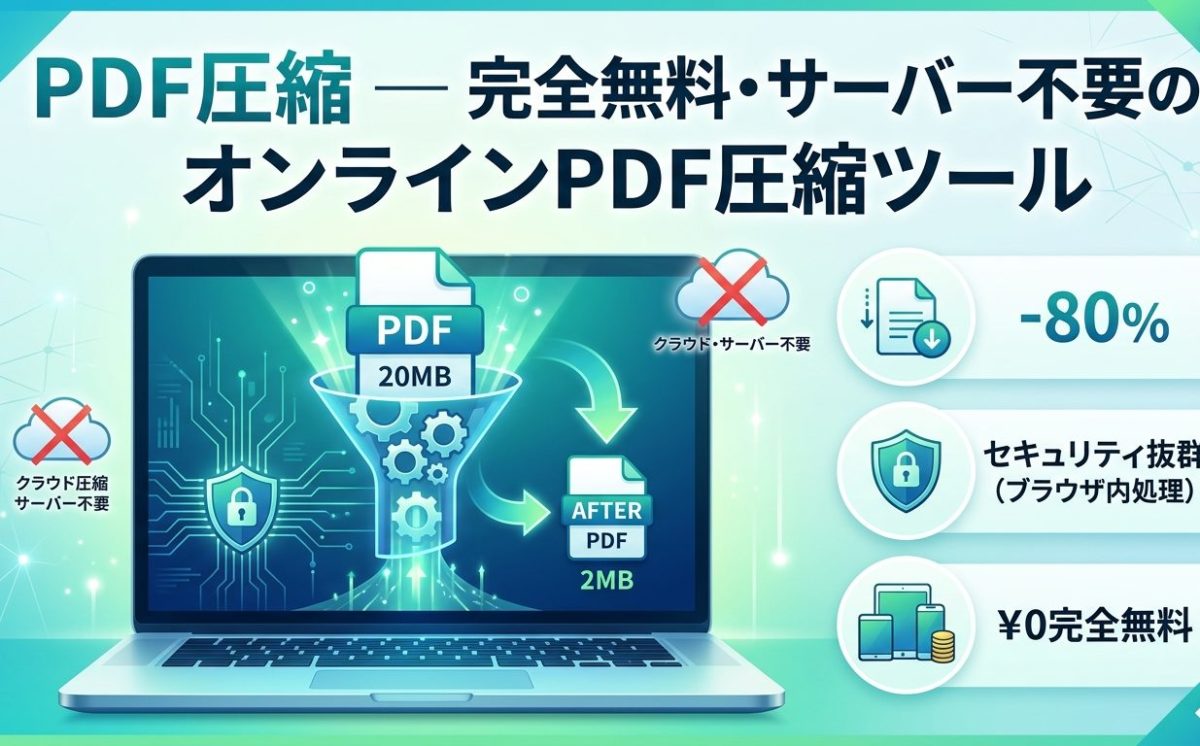
PDF圧縮 — 完全無料・サーバー不要のオンラインPDF圧縮ツール 2026 3/22 WEBツール 2026年3月22日 お気に入り </noscript><iframe data-src="https://gagalog.com/system/pdfasyuku.html" width="100%" height="1200" name="iframe" webkitallowfullscreen="" mozallowfullscreen="" allowfullscreen="" class="lazyload" >PDFのファイルサイズを今すぐ圧縮・軽量化できるオンラインツールです。ソフトのインストール不要、会員登録不要、回数制限なし。ファイルはサーバーに一切アップロードされず、すべての処理がお使いのブラウザ内で完結します。機密文書や個人情報を含むPDFも安心して圧縮できます。iPhone・Android・PC、すべてのデバイスに対応しています。目次PDF圧縮ツールの特長完全ローカル処理 — ファイルがデバイスから出ない唯一のPDF圧縮ツール一般的なオンラインPDF圧縮サービスは、ファイルを外部サーバーにアップロードして処理します。企業の機密資料、契約書、履歴書、マイナンバー関連書類など、外部に送信したくないPDFを圧縮したい場面は少なくありません。本ツールは、すべての圧縮処理をブラウザ内のJavaScriptエンジンだけで実行します。PDFファイルはインターネット回線を一切通過しません。Wi-Fiを切った完全オフライン環境でも動作するため、セキュリティポリシーが厳しい企業・自治体・医療機関・教育機関でも安心してお使いいただけます。完全無料 — 回数制限なし、透かしなし、会員登録なし1日あたりの利用回数制限、圧縮後のPDFへの透かし挿入、メールアドレス登録の要求——本ツールにはそのいずれもありません。何度でも、何ファイルでも、完全無料でPDFを圧縮できます。広告も表示されません。3段階の圧縮レベルと細かな品質調整圧縮の強さは「低圧縮(高品質維持)」「標準(バランス重視)」「高圧縮(最小サイズ)」の3段階から選択できます。さらに、画像品質スライダーを使えば10%〜95%の範囲で画質を細かく調整でき、ファイルサイズと見た目の品質を自分の目で確認しながら最適なバランスを見つけられます。メール添付用にとにかく小さくしたい場合は「高圧縮」、印刷品質を保ちたい場合は「低圧縮」と、目的に合わせて最適な設定を選んでください。すべてのデバイスで動作 — iPhone・iPad・Android・PC完全対応iPhoneSafari、AndroidChrome、デスクトップのChrome・Firefox・Edge・Safari——すべてのモダンブラウザで完全に動作するレスポンシブ対応ツールです。スマートフォンでは大きなタップ領域と指に最適化された操作感で、移動中でもストレスなくPDFを圧縮できます。タブレットでもPCでも同じURLにアクセスするだけ。アプリのダウンロードは不要です。PDFの圧縮方法 — 3ステップで完了本ツールを使ったPDF圧縮は、わずか3ステップで完了します。専門知識は一切不要です。ステップ1:PDFファイルを選択する画面中央のドロップゾーンをクリック(またはタップ)してファイルを選ぶか、PDFファイルをドラッグ&ドロップしてください。最大100MBのPDFファイルに対応しています。ステップ2:圧縮レベルを選ぶ「低圧縮」「標準」「高圧縮」の3段階から目的に合った圧縮レベルを選択します。画像品質スライダーでさらに細かく調整することもできます。グレースケール変換オプションをONにすると、カラー画像を白黒化してさらにファイルサイズを削減できます。ステップ3:「PDFを圧縮」をクリック圧縮ボタンを押すと処理が開始されます。進捗バーでリアルタイムに状況を確認でき、完了後は元のファイルサイズ・圧縮後のサイズ・削減率が一目でわかるように表示されます。「ダウンロード」ボタンから圧縮済みPDFを保存してください。こんなときに使えるPDF圧縮ツールメールにPDFを添付したいが容量オーバーになるビジネスメールでは添付ファイルの上限が10MB〜25MB程度に設定されていることが多く、写真や図表を多く含むPDFは送信できないことがあります。本ツールで圧縮すれば、画質を大きく落とさずにファイルサイズを大幅に削減できます。社内の機密資料を外部サーバーに送りたくない契約書、見積書、人事資料、医療データなどの機密PDFは、外部のサーバーにアップロードすることが社内規定で禁止されている場合があります。本ツールはブラウザ内でのみ処理するため、ファイルがデバイスの外に出ることはありません。情報セキュリティ担当者にも安心して報告できます。Webサイト・ブログにPDFを掲載したいサイトの表示速度はSEOに直結します。掲載するPDFが軽ければ、ユーザーのダウンロード待ち時間が短縮され、直帰率の改善やユーザー体験の向上につながります。クラウドストレージの容量を節約したいGoogleDrive、Dropbox、OneDriveなどのストレージ容量には限りがあります。大量のPDFを保管している場合、圧縮してからアップロードすることで、ストレージの使用量を大幅に抑えられます。スマートフォンからPDFを圧縮・送信したい外出先や移動中に、iPhoneやAndroidだけでPDFの圧縮を完結させたいシーンは多くあります。本ツールはモバイルブラウザに完全対応しているため、アプリのインストールなしですぐに利用できます。他のPDF圧縮ツールとの違い比較項目本ツール一般的なオンラインツールファイルの送信先なし(ブラウザ内処理)外部サーバーにアップロード利用料金完全無料無料(回数制限あり)/有料会員登録不要多くのサービスで必要回数制限なし1日1〜3回程度透かし挿入なし無料版で挿入される場合ありオフライン利用可能不可処理速度デバイス性能に依存(高速)サーバー混雑時に遅延あり対応ファイルサイズ最大100MBサービスにより異なるダークモード対応非対応が多い最大の差別化ポイントは「ローカル処理によるプライバシー保護」です。他の多くのPDF圧縮サービスはファイルをサーバーに送信しますが、本ツールはファイルがデバイスから一切外部に出ません。これは単なる機能の違いではなく、セキュリティの根本的な差です。圧縮のしくみ — PDF内部で何が行われるかPDF圧縮ツールは、PDFファイルの内部構造を解析し、以下の技術を組み合わせてファイルサイズを削減しています。画像の再圧縮PDFに埋め込まれたJPEG画像を検出し、指定された品質レベルで再圧縮します。たとえば、デジカメで撮影した高解像度写真が品質100%で埋め込まれている場合、品質70%に再圧縮するだけで、視覚的な劣化をほぼ感じることなくファイルサイズを40〜70%削減できます。構造データの最適化PDFの内部には、表示に必要のないメタデータ、重複情報、余分な空白文字などが含まれていることがあります。これらの不要データを安全に除去することで、画質に影響を与えずにファイルサイズを縮小します。グレースケール変換(オプション)カラー画像をグレースケール(白黒)に変換するオプションを有効にすると、色情報の削減によりさらなるファイルサイズの圧縮が可能です。テキスト中心の資料や印刷時にモノクロで問題のない文書に最適です。追加機能ダークモード対応設定画面からワンタップでダークモードに切り替えられます。夜間の作業や目の疲れが気になる方に最適です。設定はブラウザに自動保存されるため、次回アクセス時にもダークモードが維持されます。圧縮履歴の自動保存過去の圧縮結果(ファイル名、元のサイズ、圧縮後のサイズ、削減率、日付)が自動的にブラウザのローカルストレージに保存されます。圧縮結果の振り返りや、上司への報告に便利です。履歴のエクスポート・インポート保存された圧縮履歴はJSON形式でエクスポートできます。別のデバイスにインポートすることも可能なので、端末を跨いだ作業にも対応しています。操作フィードバック音クリック時や圧縮完了時にWebAudioAPIを使った短い効果音を再生できます(デフォルトではミュート)。設定画面からON/OFFを切り替えられます。使い方ガイド内蔵画面右上のヘルプボタンから、図解付きの操作ガイドをいつでも閲覧できます。初めてお使いの方には初回アクセス時に自動表示されます。よくある質問(FAQ)Q.PDFを圧縮すると画質は下がりますか?圧縮レベルと画像品質の設定により異なります。「低圧縮」+画像品質85%以上の設定であれば、印刷物として使用しても品質の劣化はほぼ知覚できません。一方、「高圧縮」+画像品質45%以下の設定では、画面上で確認できる程度の劣化が生じますが、メール送信やWeb掲載用途であれば十分な品質を維持できます。Q.圧縮できるPDFの最大サイズは?100MBまでのPDFファイルに対応しています。ただし、処理速度はお使いのデバイスの性能に依存します。スマートフォンでは50MB以下のファイルを推奨します。Q.パスワード付きPDFも圧縮できますか?パスワードで保護されたPDFは、ブラウザ内でのデータ解析ができないため、圧縮に対応していません。パスワードを解除してから圧縮してください。Q.圧縮後のPDFは元の文字やレイアウトが崩れませんか?本ツールはPDFの構造をそのまま維持しながら、主に画像データの最適化とメタデータの削減によってファイルサイズを縮小します。テキスト、フォント、レイアウト、リンクなどの構造要素は一切変更されません。Q.テキストだけのPDFも圧縮できますか?圧縮は可能ですが、テキスト中心のPDFは元々ファイルサイズが小さいことが多く、圧縮による削減効果は限定的です。大幅な圧縮効果が期待できるのは、写真や図版などの画像を多く含むPDFファイルです。Q.ファイルは本当にサーバーに送信されないのですか?はい。本ツールはHTML・CSS・JavaScriptのみで構成された単一のHTMLファイルであり、サーバーサイドの処理は一切存在しません。ブラウザの開発者ツール(ネットワークタブ)でご自身で確認いただくことも可能です。完全なオフライン環境(機内モード等)でも同じように動作します。Q.どのブラウザで使えますか?iOSSafari、AndroidChrome、デスクトップのGoogleChrome・MozillaFirefox・MicrosoftEdge・Safariに対応しています。推奨はChrome最新版です。InternetExplorerには対応していません。Q.スマートフォンでも使えますか?はい。iPhone・iPad・Androidスマートフォン・Androidタブレットの各ブラウザで完全に動作します。タッチ操作に最適化されたUIにより、PC版と同じすべての機能を利用できます。PDF圧縮に関する基礎知識PDFファイルが大きくなる主な原因PDFのファイルサイズが大きくなる最大の原因は、埋め込まれた画像データです。スキャナーやデジタルカメラで取得した高解像度画像がPDF内に無圧縮または高品質で保存されている場合、数ページのPDFでも数十MBに膨れ上がることがあります。そのほかにも、フォントの埋め込み、印刷用のカラープロファイル、ドキュメント編集の履歴情報、サムネイルキャッシュなどがファイルサイズを増大させる要因となります。メールでPDFを送る際の推奨ファイルサイズ主要なメールサービスの添付ファイル上限は、Gmail・Yahoo!メールが25MB、Outlookが20MBです。ただし、受信者側のサーバーや社内メールシステムによっては、さらに小さい上限(5MB〜10MB)が設定されている場合があります。ビジネスメールでPDFを送信する場合は、10MB以下に圧縮しておくことを推奨します。圧縮しても削減率が低い場合の対処法画像をほとんど含まないテキストベースのPDFは、圧縮による削減率が低くなります。その場合は以下の方法を検討してください。グレースケール変換をONにして色情報を削減する方法、画像品質スライダーをさらに下げてみる方法、あるいはPDFをページ分割して必要な部分だけを送信する方法が有効です。 お気に入り WEBツール URLをコピーしました!