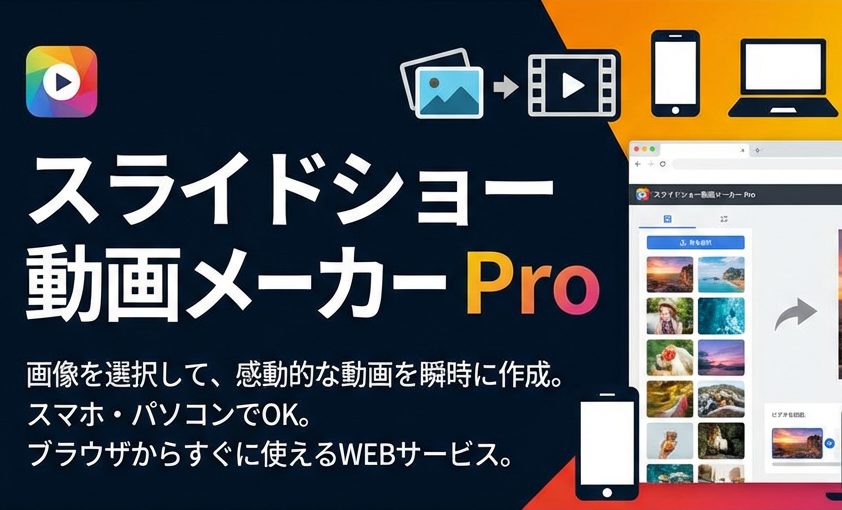
スライドショー動画メーカー Pro – 完全無料で本格的な動画を作成 2026 1/04 WEBツール 2026年1月4日 </noscript><iframe data-src="https://gagalog.com/system/slidemovie.html" width="100%" height="1600" name="iframe" webkitallowfullscreen="" mozallowfullscreen="" allowfullscreen="" class="lazyload" >目次誰でも簡単にプロ品質のスライドショー動画が作れる無料オンラインツールスライドショー動画メーカー Proは、複数の画像から美しいスライドショー動画を作成できる完全無料のWebアプリケーションです。ソフトウェアのインストール不要、会員登録不要で、ブラウザだけで本格的な動画制作が可能です。結婚式のプロフィールムービー、旅行の思い出動画、SNS用のショート動画、プレゼンテーション資料など、あらゆるシーンで活用できます。スライドショー動画メーカー Proの特徴完全無料・登録不要で今すぐ使える多くの動画編集ツールは有料プランへの誘導や会員登録が必要ですが、スライドショー動画メーカー Proは完全無料でご利用いただけます。面倒なアカウント作成も、クレジットカード情報の入力も一切不要。ページを開いた瞬間から、すぐに動画制作を始められます。📷 画像機能複数画像のアップロード(ドラッグ&ドロップ対応)ドラッグで順序変更個別/一括削除⚙️ スライドショー設定表示時間:1〜10秒トランジション:フェード/スライド/ズーム/なしトランジション時間:0.2〜2秒📝 オーバーレイテキスト追加(サイズ・色・位置・背景設定可)画像追加(サイズ・位置・透明度設定可)表示スライド範囲指定🎵 BGM無料サンプルBGM選択音楽ファイルアップロード音量調整📤 エクスポートアスペクト比:16:9 / 9:16 / 1:1 / 4:3出力形式:MP4(推奨)/ WebM画質:SD(480p) / HD(720p) / Full HD(1080p)💾 その他設定自動保存リアルタイムプレビュープライバシーを完全保護アップロードした画像や音楽ファイルは、すべてお使いのブラウザ内で処理されます。サーバーへのデータ送信は一切行われないため、大切な写真やプライベートな画像も安心してご利用いただけます。個人情報の漏洩リスクを心配する必要がありません。スマートフォン完全対応iPhone、Android、iPad、タブレットなど、あらゆるモバイルデバイスに最適化されています。通勤中や外出先でも、スマートフォンだけで本格的なスライドショー動画を作成できます。タッチ操作に完全対応しており、画像の並べ替えもドラッグ&ドロップで直感的に行えます。画像の美しさをそのまま維持従来のスライドショーツールでは、異なるサイズの画像を無理やり引き延ばして表示することが一般的でした。スライドショー動画メーカー Proでは、レターボックス表示を採用。画像本来のアスペクト比を維持したまま、上下または左右に黒い帯を入れて表示します。縦長の写真も横長の写真も、歪みなく美しく表示されます。充実の編集機能4種類のトランジション効果スライド間の切り替えをドラマチックに演出する4種類のトランジション効果を搭載しています。フェード効果は、前の画像がゆっくりと消えながら次の画像が浮かび上がる、最も定番で上品な切り替え効果です。結婚式のプロフィールムービーや追悼動画など、落ち着いた雰囲気の動画に最適です。スライド効果は、画像が横方向にスライドして切り替わるダイナミックな効果です。旅行動画やイベント紹介動画など、テンポの良い動画に向いています。ズーム効果は、現在の画像が拡大しながらフェードアウトし、次の画像が現れる印象的な効果です。インパクトのある演出をしたい場面におすすめです。トランジションなしを選択すると、画像が瞬時に切り替わります。テンポの速いショート動画やプレゼンテーション資料に適しています。柔軟な時間設定各画像の表示時間は1秒から10秒まで、0.5秒刻みで細かく調整できます。ゆっくり見せたい風景写真は長めに、テンポよく見せたいイベント写真は短めに設定するなど、コンテンツに合わせた最適な表示時間を選べます。トランジション時間も0.2秒から2秒まで調整可能。短いトランジション時間でテンポの良い動画に、長いトランジション時間でゆったりとした雰囲気の動画に仕上げられます。4種類のアスペクト比用途に応じて最適なアスペクト比を選択できます。16:9(ワイド)は、YouTube動画やテレビ、PCモニターでの視聴に最適な標準的なアスペクト比です。9:16(縦長)は、TikTok、Instagram Reels、YouTube Shortsなど、スマートフォン向けの縦型動画に最適です。SNSでの視聴に特化した動画を作成できます。1:1(正方形)は、Instagramフィード投稿に最適なアスペクト比です。フィード上で大きく表示され、視認性が高くなります。4:3(スタンダード)は、従来のテレビやプレゼンテーション資料に適したアスペクト比です。3段階の画質設定出力動画の画質を用途に応じて選択できます。SD(480p)は、ファイルサイズを抑えたい場合や、メール添付用の動画に適しています。HD(720p)は、SNS投稿やWeb上での共有に最適なバランスの取れた画質です。多くの場面でこの設定がおすすめです。Full HD(1080p)は、高画質を求める場合に最適です。大画面での視聴やアーカイブ用途に向いています。テロップ・字幕機能自由度の高いテキストオーバーレイ動画にテロップや字幕を追加できる本格的なテキストオーバーレイ機能を搭載しています。テキスト内容は複数行に対応。改行を入れて複数行のテロップを表示できます。フォントサイズは小(24px)、中(36px)、大(48px)、特大(64px)の4段階から選択できます。表示位置は上部、中央、下部の3箇所から選択可能。一般的な字幕は下部、タイトルは中央、補足情報は上部に配置するのがおすすめです。文字色はカラーピッカーで自由に設定できます。白、黒、カラフルな色など、背景画像に合わせて見やすい色を選べます。背景色と透明度も調整可能。半透明の背景を付けることで、どんな画像の上でもテキストが読みやすくなります。表示スライド範囲を指定することで、特定のスライドにのみテロップを表示できます。オープニングタイトル、各シーンの説明、エンディングクレジットなど、場面に応じたテキストを配置できます。画像オーバーレイ機能ロゴ、ウォーターマーク、スタンプなどの画像を動画に重ねて表示できます。サイズ調整で、オーバーレイ画像の大きさを5%から100%まで自由に設定できます。位置選択は左上、右上、左下、右下、中央の5箇所から選択可能。ロゴは右下に配置するのが一般的です。透明度調整で、オーバーレイ画像の透明度を10%から100%まで調整できます。控えめなウォーターマークから、はっきりとしたロゴ表示まで対応します。表示スライド範囲を指定することで、全編にロゴを表示したり、特定のスライドにのみスタンプを表示したりできます。BGM・音楽機能無料BGMライブラリ内蔵著作権フリーの高品質BGMを8曲内蔵しています。商用利用も可能で、YouTube投稿やSNS共有も安心して行えます。Acoustic Breeze – 穏やかなアコースティックサウンド。家族の思い出動画や日常Vlogに最適。Summer Walk – 明るく爽やかなメロディ。旅行動画やアウトドア動画におすすめ。Creative Minds – インスピレーションを感じさせる楽曲。プレゼンテーションや企業紹介動画に。Jazzy Frenchy – おしゃれなジャズサウンド。カフェ紹介やファッション動画に。Happy Rock – エネルギッシュなロックサウンド。イベント動画やスポーツ動画に。Ukulele – 陽気で親しみやすい雰囲気。子供の成長記録や誕生日動画に。Corporate – プロフェッショナルな印象の楽曲。ビジネスプレゼンテーションや会社紹介に。Romantic – ロマンチックなメロディ。結婚式動画や記念日動画に最適。各楽曲はプレビュー再生が可能で、動画の雰囲気に合った曲を試聴してから選択できます。カスタム音楽アップロードお手持ちの音楽ファイルをアップロードして使用することも可能です。MP3、WAV、OGG形式に対応しています。お気に入りの曲や、著作権をクリアした楽曲を自由に使用できます。音量調整機能BGMの音量を0%から100%まで細かく調整できます。テロップの内容を重視する場合は音量を下げ、音楽を主役にしたい場合は音量を上げるなど、目的に応じた調整が可能です。設定の自動保存機能ローカルストレージを使用して、以下の設定が自動保存されます。表示時間トランジション効果トランジション時間アスペクト比画質設定音量設定操作方法・使い方ガイドステップ1:画像をアップロードページを開いたら、まず「画像」タブで使用する画像をアップロードします。アップロード方法1:タップして選択 画面中央の「タップして画像を選択」エリアをタップ(クリック)すると、ファイル選択画面が開きます。スマートフォンの場合はカメラロールから、PCの場合はフォルダから、使用したい画像を複数選択してください。アップロード方法2:ドラッグ&ドロップ PCをお使いの場合は、画像ファイルをブラウザ画面にドラッグ&ドロップすることでもアップロードできます。複数ファイルの一括アップロードにも対応しています。アップロードした画像はサムネイル一覧で表示され、各画像には順番を示す番号が表示されます。ステップ2:画像の順序を調整アップロードした画像は、ドラッグ&ドロップで自由に並べ替えられます。PCの場合:画像のサムネイルをマウスでドラッグし、移動させたい位置でドロップします。スマートフォンの場合:画像のサムネイルを長押しし、指をスライドさせて移動させたい位置で離します。不要な画像は、サムネイル右上の「×」ボタンをタップして削除できます。「すべて削除」ボタンで全画像を一括削除することも可能です。ステップ3:テロップを追加(オプション)「テロップ」タブに切り替えて、動画に表示するテキストを追加します。「テキスト追加」ボタンをタップすると、テキスト入力フォームが開きます。テキスト内容を入力します。改行を入れると複数行のテロップになります。フォントサイズを選択します。表示位置を上部・中央・下部から選択します。文字色をカラーピッカーで選択します。背景色と透明度を設定します。開始スライドと終了スライドで、テロップを表示するスライド範囲を指定します。「追加」ボタンをタップして完了です。テロップは複数追加可能です。オープニングタイトル、各シーンの説明、エンディングメッセージなど、必要なだけ追加してください。画像オーバーレイを追加する場合は、「画像追加」ボタンをタップし、同様の手順で設定します。ステップ4:BGMを設定(オプション)「BGM」タブに切り替えて、動画のBGMを設定します。無料BGMを使用する場合:「無料BGM」タブが選択されていることを確認します。楽曲リストから気になる曲の再生ボタンをタップして試聴します。使用したい曲をタップして選択します(選択された曲は枠線でハイライトされます)。カスタム音楽を使用する場合:「アップロード」タブに切り替えます。「タップして音楽ファイルを選択」エリアをタップします。使用したい音楽ファイル(MP3、WAV、OGG)を選択します。音量スライダーで、BGMの音量を調整できます。ステップ5:設定を調整「設定」タブに切り替えて、スライドショーの詳細設定を行います。表示時間(1枚あたり):各画像が表示される時間を1秒〜10秒の間で設定します。トランジション効果:フェード、スライド、ズーム、なしの4種類から選択します。トランジション時間:画像が切り替わる際のアニメーション時間を0.2秒〜2秒の間で設定します。ステップ6:プレビューで確認画面下部のプレビューセクションで、作成中の動画を確認できます。再生ボタン:スライドショーを最初から再生します。設定したトランジション効果やBGMも確認できます。前へ/次へボタン:1枚ずつスライドを移動して、個別の画像やテロップを確認できます。プレビューを確認しながら、必要に応じて設定を調整してください。ステップ7:動画をエクスポート設定が完了したら、「エクスポート」セクションで動画を出力します。アスペクト比を選択します(16:9、9:16、1:1、4:3)。画質を選択します(SD 480p、HD 720p、Full HD 1080p)。「MP4動画を作成」ボタンをタップします。エンコード処理が開始され、進捗がパーセンテージで表示されます。処理が完了すると、動画ファイルが自動的にダウンロードされます。エンコード時間は、画像の枚数、表示時間、画質設定によって異なります。Full HD画質で10枚の画像を使用した場合、およそ30秒〜1分程度で完了します。活用シーン・使用例結婚式プロフィールムービー新郎新婦の生い立ちや二人の歩みを紹介するプロフィールムービーを、自分たちの手で作成できます。幼少期の写真から現在までの思い出の写真を時系列で並べ、テロップで説明を加え、ロマンチックなBGMを設定するだけで、感動的なムービーが完成します。業者に依頼すると数万円かかるプロフィールムービーも、スライドショー動画メーカー Proなら完全無料で作成できます。旅行・思い出動画家族旅行、友人との旅行、一人旅など、旅の思い出を一本の動画にまとめられます。訪れた場所の名前や日付をテロップで表示し、旅の雰囲気に合ったBGMを添えることで、いつでも見返したくなる思い出動画が完成します。9:16の縦長アスペクト比を選択すれば、Instagram ReelsやTikTokにそのまま投稿できるショート動画としても活用できます。子供の成長記録お子様の誕生から現在までの成長を記録した写真を、年齢順に並べてスライドショー動画にまとめましょう。誕生日や入学式など、節目ごとにテロップを入れることで、成長の軌跡がわかりやすくなります。完成した動画は祖父母へのプレゼントにも最適です。追悼・メモリアル動画故人を偲ぶメモリアル動画を作成できます。生前の写真を時系列で並べ、フェードトランジションでゆっくりと切り替え、穏やかなBGMを添えることで、故人への想いを込めた動画が完成します。葬儀や法要での上映用としてもご利用いただけます。プレゼンテーション・企業紹介商品紹介、サービス説明、会社案内などのビジネス用途にも活用できます。商品画像やサービスの特徴を示す画像を並べ、説明テロップを追加し、プロフェッショナルな印象のBGMを設定することで、クオリティの高いプレゼンテーション動画が作成できます。SNS投稿用ショート動画Instagram Reels、TikTok、YouTube Shortsなど、縦型ショート動画プラットフォーム向けのコンテンツを簡単に作成できます。9:16のアスペクト比を選択し、表示時間を短めに設定し、テンポの良いBGMを選ぶことで、SNS映えする動画が完成します。イベント・パーティー用動画誕生日パーティー、同窓会、送別会など、各種イベントで上映する動画を作成できます。主役の写真を集めてスライドショーにまとめ、メッセージテロップを追加し、明るいBGMを設定するだけで、イベントを盛り上げる動画が完成します。よくある質問(FAQ)Q. 本当に完全無料ですか?はい、スライドショー動画メーカー Proはすべての機能を完全無料でご利用いただけます。隠れた有料機能や、使用回数制限、ウォーターマーク(透かし)の強制挿入などは一切ありません。Q. 会員登録は必要ですか?いいえ、会員登録は一切不要です。ページを開いた瞬間から、すぐに動画制作を始められます。メールアドレスの入力も、個人情報の登録も必要ありません。Q. アップロードした画像はサーバーに保存されますか?いいえ、アップロードした画像はお使いのブラウザ内でのみ処理され、外部サーバーには一切送信されません。プライバシーを完全に保護した設計となっています。ページを閉じると、アップロードした画像はすべて消去されます。Q. 対応しているブラウザは?Google Chrome、Safari、Firefox、Microsoft Edgeなど、主要なモダンブラウザに対応しています。最新バージョンのブラウザをお使いいただくことをおすすめします。Q. スマートフォンでも使えますか?はい、iPhone、Android、iPad、タブレットなど、あらゆるモバイルデバイスに対応しています。タッチ操作に最適化されており、スマートフォンだけで本格的な動画を作成できます。Q. 何枚まで画像を使用できますか?使用できる画像枚数に制限はありません。ただし、枚数が増えるとエンコード処理に時間がかかる場合があります。また、デバイスのメモリ容量によっては、大量の高解像度画像を使用すると処理が重くなる可能性があります。Q. 出力される動画形式は?お使いのブラウザがサポートしている場合はMP4形式で出力されます。MP4に対応していないブラウザでは、WebM形式で出力されます。いずれの形式も、主要な動画プレイヤーやSNSプラットフォームで再生・投稿が可能です。Q. 作成した動画をYouTubeやSNSに投稿できますか?はい、作成した動画は自由にご利用いただけます。YouTube、Instagram、TikTok、Twitter(X)、Facebookなど、各種プラットフォームへの投稿が可能です。内蔵の無料BGMは著作権フリーのため、収益化動画にも安心してご使用いただけます。Q. 商用利用は可能ですか?はい、商用利用も可能です。企業のプロモーション動画、商品紹介動画、広告用動画など、ビジネス目的でもご自由にお使いいただけます。内蔵BGMも商用利用可能なライセンスとなっています。Q. 処理が重い・動作が遅い場合は?以下の対処法をお試しください。使用していない他のブラウザタブやアプリを閉じる画像の枚数を減らす、または画像サイズを小さくする出力画質を下げる(Full HD → HD → SD)ブラウザを再起動するデバイスを再起動するQ. エラーが発生した場合は?エンコード処理中にエラーが発生した場合は、ページを再読み込みして最初からやり直してください。画像を再度アップロードし、設定を行った上でエクスポートをお試しください。特定の画像でエラーが発生する場合は、その画像ファイルが破損している可能性があります。別の画像ファイルに差し替えてお試しください。動画制作のコツ・Tips画像選びのポイント解像度を統一する:できるだけ同じ解像度・サイズの画像を使用すると、統一感のある動画に仕上がります。明るさを揃える:極端に明るい画像と暗い画像が混在すると、見づらい動画になります。事前に画像の明るさを調整しておくことをおすすめします。構図のバリエーション:アップの写真と引きの写真、縦構図と横構図など、バリエーションを持たせると飽きのこない動画になります。表示時間の目安文字が少ない写真:2〜3秒 文字を読ませたい場合:4〜6秒 じっくり見せたい風景写真:5〜8秒 テンポ良く見せたい場合:1〜2秒テロップ作成のコツ文字数は少なめに:1つのテロップに詰め込みすぎず、要点を絞って簡潔に。読みやすい色を選ぶ:背景画像に埋もれない色を選びましょう。迷ったら白文字+半透明黒背景が万能です。位置を使い分ける:タイトルは中央、説明は下部、補足は上部など、情報の種類によって位置を使い分けましょう。BGM選びのポイント動画の雰囲気に合わせる:楽しい内容には明るい曲、感動的な内容には穏やかな曲を選びましょう。長さを考慮する:動画の長さとBGMの長さのバランスを考えましょう。短い動画に長い曲を使うと、途中でフェードアウトすることになります。音量は控えめに:テロップを読ませたい場合は、BGMの音量を下げて文字に集中できるようにしましょう。まとめスライドショー動画メーカー Proは、誰でも簡単にプロ品質のスライドショー動画を作成できる完全無料のWebアプリケーションです。主な特徴として、完全無料・登録不要で即座に利用可能、プライバシーを完全保護するブラウザ内処理、スマートフォン・タブレット完全対応、画像本来の比率を維持するレターボックス表示、4種類のトランジション効果、テロップ・字幕機能、画像オーバーレイ機能、著作権フリーの無料BGMライブラリ、MP4形式での高品質出力を備えています。結婚式のプロフィールムービー、旅行の思い出動画、子供の成長記録、追悼動画、プレゼンテーション、SNS用ショート動画など、あらゆるシーンで活用できます。今すぐスライドショー動画メーカー Proを使って、あなただけのオリジナル動画を作成してみませんか? WEBツール URLをコピーしました!