
Steam Deck完全攻略|携帯ゲーム機として使う7つのメリットと3つの注意点
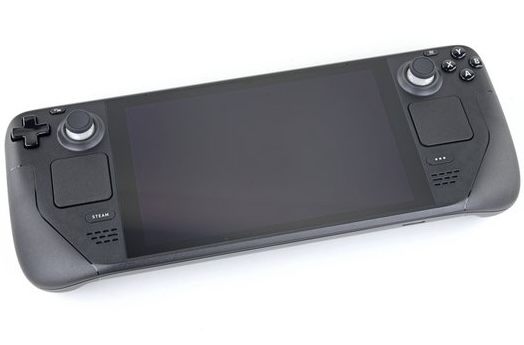
Steam Deckは2022年に発売されて以来、携帯ゲーム機市場に革命をもたらしました。PCゲームを手のひらで楽しめるこのデバイスは、Nintendo SwitchやROG Allyといった競合製品とどう違うのでしょうか。
「Steam Deckって本当に携帯ゲーム機として使えるの?」「重くて持ち運びには不便じゃない?」「バッテリーはどれくらい持つの?」このような疑問を持つ方は少なくありません。
本記事では、実際のユーザーレビューや技術仕様を基に、Steam Deckを携帯ゲーム機として使うメリットとデメリットを徹底検証します。購入を検討している方はもちろん、すでに所有している方にも役立つ情報をお届けします。
Steam Deckとは何か|基本スペックと特徴
Steam DeckはValve社が開発した携帯型ゲーミングPCです。PCゲーム配信プラットフォーム「Steam」のゲームを外出先でもプレイできる点が最大の特徴となっています。
主要スペック一覧
プロセッサー カスタムAPU(Zen 2 + RDNA 2アーキテクチャ)を搭載しています。4コア8スレッドで動作し、クロック速度は2.4~3.5GHzです。
ディスプレイ 7インチのタッチスクリーン液晶を採用しています。解像度は1280×800ピクセル、アスペクト比は16対10です。リフレッシュレートは60Hzとなっています。
ストレージ容量 64GB eMMC、256GB NVMe SSD、512GB NVMe SSDの3モデルが展開されています。microSDカードスロットで容量拡張も可能です。
バッテリー性能 40Whrのバッテリーを内蔵しています。プレイするゲームによって2時間から8時間の駆動時間を実現しています。
重量とサイズ 本体重量は約669グラムです。サイズは298mm×117mm×49mmとなっています。
Steam Deckの3つのバージョン比較
| モデル | ストレージ | 画面仕様 | 価格帯(USD) |
|---|---|---|---|
| 標準版 | 64GB eMMC | 液晶 | 399ドル |
| 中位版 | 256GB SSD | 液晶 | 529ドル |
| 上位版 | 512GB SSD | アンチグレア液晶 | 649ドル |
2023年末には有機ELディスプレイを搭載した「Steam Deck OLED」も発売されました。より鮮やかな色彩表現と長時間バッテリーが特徴です。
オペレーティングシステムの特性
SteamOSというLinuxベースのOSを搭載しています。Steamライブラリに直接アクセスでき、コントローラー向けUIが最適化されています。
Windowsのインストールも可能なため、Steam以外のゲームランチャーも利用できます。Epic Games StoreやXbox Game Passなどのサービスにもアクセス可能です。
SteamDeckを携帯ゲーム機として使う7つのメリット
メリット1|膨大なゲームライブラリへのアクセス
Steamには5万本以上のゲームタイトルが存在します。Steam Deck対応タイトルも日々増加しており、2024年時点で1万本以上が「Verified(認証済み)」または「Playable(プレイ可能)」の評価を受けています。
対応状況の分類 Valveは各ゲームを4段階で評価しています。Verifiedは完全対応、Playableは一部調整が必要、Unsupportedは非対応、Unknownは未テストです。
Nintendo Switchの場合、任天堂専用タイトルに限定されます。PlayStation Portalはリモートプレイ専用デバイスです。Steam Deckは既存のSteamライブラリをそのまま携帯できる点で優位性があります。
インディーゲームから大作AAAタイトルまで幅広く対応しています。Elden Ring、Cyberpunk 2077、Baldur’s Gate 3などの最新作も携帯環境でプレイ可能です。
メリット2|圧倒的なコストパフォーマンス
すでにSteamライブラリを持っているユーザーにとって、追加でゲームを購入する必要がありません。一台購入すれば数百本のゲームに即座にアクセスできます。
セール活用でさらにお得 Steamは年に数回大規模セールを開催します。最大90%オフのタイトルも珍しくありません。
同じ性能のゲーミングノートPCは10万円以上することが一般的です。Steam Deckは5万円台から購入できるため、価格性能比に優れています。
マルチプラットフォーム対応タイトルであれば、家のPCでも外出先のSteam Deckでも同じセーブデータで続きをプレイできます。クラウドセーブ機能により、シームレスな移行が実現しています。
メリット3|カスタマイズ性の高さ
Steam Deckはオープンなプラットフォームとして設計されています。ユーザーが自由にシステムをカスタマイズできる点が大きな魅力です。
エミュレータの導入 RetroArchやDolphinなどのエミュレータをインストールできます。レトロゲームから旧世代コンソールゲームまで幅広く楽しめます。
ModサポートもSteam Deckの強みです。Skyrim、Fallout、Stardew ValleyなどのゲームでModを導入すれば、無限に遊び方が広がります。
デスクトップモードに切り替えれば通常のPCとして使用できます。ブラウジング、動画視聴、文書作成なども可能です。外部モニターやキーボード・マウスを接続すれば、フル機能のLinux PCとして活用できます。
メリット4|優れた操作性と人間工学設計
Steam Deck本体の設計は長時間プレイを想定しています。グリップ部分が手にフィットする形状で、快適な持ち心地を実現しています。
豊富な入力デバイス デュアルアナログスティック、十字キー、ABXYボタンに加え、背面に4つのグリップボタンを搭載しています。
タッチパッドが両サイドに配置されています。マウス操作が必要なゲームでも快適にプレイできます。ジャイロセンサーも内蔵しており、照準操作に活用できます。
トリガーボタンは段階的な入力に対応しています。レーシングゲームでの微妙なアクセル調整が可能です。
Steam Input機能により、ボタン配置を自由にカスタマイズできます。コミュニティが作成した設定プロファイルも利用できるため、最適な操作環境をすぐに構築できます。
メリット5|オフライン環境でのプレイ
Steam Deckはオフラインモードに完全対応しています。事前にゲームをダウンロードしておけば、インターネット接続なしでプレイできます。
飛行機や新幹線での活用 長距離移動中もゲームを楽しめます。機内モードでバッテリー消費を抑えながらプレイ可能です。
オンライン要素のないシングルプレイゲームであれば、どこでも制限なくプレイできます。The Witcher 3、Hades、Hollow Knightなどの名作を旅先で楽しめます。
ダウンロード済みのゲームはSteam Deckのストレージに保存されます。microSDカードを活用すれば、数十本のゲームを持ち歩けます。
メリット6|継続的なソフトウェアアップデート
Valveは定期的にSteamOSのアップデートを提供しています。性能向上、バグ修正、新機能追加が継続的に行われています。
最近の主要アップデート内容 バッテリー管理機能の改善により駆動時間が延長されました。FSR(FidelityFX Super Resolution)のサポートが追加され、グラフィック品質と性能のバランスが向上しました。
コミュニティフィードバックを積極的に取り入れる姿勢も評価されています。ユーザーの要望に応じた機能改善が実施されています。
Steam Deckが発売から2年以上経過した現在も活発な開発が続いています。長期的なサポートが期待できる点は、携帯ゲーム機として重要な要素です。
メリット7|多様なゲームジャンルへの対応
Steam Deckはあらゆるジャンルのゲームに対応しています。アクション、RPG、ストラテジー、シミュレーション、アドベンチャーなど幅広いタイトルをプレイできます。
ジャンル別の適性 2Dプラットフォーマーやローグライクゲームは特に相性が良好です。短時間セッションに最適なため、携帯ゲーム機として理想的です。
大作RPGも十分に楽しめます。Persona 5 Royal、Final Fantasy XIV、Dragon’s Dogmaなどのタイトルが快適に動作します。
戦略シミュレーションゲームにも対応しています。Civilization VI、XCOM 2、Total Warシリーズなど、じっくり考えるゲームを移動中に楽しめます。
インディーゲームの宝庫でもあります。Celeste、Dead Cells、Vampire Survivorsなど、手軽に遊べる傑作が豊富です。
Steam Deckを携帯ゲーム機として使う3つのデメリット
デメリット1|バッテリー駆動時間の制約
Steam Deck最大の弱点はバッテリー持続時間です。高負荷のゲームでは2時間程度しか持たないケースもあります。
ゲーム別バッテリー駆動時間の実測値 軽量な2Dゲーム(Hades、Stardew Valley)では5~8時間のプレイが可能です。中程度の3Dゲーム(Elden Ring、Vampire Survivors)では3~4時間となります。
最新AAAタイトル(Cyberpunk 2077、Red Dead Redemption 2)では1.5~2.5時間に留まります。グラフィック設定を下げることで延長は可能です。
Nintendo Switchは4~9時間、Switch LiteでもOLEDモデルでも4.5~9時間の駆動時間を確保しています。Steam Deckは比較すると不利な状況です。
バッテリー問題への対策 TDP(Thermal Design Power)リミット設定を調整すれば消費電力を抑えられます。フレームレートを30fpsに制限する方法も有効です。
携帯バッテリーやモバイル充電器を持ち歩く選択肢もあります。USB-C PD対応の45W充電器があれば外出先でも充電可能です。
Steam Deck OLEDモデルでは50Whrのバッテリーに増量されています。従来モデルより30~50%程度の駆動時間延長を実現しています。
デメリット2|重量とサイズの課題
Steam Deckの重量669グラムは長時間の手持ちプレイには負担となります。Nintendo Switchの約398グラム(本体のみ)と比較すると1.7倍近い重さです。
携帯性の比較
| デバイス | 重量 | サイズ(横×縦×厚さ) |
|---|---|---|
| Steam Deck | 669g | 298×117×49mm |
| Nintendo Switch | 398g | 239×102×28.4mm |
| ROG Ally | 608g | 280×111×21.2mm |
| Switch Lite | 275g | 208×91.1×13.9mm |
寝転がってプレイする際、腕が疲れやすいという声が多数報告されています。30分以上の連続プレイで手首や腕に負担を感じるユーザーもいます。
厚みもあるため、小さなカバンには収まりにくいです。専用ケースが必要になり、携帯時の荷物が増えます。
重量問題への工夫 クッションやスタンドを活用して本体を支える方法が推奨されます。テーブルモードでプレイすれば重量の問題は解消されます。
短時間セッションを前提にゲームを選ぶアプローチも有効です。10~20分で区切りがつくゲームを選択すれば、疲労を軽減できます。
デメリット3|初期設定とトラブルシューティングの難易度
Steam DeckはPC的な側面が強いため、コンソールゲーム機のような簡便性には欠けます。特に初心者には設定が複雑に感じられる場合があります。
よくある技術的課題 一部のゲームはそのままでは起動しない可能性があります。Proton互換レイヤーの設定調整が必要なケースもあります。
Windows専用のアンチチートシステムを採用しているオンラインゲームは動作しないことがあります。Apex Legends、Destiny 2などが該当します。
画面解像度やグラフィック設定の最適化を手動で行う必要があります。自動設定では性能が十分に発揮されないタイトルも存在します。
学習コストの存在 Linux環境に不慣れなユーザーは戸惑う可能性があります。コマンドライン操作が必要になる場面もあります。
ただし、Valveの公式ドキュメントは充実しています。コミュニティフォーラムも活発で、多くの問題には既に解決策が共有されています。
最近のアップデートで設定UIは改善されています。以前より直感的な操作が可能になりました。
実際のユーザー評価と使用感レビュー
Steam Deck所有者の満足度は総じて高い傾向にあります。Steamのレビューでは「非常に好評」の評価を獲得しています。
肯定的な評価のポイント
「PCゲームをソファでリラックスしながらプレイできる」という声が多数あります。デスクに縛られない自由さが高く評価されています。
「通勤時間を有効活用できる」という意見も目立ちます。電車内で大作RPGを進められる点に価値を見出すユーザーが多いです。
「家族がテレビを使っていてもゲームができる」といった利便性を挙げるレビューもあります。専用のディスプレイを持つ強みです。
否定的な評価のポイント
「期待したほどバッテリーが持たない」という不満は頻繁に見られます。特に最新タイトルをプレイするユーザーからの指摘が多いです。
「思ったより重くて疲れる」という感想も少なくありません。携帯性を重視するユーザーには向かない可能性があります。
「設定が難しい」という初心者からの声もあります。技術的知識が少ない層には敷居が高いと感じられることがあります。
使用シーン別の評価
自宅内での使用 最も評価が高いのは自宅内での使用です。ベッドやソファでのリラックスプレイに最適です。外部モニターに接続してデスクトップPCのように使う方法も人気です。
通勤・通学時の使用 短時間の移動では問題ありませんが、長時間の通勤には向かないという意見があります。重量とバッテリー問題が影響しています。
旅行・出張時の使用 ホテルでの暇つぶしには最適です。ただし充電環境の確保が課題となります。
Steam Deckと競合製品の比較分析
携帯ゲーミングPC市場には複数の選択肢が存在します。それぞれの特徴を理解することで、自分に最適なデバイスを選べます。
Nintendo Switchとの比較
Nintendo Switchは任天堂の独占タイトルが最大の強みです。ゼルダの伝説、マリオシリーズ、スプラトゥーンなどは他では遊べません。
携帯性ではSwitchが優位です。軽量で長時間バッテリーを備えています。子供から大人まで扱いやすい設計です。
Steam Deckはより高性能なグラフィックを実現します。同じマルチプラットフォームタイトルでも、より高画質で快適にプレイできます。
価格帯は似通っていますが、ゲームライブラリの性質が異なります。カジュアルゲーム中心ならSwitch、PCゲーマーならSteam Deckが適しています。
ROG Allyとの比較
ASUS製のROG AllyはWindows 11を搭載しています。Steam Deckより汎用性が高い点が特徴です。
性能面の差異 ROG AllyはRyzen Z1 Extremeを搭載し、Steam Deckより高性能です。120Hzディスプレイを採用し、滑らかな映像を実現しています。
ただし価格はROG Allyの方が高額です。上位モデルは10万円前後となります。
Windows搭載のため、あらゆるPCゲームランチャーに対応します。Xbox Game Pass、Epic Games Storeなどが自然に利用できます。
バッテリー駆動時間はSteam Deckと同程度です。高性能なCPU・GPUが電力を消費します。
Lenovo Legion Goとの比較
Legion Goは8.8インチの大画面を搭載しています。解像度は2560×1600と高精細です。
着脱式コントローラーを採用し、Nintendo Switchのような使い方ができます。FPSモード用のマウスモードも搭載しています。
重量は854グラムとさらに重くなります。携帯性は3機種の中で最も低いです。
性能はROG Allyと同等クラスです。価格も同程度の設定となっています。
選択基準の整理
Steam Deckを選ぶべき人 既にSteamライブラリを多数所有している人に最適です。コストパフォーマンスを重視する人にも向いています。
Linuxに抵抗がない技術志向のユーザーにも適しています。カスタマイズを楽しみたい人には理想的な選択肢です。
他製品を選ぶべき人 任天堂タイトルをプレイしたいならSwitchです。最高性能を求めるならROG AllyかLegion Goです。
Windows環境を絶対条件とするなら、ROG AllyかLegion Goが適しています。
Steam Deckのパフォーマンス最適化テクニック
Steam Deckの性能を最大限に引き出すためのテクニックを紹介します。適切な設定により、バッテリー駆動時間と快適性を両立できます。
クイックアクセスメニューの活用
電源ボタン長押しまたは「…」ボタンでクイックアクセスメニューを開けます。ここから各種設定を素早く変更できます。
パフォーマンス設定の調整 フレームレート上限を30fpsに設定すると、多くのゲームで駆動時間が大幅に延長されます。60fpsとの体感差は小さいゲームも多いです。
リフレッシュレートをフレームレート上限に合わせることで、画面のちらつきを防げます。
TDPリミットを調整すれば消費電力を制御できます。軽量なゲームでは5~8Wに制限しても快適にプレイできます。
FSRの適切な使用
AMD FidelityFX Super Resolution(FSR)はアップスケーリング技術です。低解像度でレンダリングしてから高解像度に拡大します。
FSR有効化の手順 クイックアクセスメニューからFSRを有効化できます。強度は「性能重視」から「品質重視」まで選択可能です。
重いゲームでは性能重視設定が推奨されます。フレームレートが大幅に向上します。
軽いゲームでは品質重視または無効でも十分です。不要な有効化は画質劣化につながります。
ゲーム別設定の保存
Steam Deckは各ゲームごとに設定を記憶します。一度最適化すれば、次回起動時も同じ設定が適用されます。
Proton互換レイヤーのバージョンもゲームごとに設定できます。最新版で動作しないゲームは旧バージョンを試すと改善する場合があります。
ストレージ管理の工夫
内部ストレージは高速ですが容量に限りがあります。頻繁にプレイするゲームのみインストールする方針が賢明です。
microSDカードの活用法 読み込み速度が速いA2規格のカードを推奨します。容量は512GB以上あると便利です。
大容量のシングルプレイヤーゲームはSDカードに保存できます。内部ストレージは小規模なゲームやマルチプレイヤータイトル用に確保します。
シェーダーキャッシュは内部ストレージに保存されます。ゲーム本体をSDカードに移しても、ロード時間への影響は限定的です。
Steam Deck購入前に確認すべき重要事項
購入を検討している方が事前に把握すべきポイントをまとめます。後悔しない選択のために、以下の項目を確認してください。
自分のSteamライブラリの互換性確認
所有ゲームがSteam Deckで動作するか事前確認が重要です。Steam公式サイトのDeck互換性ページで確認できます。
ProtonDBというコミュニティサイトも有用です。ユーザーレポートと動作状況が詳しく記載されています。
対戦型オンラインゲームを主にプレイする人は注意が必要です。アンチチート機能により動作しないタイトルが存在します。
保証とサポート体制の理解
Valveは1年間の製品保証を提供しています。初期不良や製造上の欠陥に対応します。
日本での公式サポートは限定的です。海外サポートとのやり取りが必要になる場合があります。
修理は基本的に海外送付となります。時間とコストがかかる点を考慮すべきです。
アクセサリーの必要性検討
必須に近いアクセサリー 保護ケースは必須です。公式ケースは購入時に付属しますが、より頑丈なサードパーティ製品もあります。
画面保護フィルムの装着を推奨します。タッチスクリーンを傷から守ります。
あると便利なアクセサリー ドックステーションがあれば外部モニター接続が簡単です。有線LAN接続も可能になります。
大容量モバイルバッテリーは長時間外出時に役立ちます。45W以上のPD対応製品を選びましょう。
モデル選択のポイント
64GBモデルは最安ですが、ストレージ速度が遅いeMMCです。大容量microSDカードとの併用が前提となります。
256GBモデルは価格と性能のバランスが良好です。多くのユーザーに推奨されるモデルです。
512GBモデルはアンチグレア画面を搭載します。屋外使用が多い人に適しています。
Steam Deck OLEDモデルは有機ELディスプレイと大容量バッテリーが魅力です。予算に余裕があれば最良の選択肢です。
Steam Deckの将来性と市場展望
Steam Deckの登場は携帯ゲーミング市場に大きな影響を与えました。今後の展開について考察します。
Valveの継続的投資
Valveは長期的なサポートを公言しています。SteamOS開発チームは定期的なアップデートを継続中です。
ハードウェア改良も進行中です。Steam Deck 2の開発に関する報道も散見されます。
サードパーティ製品の増加
Steam Deckの成功により、類似製品が続々登場しています。競争激化は消費者にとって有利な状況です。
各社が独自の強みを持つ製品を投入しています。選択肢の多様化が進んでいます。
ゲーム開発側の対応強化
開発者はSteam Deck対応を重視し始めています。リリース時点からDeck認証を取得するタイトルが増加中です。
UIやコントロールスキームの最適化も進んでいます。携帯プレイを前提とした設計が主流になりつつあります。
クラウドゲーミングとの関係
Steam Deckはローカル実行が基本ですが、クラウドゲーミングサービスも利用できます。Xbox Cloud Gaming、GeForce Nowなどが対応しています。
両者の組み合わせにより、デバイス性能を超えたゲーム体験も可能です。将来的にはハイブリッド運用が標準になる可能性があります。
具体的な使用シーン別活用法
Steam Deckを最大限活用するための具体的なシーン別アドバイスを提供します。
通勤・通学での活用
短時間セッションに適したゲームを選びましょう。ローグライクやパズルゲームが最適です。
スリープ機能を活用すれば、いつでも中断・再開できます。乗り換え時も安心です。
混雑した電車内では音量に注意が必要です。ヘッドホン使用を推奨します。
自宅でのリラックスプレイ
ソファや寝室で大作RPGをプレイする使い方が人気です。長時間セッションに向いています。
ドックに接続すれば大画面でもプレイできます。通常のPCゲームと同様の体験が可能です。
家族がテレビを使用中でも独立してゲームを楽しめます。専用ディスプレイの利点です。
旅行・出張時の活用
充電器とモバイルバッテリーの携帯が必須です。45W USB-C充電器を推奨します。
オフラインプレイ可能なゲームを事前ダウンロードしましょう。ホテルのWi-Fiは不安定な場合があります。
長時間フライトでは2~3本のゲームを用意すると安心です。バッテリー切れに備えられます。
マルチプレイヤーゲームでの使用
Wi-Fi接続環境があれば協力プレイも快適です。テザリングでも多くのゲームがプレイできます。
Discord音声チャットとの併用も可能です。Bluetoothヘッドセットを接続できます。
競技性の高いFPSゲームは不向きです。画面サイズと操作性の制約があります。
Steam Deckをさらに活用するための上級テクニック
より深くSteam Deckを使いこなしたい人向けの情報を紹介します。
デスクトップモードの活用
Steamボタン→電源→デスクトップモードに切り替えで起動します。完全なLinuxデスクトップ環境が利用できます。
デスクトップモードでできること ファイル管理、ブラウジング、動画編集など通常のPC作業が可能です。LibreOfficeなどのオフィスソフトもインストールできます。
非Steam系ゲームランチャーの導入もデスクトップモードで行います。Epic Games Store、GOG Galaxyなどが利用可能です。
Windowsのインストール
公式にWindowsのインストールがサポートされています。デュアルブート設定も可能です。
Windows導入のメリット すべてのWindowsゲームが理論上動作します。アンチチート問題も解消されます。
Xbox Game PassのPCゲームカタログにアクセスできます。数百本のゲームが定額でプレイ可能です。
Windows導入のデメリット ドライバーの最適化がSteamOSより劣ります。バッテリー駆動時間が短くなる傾向があります。
設定とメンテナンスに手間がかかります。Windowsアップデートへの対応が必要です。
コミュニティ制作ツールの活用
CryoUtilitiesは性能向上ツールとして人気です。メモリ管理を最適化し、フレームレートを改善します。
Decky Loaderはプラグインシステムです。追加機能を簡単にインストールできます。
EmuDeckはエミュレーター統合環境です。複数のエミュレーターを一括セットアップできます。
パフォーマンスモニタリング
オーバーレイ表示でFPS、GPU使用率、温度などを確認できます。クイックアクセスメニューから有効化します。
ボトルネックの特定に役立ちます。設定調整の効果を数値で確認できます。
よくある質問と回答
Steam Deckは初心者でも使えますか
基本的な使用は簡単です。Steamアカウントでログインし、ゲームをダウンロードすればすぐにプレイできます。
技術的な知識がなくても、公式が認証したゲームは問題なく動作します。設定も自動最適化されます。
ただし、トラブル時の対処には多少の学習が必要です。公式ドキュメントとコミュニティフォーラムを活用しましょう。
子供に与えても大丈夫ですか
Steamには年齢制限機能があります。ペアレンタルコントロールで不適切なコンテンツをブロックできます。
物理的な頑丈さは十分です。落下にも比較的強い設計となっています。
ただし価格が高額なため、取り扱いには注意が必要です。保護ケースの使用を強く推奨します。
既存のゲームパッドは使えますか
Bluetooth接続でPS5コントローラー、Xboxコントローラーなどが使用できます。USB接続にも対応しています。
ドック経由で有線接続すれば遅延を最小化できます。格闘ゲームなどに有効です。
今後も新モデルは出ますか
Valveは継続的な製品開発を表明しています。Steam Deck 2に関する噂も存在します。
技術進歩に応じたアップグレードが期待されます。バッテリー技術やプロセッサー性能の向上が見込まれます。
ただし、現行モデルも長期サポートが約束されています。購入を先延ばしにする必要はありません。
修理やメンテナンスは簡単ですか
公式修理サービスが提供されています。保証期間内であれば無償修理の可能性があります。
iFixitとの協力により、修理パーツも販売されています。自己修理も可能な設計です。
ただし、自己修理は保証対象外となります。技術的自信がない場合は公式サポートを利用しましょう。
Steam Deckで特におすすめのゲームジャンル
実際の使用経験に基づき、Steam Deckに最適なゲームジャンルを紹介します。
インディーゲーム
Steam Deckはインディーゲームの理想的なプラットフォームです。低スペック要求でバッテリーが長持ちします。
推奨タイトル例 Hades、Dead Cells、Celeste、Hollow Knightなどのアクション系が特に快適です。
Stardew Valley、Terraria、Don’t Starve Togetherなどのサンドボックス系も相性抜群です。
Slay the Spire、Monster Train、Inscryptionなどのカードゲームも携帯プレイに最適です。
レトロ風ゲーム
ピクセルアート系ゲームは7インチ画面でも十分に楽しめます。バッテリー消費も少ないです。
Shovel Knight、Undertale、Cupheadなどのタイトルが推奨されます。
エミュレーターを活用すれば、実際のレトロゲームもプレイできます。懐かしのタイトルを携帯環境で楽しめます。
ストーリー重視のRPG
じっくり物語を楽しむタイトルは携帯性と相性が良いです。少しずつ進行できる点が魅力です。
Persona 5 Royal、Dragon Quest XI、Tales of Ariseなどの日本製RPGが快適に動作します。
Divinity: Original Sin 2、Baldur’s Gate 3などのCRPGも十分にプレイ可能です。
ターン制ストラテジー
思考時間が必要なゲームは携帯環境に向いています。リアルタイム性を問われないため、どこでも快適です。
Civilization VI、XCOM 2、Into the Breachなどが代表例です。
1セッションが長時間になりがちですが、スリープ機能で中断できます。
Steam Deck購入後の初期設定ガイド
購入直後に行うべき設定を順序立てて説明します。
開封後の初期セットアップ
電源を入れると言語選択画面が表示されます。日本語を選択しましょう。
Wi-Fiネットワークに接続します。安定した接続環境を確保してください。
Steamアカウントでログインします。二段階認証が有効な場合は認証コードが必要です。
システムアップデートの実行
初回起動時にシステムアップデートが提示されます。必ず実行してください。
アップデートには30分程度かかる場合があります。電源を切らずに待ちましょう。
最新版では多くのバグ修正と機能改善が含まれています。
ゲームのダウンロード
ライブラリからインストールしたいゲームを選択します。内部ストレージとSDカードを選択できます。
ダウンロード中もSteam Deckは使用できます。別のゲームをプレイしながら待つことも可能です。
シェーダーキャッシュのダウンロードも推奨されます。初回起動時のロード時間が短縮されます。
基本設定のカスタマイズ
画面の明るさ、音量、タッチ感度などを調整します。クイックアクセスメニューから変更できます。
電源管理設定も確認しましょう。スリープまでの時間、画面オフまでの時間を設定できます。
コントローラー設定も重要です。感度やデッドゾーンを好みに合わせて調整しましょう。
Steam Deckの長期使用における注意点
長く快適に使い続けるための維持管理情報をまとめます。
バッテリー寿命の延ばし方
リチウムイオンバッテリーは適切な管理で寿命を延ばせます。
完全放電は避けましょう。20%以下になったら充電することを推奨します。
長期間使用しない場合は50%程度の充電状態で保管します。満充電での長期保管は劣化を早めます。
高温環境での使用や保管も避けてください。バッテリー劣化が加速します。
本体の清掃とメンテナンス
排気口のホコリは定期的に除去しましょう。圧縮空気スプレーが有効です。
画面は柔らかい布で拭きます。アルコール系洗剤の使用は慎重に行ってください。
アナログスティックも汚れが蓄積します。綿棒などで丁寧に清掃しましょう。
ソフトウェアの定期アップデート
SteamOSアップデートは定期的に確認します。設定から手動チェックも可能です。
ゲームのアップデートも忘れずに実行しましょう。バグ修正やパフォーマンス改善が含まれます。
Steam Deckコミュニティとの関わり方
Steam Deckユーザーコミュニティは活発です。有益な情報源となります。
公式フォーラムの活用
Steam公式のSteam Deckフォーラムには豊富な情報があります。技術的な質問への回答も得られます。
開発者も参加しており、直接フィードバックを伝えられます。
Reddit コミュニティ
r/SteamDeckは最大のコミュニティです。日々の情報交換が行われています。
設定ガイド、おすすめゲーム、トラブルシューティングなど幅広いトピックがカバーされています。
YouTube チャンネル
多くのYouTuberがSteam Deck関連コンテンツを配信しています。動画での設定方法確認が可能です。
ゲーム別の動作状況も確認できます。購入前の参考になります。
ProtonDB の活用
各ゲームの動作状況をユーザーが報告しています。互換性確認に必須のリソースです。
設定のヒントやワークアラウンドも共有されています。問題解決の第一歩となります。
Steam Deckが変える携帯ゲーミングの未来
Steam Deckは携帯ゲーム機の概念を拡張しました。PCゲームの携帯化という新しい市場を開拓しています。
ゲーム体験の民主化
高性能PCを持たない人でもPCゲームを楽しめるようになりました。参入障壁が大幅に低下しています。
場所を選ばないゲーム体験が実現しました。生活スタイルに合わせた柔軟なプレイが可能です。
開発者への影響
携帯デバイス向けの最適化が重視されるようになりました。UIデザインやパフォーマンス調整の重要性が増しています。
Steam Deck認証取得が販売促進につながります。開発初期段階からの対応が増加中です。
市場への波及効果
他社の参入により競争が激化しています。技術革新のペースが加速しています。
価格低下や性能向上が今後も期待されます。消費者にとって有利な状況が継続します。
Steam Deck選択における最終判断基準
購入を決断する前の最終チェックリストを提供します。
購入を推奨するケース
既に大量のSteamライブラリを所有している人には最適です。追加コストなしで多くのゲームが楽しめます。
PCゲームを携帯環境でプレイしたい明確な需要がある場合も推奨されます。
技術的な探求を楽しめる人にも向いています。カスタマイズや最適化が楽しめます。
家族とテレビを共有している環境では特に有用です。独立したゲーム環境を確保できます。
購入を再考すべきケース
主にオンライン対戦ゲームをプレイする人には向きません。アンチチート問題があります。
携帯性を最重視する場合、重量が問題となります。より軽量なデバイスを検討すべきです。
技術的トラブルシューティングが苦手な人は注意が必要です。サポート体制が限定的です。
予算が限られている場合、他の選択肢も検討しましょう。Nintendo Switchなど代替品があります。
Steam Deckと共に歩むゲーミングライフ
Steam Deckは単なるゲームデバイスを超えた存在となっています。ゲームとの関わり方そのものを変革する可能性を秘めています。
携帯性と高性能の両立という夢を実現しました。今まで諦めていたプレイスタイルが可能になりました。
技術的な制約は確かに存在します。バッテリー駆動時間や重量の課題は無視できません。
しかし、それらを補って余りある価値を提供しています。PCゲームの新しい楽しみ方を開拓しました。
Steam Deckを携帯ゲーム機として使うことは、ゲーミング体験の可能性を広げることを意味します。自宅でも外出先でも、好きな場所で好きなゲームを楽しめる自由を手に入れられます。
購入を検討している方は、自分のゲームスタイルとニーズを慎重に見極めてください。Steam Deckがあなたのゲーミングライフを豊かにするかどうかは、使い方次第です。
適切な期待値を持ち、長所を最大限活用することで、Steam Deckは最高のゲーミングパートナーとなるでしょう。新しいゲーム体験の扉が、今あなたの目の前に開かれています。