
スマホの寿命を2倍伸ばすバッテリー節約術とメンテナンス方法
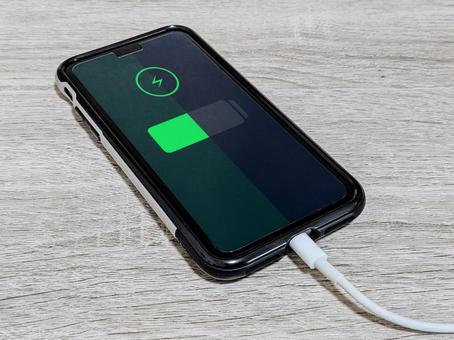
スマートフォンを2年、3年と使い続けていると、バッテリーの減りが早くなったと感じることはありませんか。
実は、日常的な使い方やちょっとした設定の見直しで、スマホの寿命を2倍伸ばすことは十分に可能です。
総務省の調査によれば、日本人のスマートフォン平均使用年数は約4年とされていますが、適切なバッテリー節約術とメンテナンスを実践すれば、8年以上の使用も現実的になります。
本記事では、バッテリー劣化のメカニズムから具体的な節約術、日常のメンテナンス方法まで、スマホを長持ちさせるための実践的なテクニックを詳しく解説します。
機種変更のコストを抑えたい方、環境に配慮したい方、今使っているスマホを大切に長く使いたい方は、ぜひ最後までお読みください。
スマホバッテリーが劣化する本当の理由
スマホのバッテリー寿命を延ばすには、まず劣化のメカニズムを理解することが重要です。
現在のスマートフォンには、ほぼすべてリチウムイオンバッテリーが搭載されています。
このバッテリーは充放電を繰り返すことで、徐々に容量が低下していく特性があります。
リチウムイオンバッテリーの劣化プロセス
リチウムイオンバッテリーは、充電と放電のサイクルを重ねることで化学的な変化が起こります。
具体的には、バッテリー内部の電極にリチウムイオンが移動する際、電極表面にSEI(固体電解質界面)層と呼ばれる被膜が形成されます。
この層が厚くなると、イオンの移動が妨げられ、バッテリー容量が減少します。
一般的なスマートフォンのバッテリーは、約500回の充放電サイクルで新品時の約80%の容量まで劣化するとされています。
毎日1回フル充電すると、約1年半で80%まで低下する計算です。
バッテリー劣化を加速させる5つの要因
バッテリーの劣化を早める主な要因は以下の5つです。
高温環境での使用や保管は、バッテリー劣化の最大の敵です。
リチウムイオンバッテリーは、35度を超える環境では化学反応が加速し、劣化速度が大幅に上昇します。
真夏の車内放置や直射日光の当たる場所での使用は、バッテリー寿命を著しく縮めます。
100%充電状態の長時間維持も劣化を早める原因です。
満充電状態では電極に高い電圧がかかり続け、化学的なストレスが増大します。
就寝中に充電器に接続したまま朝まで放置する習慣は、バッテリーに負担をかけています。
0%まで完全放電させる行為も同様に有害です。
バッテリーが空の状態では電極の結晶構造が変化し、容量低下につながります。
完全放電後の長期保管は、バッテリーの自己放電により過放電状態となり、回復不能なダメージを与えます。
急速充電の頻繁な使用は便利ですが、バッテリーへの負荷が大きくなります。
高出力での充電は発熱を伴い、内部温度の上昇が劣化を促進します。
充電しながらの高負荷作業、例えばゲームプレイや動画視聴は、発熱と充電が同時に起こるため最も劣化を早めます。
バッテリー温度が45度を超えると、劣化速度は通常の2倍以上になるという研究結果もあります。
今日から実践できるバッテリー節約術15選
バッテリーの劣化メカニズムを理解したところで、具体的な節約術を見ていきましょう。
これらの方法は、バッテリー寿命を延ばすだけでなく、日々の電池持ちも大幅に改善します。
画面設定の最適化で30%以上の節約
スマートフォンの消費電力で最も大きな割合を占めるのがディスプレイです。
全消費電力の約40〜50%を画面表示が占めているため、ここを最適化すれば大きな節約効果が得られます。
画面の明るさを自動調整に設定することで、環境に応じた最適な輝度を保てます。
手動で最大輝度に設定している場合と比較して、バッテリー消費を約25〜30%削減できます。
特に屋内では50%程度の明るさで十分視認可能です。
画面の自動消灯時間を短縮することも効果的です。
デフォルトの2分から30秒に変更するだけで、1日あたり約10%のバッテリー節約が可能です。
スマホを使わない時間に画面が点灯し続けることを防げます。
ダークモードの活用は、特に有機EL(OLED)ディスプレイ搭載機種で効果を発揮します。
黒い画素は発光しないため、ダークモード使用時は最大40%の消費電力削減が期待できます。
液晶ディスプレイでも約10〜15%の節約効果があります。
壁紙を黒系統に変更することも、有機ELディスプレイでは有効です。
明るい色彩の壁紙と比較して、黒系統の壁紙は消費電力を約5〜10%削減します。
リフレッシュレート(画面の更新頻度)の調整も見逃せません。
120Hzの高リフレッシュレート設定を60Hzに変更すると、バッテリー消費が約15〜20%改善されます。
滑らかな動きが不要な場面では、標準設定への変更を検討しましょう。
通信機能の賢い管理で20%の延命
スマートフォンは常に基地局との通信や位置情報の取得を行っており、これが大きな電力消費につながっています。
Wi-Fiを積極的に活用することで、モバイルデータ通信よりも消費電力を約30〜40%削減できます。
自宅やオフィスでは常にWi-Fi接続を維持しましょう。
ただし、使わない場所でのWi-Fi自動検索機能はオフにすることが重要です。
常に接続可能なネットワークを探し続けることで、無駄な電力を消費します。
Bluetoothは必要な時だけオンにする習慣をつけましょう。
常時オンにしていると、1日あたり約3〜5%のバッテリーを消費します。
イヤホンやスマートウォッチを使わない時は、確実にオフにしてください。
位置情報サービスの権限を見直すことも効果的です。
すべてのアプリに常時位置情報へのアクセスを許可していると、バッテリー消費が約10〜15%増加します。
必要最小限のアプリのみ「使用中のみ許可」に設定し、それ以外は「許可しない」を選択しましょう。
機内モードの活用は、電波の届かない場所で特に有効です。
地下鉄や山間部など電波状況が悪い環境では、スマホが強い電波を出し続けるため消費電力が増大します。
使わない時間帯は機内モードにすることで、最大30%のバッテリー節約が可能です。
アプリ管理による効率的な電力運用
バックグラウンドで動作するアプリは、気づかないうちにバッテリーを消耗させています。
バックグラウンド更新の制限は、最も効果的な節約術の一つです。
設定からアプリごとにバックグラウンド更新を確認し、不要なアプリはオフにしましょう。
特にSNSアプリやニュースアプリは、頻繁にバックグラウンドで更新を行います。
これらを制限することで、1日あたり約15〜20%のバッテリー節約が期待できます。
プッシュ通知の見直しも重要です。
通知が届くたびに画面が点灯し、バイブレーションが作動するため、電力を消費します。
本当に必要な通知のみを残し、それ以外はオフにすることで約5〜10%の節約になります。
使っていないアプリの定期的な削除を習慣化しましょう。
インストールしているだけでバックグラウンドで動作するアプリもあります。
月に1度はアプリの使用状況を確認し、不要なものは削除してください。
アプリの自動更新設定の変更も検討すべきです。
Wi-Fi接続時のみ更新するよう設定することで、モバイルデータ通信時の電力消費を抑えられます。
キャッシュの定期的なクリアは、アプリの動作を軽快にし、間接的に電力消費を減らします。
設定からストレージ管理を開き、各アプリのキャッシュを月に1度クリアしましょう。
充電習慣の改善で寿命が2倍に
充電の仕方を変えるだけで、バッテリー寿命は劇的に改善します。
80%充電・20%放電ルールは、バッテリー寿命延長の黄金律です。
バッテリー残量を20〜80%の範囲内に保つことで、フル充電サイクルと比較して寿命が約2〜3倍に延びます。
最新のiPhoneやAndroid端末には「バッテリー充電の最適化」機能が搭載されており、自動的にこの範囲を維持してくれます。
就寝前充電の見直しは特に重要です。
就寝中に100%に達した後も充電器に接続し続けると、満充電状態が長時間続きます。
寝る直前ではなく就寝の2〜3時間前に充電を開始し、80%程度で充電器から外すことが理想です。
また、スマートプラグやタイマー付きコンセントを使い、充電時間を制限する方法も効果的です。
急速充電は本当に必要な時だけ使用しましょう。
通常充電(5W〜10W)と比較して、急速充電(18W以上)は発熱が大きく、バッテリーへの負担が増します。
時間に余裕がある場合は、通常の充電速度を選択してください。
充電しながらの使用を避けることも大切です。
充電中にゲームや動画視聴を行うと、バッテリー温度が上昇し劣化が加速します。
どうしても使用する必要がある場合は、低負荷の作業にとどめましょう。
複数の充電器を使い分けるのも一つの方法です。
自宅では通常速度の充電器、外出先での緊急時のみ急速充電器を使うなど、状況に応じた使い分けが長寿命化につながります。
温度管理による劣化防止
バッテリーにとって温度管理は生命線です。
直射日光や高温環境を避けることは基本中の基本です。
夏場の車内放置は絶対に避けてください。
車内温度は50度を超えることもあり、わずか30分の放置でもバッテリーに深刻なダメージを与えます。
使用中の発熱を抑える工夫も必要です。
スマホケースは放熱を妨げる場合があるため、長時間の高負荷作業時は外すことを検討しましょう。
特に厚手のケースや革製ケースは熱がこもりやすい傾向があります。
充電時の放熱対策として、充電中は風通しの良い場所に置きましょう。
ベッドやソファなど柔らかい素材の上での充電は、放熱が妨げられるため避けるべきです。
冷却グッズの活用も効果的です。
スマホ用の冷却ファンやヒートシンクシートは、ゲームプレイ時などの発熱を抑えられます。
ただし、過度な冷却は結露の原因となるため注意が必要です。
冬場の低温対策も忘れてはいけません。
0度以下の環境ではバッテリー性能が一時的に低下します。
屋外での使用時は本体を衣服の内側に入れるなど、保温を心がけましょう。
バッテリー寿命を延ばすメンテナンス実践法
日常的なメンテナンスは、スマホを長持ちさせるための重要な要素です。
ここでは、誰でも実践できる具体的なメンテナンス方法を詳しく解説します。
月に1度のバッテリーキャリブレーション
バッテリーキャリブレーションとは、システムが認識しているバッテリー残量と実際の残量のずれを修正する作業です。
長期間使用していると、表示される残量と実際の容量にズレが生じることがあります。
キャリブレーションの正しい手順は以下の通りです。
まず、スマホのバッテリーを完全に使い切り、自動的に電源が落ちるまで放置します。
その状態で約3〜4時間そのまま放置し、バッテリーを完全に空にします。
次に、電源を入れずに充電を開始し、100%になるまで中断せずに充電を続けます。
充電完了後も約1〜2時間そのまま接続を維持し、その後電源を入れます。
この作業により、バッテリー管理システムが正確な容量を再認識します。
ただし、この作業は月に1度程度にとどめてください。
頻繁に行うと、むしろバッテリー劣化を早める原因となります。
バッテリー状態の定期チェック
自分のスマホのバッテリー状態を把握することは、適切な対策を取るために重要です。
iPhoneでのバッテリー状態確認方法を説明します。
設定アプリから「バッテリー」を選択し、「バッテリーの状態と充電」をタップします。
ここで表示される「最大容量」が、バッテリーの劣化度を示しています。
85%以上であれば正常範囲、80%を下回ると交換を検討すべき時期です。
Android端末でのバッテリー状態確認は機種により方法が異なります。
設定の「バッテリー」または「端末情報」から確認できる機種が多いです。
また、「AccuBattery」などの専用アプリを使用すれば、より詳細な情報を取得できます。
充放電サイクル数の確認も重要です。
バッテリーは充放電を繰り返すことで劣化するため、サイクル数は健康状態の指標となります。
一般的に500サイクルで約80%、1000サイクルで約60%の容量になります。
異常な減り方がないかの観察も習慣化しましょう。
急激にバッテリーが減る、特定のアプリ使用時に異常な消費がある場合は、アプリの不具合やバッテリー劣化のサインです。
設定からバッテリー使用状況を定期的に確認し、異常な消費パターンを早期発見してください。
ソフトウェア更新の重要性
OSやアプリの更新は、セキュリティだけでなくバッテリー管理の改善も含まれています。
最新OSへのアップデートは、バッテリー管理機能の向上をもたらします。
AppleやGoogleは、OSアップデートで電力管理アルゴリズムを継続的に改善しています。
iOS 13以降には「バッテリー充電の最適化」機能が追加され、自動的に充電パターンを学習します。
Android 9以降には「自動調整バッテリー」機能が搭載され、AIが使用パターンを学習して電力を最適化します。
アプリの定期更新も電力効率の改善につながります。
開発者は頻繁にアプリを更新し、バグ修正や最適化を行っています。
古いバージョンのまま使い続けると、不要な電力消費が発生する可能性があります。
システムの再起動を定期的に実行することも効果的です。
週に1度程度の再起動により、メモリがクリアされ、バックグラウンドで動作する不要なプロセスが終了します。
これにより、システム全体の動作が軽快になり、消費電力も削減されます。
キャッシュやジャンクファイルの削除も月に1度は行いましょう。
不要なデータが蓄積すると、ストレージへのアクセスが増え、間接的に電力消費が増加します。
専用のクリーナーアプリを使用するか、手動で不要なファイルを削除してください。
物理的なメンテナンスと清掃
スマートフォン本体の物理的なメンテナンスも、長寿命化には欠かせません。
充電端子の定期清掃は重要なメンテナンスです。
充電端子にホコリや汚れが溜まると、接触不良により充電効率が低下します。
綿棒や専用の清掃ツールを使い、月に1度は端子を清掃しましょう。
ただし、金属製のピンなどで強く擦ると端子を傷つける恐れがあるため、注意が必要です。
スピーカーやマイク部分の清掃も忘れずに行いましょう。
これらの部分に詰まった汚れは、スマホのパフォーマンス低下や発熱の原因となります。
エアダスターやソフトブラシを使用して、優しく汚れを取り除いてください。
ケースやフィルムの定期交換も考慮すべきです。
古くなったケースは破損や変形により、本体を圧迫し熱がこもりやすくなります。
半年〜1年に1度は新しいものに交換し、通気性の良い設計のケースを選びましょう。
バッテリー膨張のチェックは安全面でも重要です。
バッテリーが劣化すると、内部でガスが発生し膨張することがあります。
画面が浮いている、背面パネルが膨らんでいる場合は、直ちに使用を中止し専門店で交換してください。
膨張したバッテリーは破裂や発火の危険性があります。
プロによるメンテナンスサービスの活用
自分でできるメンテナンスには限界があるため、定期的にプロのサービスを利用することも検討しましょう。
正規サービスプロバイダーでの診断は、年に1度程度受けることをおすすめします。
AppleやAndroidメーカーの正規サービスでは、専用の診断ツールを使用して詳細なバッテリー状態を確認できます。
無料診断を提供している店舗も多く、問題の早期発見につながります。
バッテリー交換のタイミングは、最大容量が80%を下回った時が目安です。
正規サービスでの交換費用は、iPhoneで約1万円前後、Android端末で5千円〜1万5千円程度です。
非正規店では安価ですが、品質や保証の面でリスクがあります。
内部清掃サービスを利用することも効果的です。
長期使用により内部にホコリが蓄積すると、放熱効率が低下しバッテリー劣化を早めます。
専門店では分解清掃サービスを提供しており、費用は5千円〜1万円程度です。
機種別バッテリー管理の最適設定
スマートフォンのOSや機種により、最適なバッテリー管理方法は異なります。
ここでは、主要なスマートフォンごとの具体的な設定方法を解説します。
iPhone向け最適化設定
iPhoneには優れたバッテリー管理機能が標準搭載されています。
バッテリー充電の最適化を有効化することから始めましょう。
設定アプリから「バッテリー」を選択し、「バッテリーの状態と充電」をタップします。
「バッテリー充電の最適化」をオンにすると、iPhoneが充電パターンを学習し、満充電状態を最小限に抑えます。
iOS 13以降では、就寝時の充電を80%で一時停止し、起床直前に100%まで充電する機能が自動的に働きます。
低電力モードの活用は、外出時の電池持ち改善に効果的です。
コントロールセンターから簡単にオン・オフを切り替えられます。
低電力モードでは、メール取得、バックグラウンド更新、自動ダウンロードなどが制限され、約30〜40%のバッテリー延命が可能です。
自動ロックの時間短縮も重要です。
設定の「画面表示と明るさ」から「自動ロック」を選択し、30秒に設定しましょう。
デフォルトの2分と比較して、1日あたり約10%のバッテリー節約になります。
バックグラウンド更新の個別設定を見直しましょう。
設定の「一般」から「Appのバックグラウンド更新」を選択し、不要なアプリはオフにします。
特にSNSアプリやニュースアプリは、頻繁にバックグラウンドで更新を行うため、オフにすることで大きな節約効果があります。
位置情報サービスの細かい調整も効果的です。
設定の「プライバシー」から「位置情報サービス」を選択し、各アプリの権限を確認します。
「使用中のみ許可」または「許可しない」に変更することで、約10〜15%の消費電力削減が期待できます。
AirDropをオフにすることも忘れずに。
コントロールセンターからAirDropを「受信しない」に設定すると、常時検索状態が解除され消費電力が削減されます。
Android向け最適化設定
Android端末は機種によって設定項目が異なりますが、共通する最適化方法を紹介します。
自動調整バッテリーの有効化は必須設定です。
設定の「バッテリー」から「自動調整バッテリー」または「適応型バッテリー」をオンにします。
この機能はAIが使用パターンを学習し、使用頻度の低いアプリのバックグラウンド動作を制限します。
Google Pixelシリーズでは、この機能により約30%のバッテリー延命が報告されています。
バッテリーセーバーの活用も効果的です。
設定から「バッテリー」を選択し、「バッテリーセーバー」をオンにします。
自動的に起動する残量を設定でき、多くの機種では15%または20%で自動起動が可能です。
アプリの電池使用量の最適化を個別に設定しましょう。
設定の「アプリ」から各アプリを選択し、「電池」の項目で「最適化」を選択します。
頻繁に使用するアプリ以外は「制限」または「最適化」に設定することで、バックグラウンド動作が制限されます。
ダークモードの設定は、有機ELディスプレイ搭載機種で特に効果があります。
設定の「ディスプレイ」から「ダークテーマ」をオンにすると、最大40%の消費電力削減が可能です。
Samsung Galaxy、Google Pixel、OnePlusなどの有機EL機種では大きな効果が期待できます。
画面のリフレッシュレート調整も重要です。
設定の「ディスプレイ」から「スムーズディスプレイ」または「リフレッシュレート」を選択します。
120Hzから60Hzに変更すると、約15〜20%のバッテリー節約になります。
ゲームや動画視聴以外では、60Hzでも十分快適に使用できます。
5G通信の無効化も検討しましょう。
5G通信は4Gと比較して消費電力が約20〜30%多いとされています。
5Gエリアが限定的な地域や、高速通信が不要な場合は、4G(LTE)に固定することで電池持ちが改善します。
Samsung Galaxy向け特別設定
Samsung Galaxyシリーズには、独自の電力管理機能が搭載されています。
バッテリー保護機能の活用は、Galaxy特有の優れた機能です。
設定の「バッテリーとデバイスケア」から「バッテリー」を選択し、「バッテリー保護」をオンにします。
この機能を有効にすると、充電が85%で自動的に停止し、バッテリー寿命を大幅に延ばせます。
電源モードのカスタマイズも可能です。
「最適化」「中程度の省電力」「最大の省電力」の3つのモードから選択でき、それぞれバッテリー持続時間と機能制限のバランスが異なります。
通常使用時は「最適化」、外出時は「中程度の省電力」を使い分けると効果的です。
使用していないアプリを自動的にスリープさせる機能も便利です。
設定の「バッテリーとデバイスケア」から「バッテリー」を選択し、「バックグラウンド使用制限」をオンにします。
一定期間使用していないアプリが自動的にスリープ状態になり、バックグラウンド動作が停止します。
Bixby Routinesの活用で、状況に応じた自動設定が可能です。
例えば、就寝時間帯に自動的にダークモードをオンにする、特定の場所でWi-Fiを自動接続するなど、行動パターンに合わせた最適化ができます。
Google Pixel向け特別設定
Google Pixelシリーズは、純粋なAndroid体験と優れたAI機能を備えています。
アダプティブ バッテリーの最大活用は、Pixel独自の強みです。
設定の「電池」から「アダプティブ バッテリー」をオンにすると、機械学習により使用パターンが分析されます。
使用頻度の低いアプリは自動的にバッテリー使用が制限され、約30〜40%の延命効果があります。
自動調整バッテリーと併用することで、さらに効果が高まります。
両方の機能をオンにすることで、AIが包括的にバッテリー管理を行います。
Extreme Battery Saverの活用は、緊急時に有効です。
通常のバッテリーセーバーより強力で、ほぼすべての機能を制限します。
残量わずかな状態でも数時間の待機時間を確保でき、緊急連絡手段として機能を維持できます。
Always On Displayの最適化も重要です。
設定の「ディスプレイ」から「ロック画面」を選択し、「常に時刻を表示」の設定を調整します。
完全にオフにするか、または「新しい通知があるときのみ」に設定することで、約5〜10%のバッテリー節約が可能です。
長期保管時のバッテリー管理
スマートフォンを長期間使用しない場合、適切な保管方法を知っておくことが重要です。
間違った保管方法は、バッテリーの永久的な損傷につながります。
最適な保管状態と環境
長期保管する際の最も重要なポイントはバッテリー残量です。
保管時の最適な残量は40〜60%とされています。
満充電状態での保管は電極への高い電圧がかかり続け、劣化を早めます。
逆に完全放電状態では、自己放電により過放電状態となり、バッテリーが回復不能なダメージを受けます。
保管場所の温度管理も極めて重要です。
理想的な保管温度は15〜25度の範囲内です。
高温環境では化学反応が加速し、1ヶ月の保管で通常の数ヶ月分の劣化が進むこともあります。
冷蔵庫での保管は、温度は適切ですが湿度による結露のリスクがあるため推奨されません。
湿度の管理にも注意が必要です。
湿度が高すぎると内部に水分が侵入し、腐食や故障の原因となります。
湿度40〜60%程度の環境が理想的で、乾燥剤を一緒に保管することも効果的です。
電源をオフにすることも忘れてはいけません。
スタンバイ状態でも、わずかながら電力を消費し続けます。
完全に電源を切ることで、自己放電を最小限に抑えられます。
長期保管後の復帰手順
長期保管したスマートフォンを再び使用する際は、適切な手順を踏むことが大切です。
まずはゆっくりと充電を開始しましょう。
長期保管後のバッテリーは化学的に不安定な状態にあります。
急速充電ではなく、通常速度(5W程度)でゆっくりと充電を開始してください。
最初の充電は50%程度まで行い、一度使用してから再度満充電することで、バッテリーが徐々に活性化されます。
初回起動後のシステムチェックも重要です。
OSやアプリのアップデートが溜まっている可能性があるため、Wi-Fi環境下で更新を行いましょう。
セキュリティパッチも含まれているため、使用前に必ず最新状態にしてください。
バッテリーキャリブレーションの実施も検討しましょう。
長期保管により、システムが認識しているバッテリー容量と実際の容量にズレが生じている可能性があります。
前述のキャリブレーション手順を実施することで、正確な残量表示が回復します。
バッテリー劣化のサインと対処法
バッテリーの劣化は徐々に進行するため、早期に兆候を察知することが重要です。
適切なタイミングで対処することで、突然の故障を防げます。
見逃せない劣化の8つのサイン
急激なバッテリー残量の減少は、最も分かりやすい劣化のサインです。
フル充電しても数時間しか持たない、使用していないのに急速に減る場合は、バッテリー容量の大幅な低下を示しています。
特に残量が50%から突然10%に落ちるなど、不規則な減り方をする場合は深刻な劣化です。
充電速度の著しい低下も劣化の兆候です。
以前は1〜2時間で満充電できたのに、4〜5時間かかるようになった場合、バッテリー内部の抵抗が増加している可能性があります。
充電効率が悪化すると、発熱も増加し、さらなる劣化の悪循環に陥ります。
本体の異常な発熱は要注意のサインです。
通常使用時に手で持てないほど熱くなる、充電中に本体が熱を持つ場合は、バッテリーの内部抵抗増加や制御システムの異常を示唆しています。
特に特定の場所だけが極端に熱い場合は、バッテリー膨張の可能性もあります。
バッテリー残量表示の異常も劣化のサインです。
残量が突然増減する、0%で電源が落ちた後すぐに電源が入る、充電中に残量が減るなどの現象は、バッテリー管理システムとの同期が取れていない状態です。
充電が100%にならないまたは100%から始まらない場合も問題があります。
95%や98%で充電が止まる、充電直後なのに95%表示になる場合は、バッテリー容量の低下が進んでいます。
突然のシャットダウンは深刻な劣化サインです。
バッテリー残量が30%や50%ある状態で突然電源が落ちる場合、バッテリーが瞬間的な電力供給に対応できなくなっています。
この状態は、プロセッサの高負荷時に頻繁に発生します。
充電端子の接触不良頻発も間接的な劣化サインです。
充電ケーブルを差しても充電が始まらない、何度も差し直す必要がある場合、端子の劣化だけでなく、バッテリー管理システムの異常も考えられます。
バッテリーの膨張は最も危険なサインです。
画面が浮いてくる、背面パネルが膨らむ、本体に隙間ができるなどの現象は、バッテリー内部でガスが発生している証拠です。
この状態は破裂や発火のリスクがあるため、直ちに使用を中止し、専門店に持ち込んでください。
症状別の対処方法
劣化のサインを発見したら、適切な対処を行うことが重要です。
軽度の劣化(最大容量85〜90%)の場合は、使用習慣の改善で対応できます。
前述のバッテリー節約術を徹底的に実践し、特に充電習慣を見直しましょう。
80%充電・20%放電ルールを厳格に守ることで、これ以上の劣化を遅らせることができます。
中度の劣化(最大容量70〜85%)の場合は、より積極的な対策が必要です。
低電力モードの常用、不要なアプリの大幅削減、バックグラウンド更新の全面的な制限などを行いましょう。
また、モバイルバッテリーの携帯を検討し、外出時の電池切れリスクに備えてください。
重度の劣化(最大容量70%未満)の場合は、バッテリー交換を強く推奨します。
日常使用に支障が出るレベルであり、突然のシャットダウンのリスクも高まっています。
正規サービスプロバイダーでの交換を検討し、費用対効果を機種変更と比較しましょう。
膨張が確認された場合は、緊急対応が必要です。
直ちに使用を停止し、電源を切り、充電も行わないでください。
バッテリーが膨張した状態での充電は、破裂や発火の危険性が高まります。
なるべく早く正規サービスプロバイダーまたは専門の修理店に持ち込み、安全な処置を受けてください。
輸送時は衝撃を避け、車内の高温環境に放置しないよう注意が必要です。
バッテリー交換のタイミングと方法
バッテリーの劣化が進んだ場合、交換が最も効果的な解決策となります。
適切なタイミングと方法を知ることで、スマホをさらに長く使い続けられます。
交換を検討すべき3つの基準
最大容量が80%を下回った時が、一般的な交換の目安です。
AppleはiPhoneのバッテリー保証を「500回の充電サイクルで最大容量の80%を維持」としています。
80%を下回ると、日常使用で不便を感じることが増え、パフォーマンスの低下も顕著になります。
1日に2回以上の充電が必要になった時も交換を検討すべきタイミングです。
通常使用で朝から夕方まで持たない場合、バッテリー容量が実用レベルを下回っています。
モバイルバッテリーを常に携帯しなければならない状態は、生活の質を低下させます。
突然のシャットダウンが頻発する時は、緊急度の高い交換タイミングです。
バッテリー残量がある状態での電源落ちは、バッテリーの電圧維持能力が著しく低下している証拠です。
重要な場面での突然の電源オフを避けるためにも、早急な交換が必要です。
正規サービスと非正規店の比較
バッテリー交換には正規サービスと非正規店の2つの選択肢があります。
正規サービスプロバイダーのメリットは、品質と保証の確実性です。
Apple StoreやApple正規サービスプロバイダーでは、純正バッテリーを使用し、厳格な品質管理のもとで交換作業が行われます。
iPhoneのバッテリー交換費用は、iPhone 14以前の機種で約1万4,900円、iPhone 15シリーズで約1万6,800円です。
交換後は90日間または元の保証期間のいずれか長い方が保証されます。
Android端末の場合も、各メーカーの正規サービスセンターでの交換が推奨されます。
費用は機種により異なりますが、5,000円〜15,000円程度が一般的です。
非正規店のメリットは、価格の安さと作業時間の短さです。
iPhoneのバッテリー交換は5,000円〜8,000円程度、Androidは3,000円〜10,000円程度で提供されています。
また、予約不要で即日対応してくれる店舗も多く、正規店より早く交換できます。
非正規店のリスクも理解しておく必要があります。
バッテリーの品質にばらつきがあり、容量が表示より少ない粗悪品が使われる場合もあります。
また、非正規店での修理を行うと、メーカー保証が無効になる可能性があります。
特にiPhoneの場合、非正規修理後は正規サポートを受けられなくなることがあります。
交換後の初期設定とケア
バッテリー交換後は、適切な初期化と設定を行うことで、新しいバッテリーの性能を最大限に引き出せます。
最初の充放電サイクルを正しく行いましょう。
交換直後は、バッテリーを一度20%程度まで使用してから、電源を入れたまま100%まで充電します。
この作業により、バッテリー管理システムが新しいバッテリーの容量を正確に認識します。
バッテリーキャリブレーションの実施も推奨されます。
交換後1週間程度経過したら、一度キャリブレーションを行うことで、残量表示の精度が向上します。
システムのリセットと再設定を検討しましょう。
バッテリー交換を機に、不要なアプリやデータを整理し、システムを最適化することで、新しいバッテリーでの電池持ちがさらに改善されます。
交換後の保証内容を確認してください。
正規サービスの場合、交換後の保証期間や保証内容を書面で確認しましょう。
非正規店の場合も、保証書や領収書を必ず受け取り、保管してください。
最新技術とバッテリーの未来
スマートフォンのバッテリー技術は日々進化しており、近い将来、より長寿命で高性能なバッテリーが登場する可能性があります。
次世代バッテリー技術の動向
全固体電池は、次世代バッテリーの最有力候補です。
現在のリチウムイオン電池は液体の電解質を使用していますが、全固体電池は固体の電解質を使用します。
これにより、エネルギー密度が約2倍になり、充電時間も大幅に短縮されます。
また、液漏れや発火のリスクが極めて低く、安全性も飛躍的に向上します。
トヨタやパナソニックなどが実用化に向けて開発を進めており、2025年代後半には商用化が期待されています。
リチウム金属電池も注目される技術です。
負極にリチウム金属を使用することで、現行のリチウムイオン電池より約50%高いエネルギー密度を実現できます。
QuantumScapeなどのスタートアップが開発を進めており、スマートフォン向けの実用化も視野に入っています。
グラフェンバッテリーは、充電速度の革命をもたらす可能性があります。
グラフェンを電極材料に使用することで、わずか数分でのフル充電が可能になり、サイクル寿命も大幅に延びます。
Samsung電子が既に試作品を発表しており、実用化に向けた開発が進んでいます。
ワイヤレス充電技術の進化も期待されています。
現在のQi規格を超える長距離ワイヤレス充電や、複数デバイスの同時充電技術が開発されています。
また、充電効率も向上しており、有線充電に匹敵する速度での無線充電が実現しつつあります。
現行モデルでの最新機能活用
最新のスマートフォンには、バッテリー寿命を延ばすための革新的な機能が搭載されています。
AIによる充電最適化は、iPhone 13以降とAndroid 9以降に標準搭載されています。
ユーザーの充電パターンを機械学習で分析し、満充電状態の時間を最小限に抑えます。
例えば、就寝時に充電器に接続すると、80%まで急速充電した後、起床時刻に合わせて残り20%を充電します。
適応型バッテリー管理は、使用頻度に応じてアプリの電力配分を自動調整します。
Google Pixelシリーズの「アダプティブ バッテリー」機能では、AIが過去の使用パターンから学習し、使用頻度の低いアプリのバックグラウンド動作を自動的に制限します。
この機能により、約30%のバッテリー延命効果が報告されています。
温度監視システムも高度化しています。
最新のスマートフォンには、複数の温度センサーが搭載され、バッテリー温度を常時監視しています。
異常な温度上昇を検知すると、自動的に充電速度を落とす、または充電を一時停止する保護機能が働きます。
充電制限機能は、Samsung GalaxyやAsusのROG Phoneシリーズに搭載されています。
充電を85%や90%で自動停止する設定が可能で、バッテリー寿命を大幅に延ばせます。
この機能を常用することで、バッテリーの劣化速度を約50%遅らせることができます。
スマホバッテリーの寿命を最大化するライフスタイル
バッテリーの寿命を延ばすには、技術的な対策だけでなく、日常的なライフスタイルの見直しも重要です。
デジタルデトックスとバッテリー寿命
スマホ使用時間の削減は、バッテリー寿命延長と生活の質向上の両方に寄与します。
総務省の調査によれば、日本人の平均スマホ使用時間は1日約4時間とされています。
この時間を3時間に減らすだけで、バッテリーへの負荷が25%削減され、充放電サイクルも減少します。
スクリーンタイム管理機能の活用を習慣化しましょう。
iPhoneの「スクリーンタイム」やAndroidの「デジタルウェルビーイング」機能で、アプリごとの使用時間を確認できます。
特に使用時間の長いアプリを特定し、意識的に使用を控えることで、バッテリー消費を大幅に削減できます。
就寝前のスマホ使用を控えることも効果的です。
就寝直前までスマホを使用すると、ブルーライトの影響で睡眠の質が低下するだけでなく、充電時間も短くなります。
就寝1時間前にスマホの使用を終え、余裕を持って充電することで、バッテリーへの負担を軽減できます。
複数デバイスの使い分け戦略
タブレットやPCとの使い分けにより、スマホの使用頻度を減らせます。
自宅では動画視聴やWebブラウジングをタブレットやPCで行うことで、スマホのバッテリー消費を抑えられます。
特に長時間の動画視聴は、スマホバッテリーに大きな負担をかけるため、大画面デバイスの使用が推奨されます。
スマートウォッチの活用も効果的です。
通知確認や簡単な返信、健康管理などをスマートウォッチで行うことで、スマホを取り出す回数が減少します。
Apple WatchやGalaxy Watchなどを活用すれば、スマホのバッテリー消費を約15〜20%削減できます。
予備バッテリーやモバイルバッテリーの戦略的使用も一案です。
外出時にモバイルバッテリーを携帯することで、スマホのバッテリーを20〜80%の理想的な範囲に保ちやすくなります。
ただし、モバイルバッテリー自体の管理も重要で、定期的な充放電とメンテナンスが必要です。
環境への配慮とバッテリーの長寿命化
スマホのバッテリーを長持ちさせることは、環境保護にも直結します。
電子廃棄物の削減に貢献できます。
国連環境計画(UNEP)によれば、世界では年間約5,000万トンの電子廃棄物が発生しています。
スマホの使用期間を2倍に延ばすことで、この廃棄物を大幅に削減できます。
レアメタルの採掘削減にもつながります。
スマホのバッテリーには、リチウム、コバルト、ニッケルなどのレアメタルが使用されています。
これらの採掘は環境破壊や労働問題を引き起こすため、スマホを長く使うことは社会的責任でもあります。
CO2排出量の削減効果も無視できません。
スマホ1台の製造から廃棄までに排出されるCO2は約70kgとされています。
使用期間を4年から8年に延ばすことで、1台あたり約35kgのCO2削減になります。
循環型社会への貢献として、バッテリー交換の活用を検討しましょう。
新しいスマホを購入するのではなく、バッテリー交換で対応することで、資源の有効活用につながります。
また、使用済みバッテリーは適切にリサイクルすることで、レアメタルの回収と再利用が可能になります。
データで見るバッテリー管理の効果
適切なバッテリー管理により、実際にどの程度の寿命延長効果があるのか、データに基づいて検証します。
充電習慣による寿命の違い
バッテリー研究機関Battery Universityの調査によれば、充電習慣により寿命に大きな差が生じます。
100%充電を続けた場合、500サイクルで容量が約70%まで低下します。
これは約1年半で、新品時の30%の容量を失う計算です。
80%充電を維持した場合、同じ500サイクルでも容量は約85%を維持します。
容量低下は15%にとどまり、100%充電と比較して2倍以上の寿命延長効果があります。
さらに、80%充電では1,000サイクル後も約75%の容量を維持できます。
充電温度による影響も顕著です。
25度の環境で充電した場合と比較して、40度の環境では劣化速度が約2倍、50度では約4倍に加速します。
夏場の車内など高温環境での充電を避けるだけで、バッテリー寿命が大幅に延びます。
使用パターン別の消費電力比較
日常的な使用パターンにより、バッテリー消費に大きな差が生じます。
動画視聴は、最も消費電力の大きい用途の一つです。
YouTubeなどのストリーミング動画を1時間視聴すると、平均で約20〜25%のバッテリーを消費します。
画質を1080pから720pに下げることで、消費を約30%削減できます。
ゲームプレイも高負荷の用途です。
3Dグラフィックを使用するゲームを1時間プレイすると、約30〜40%のバッテリーを消費します。
画質設定を下げることで、消費を約20〜25%削減可能です。
SNS閲覧は、比較的軽い負荷ですが使用頻度が高いため注意が必要です。
InstagramやTwitterを30分閲覧すると、約5〜8%のバッテリーを消費します。
自動再生動画をオフにすることで、消費を約40%削減できます。
音楽再生は、最も効率的な用途の一つです。
SpotifyやApple Musicで音楽を1時間再生しても、約3〜5%の消費で済みます。
ダウンロードした楽曲をオフライン再生すれば、さらに約30%の節約が可能です。
設定最適化の累積効果
複数の節約術を組み合わせることで、相乗効果が得られます。
基本設定の最適化だけでも大きな効果があります。
画面の明るさ調整、自動消灯時間の短縮、ダークモードの有効化を行うだけで、1日あたり約30〜40%のバッテリー延長が可能です。
通信設定の最適化を追加すると、さらに約15〜20%の延長効果が加わります。
Wi-Fiの積極活用、Bluetoothのオフ、位置情報の制限を組み合わせることで、総合的に約50%の延長が実現します。
アプリ管理の徹底により、さらなる効果が得られます。
バックグラウンド更新の制限、プッシュ通知の見直し、不要なアプリの削除を行うと、追加で約10〜15%の延長が可能です。
充電習慣の改善を含めると、総合的な効果は劇的です。
すべての最適化を実施した場合、日々のバッテリー持ちが約60〜70%改善し、バッテリー寿命は約2〜3倍に延びます。
4年で買い替えが必要だったスマホが、8〜10年以上使用可能になります。
機種変更前に知っておくべきこと
適切なバッテリー管理により、スマホの寿命は大幅に延びますが、いずれは機種変更の時期が訪れます。
バッテリー状態を考慮した最適な買い替えタイミングを知っておきましょう。
バッテリー交換と機種変更の損益分岐点
経済的な観点から、バッテリー交換と機種変更のどちらが得かを判断する必要があります。
バッテリー交換のコストは、正規サービスで約1万円〜1万7,000円程度です。
機種や交換場所により幅がありますが、平均的には1万5,000円前後と考えられます。