
iPhone17のカメラ活用術!Dual Capture・シネマモードで映える撮り方10選
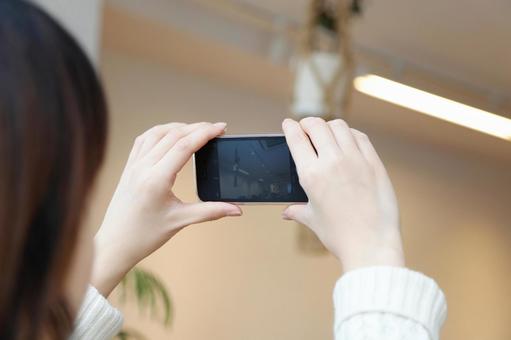
iPhone17のカメラ性能は、スマートフォンの常識を塗り替えました。
特にDualCaptureとシネマモードは、プロのクリエイターも認める革新的機能です。
iPhone 17のカメラで誰でもプロ級の写真・動画が撮れる時代
この記事では、iPhone17のカメラ活用術として、映える撮り方10選を徹底解説します。
初心者でも今日から実践できる具体的なテクニックを、設定方法から撮影のコツまで詳しくお伝えします。
SNSで「いいね」が増える写真や、映画のようなクオリティの動画を撮影したい方は必見です。
これから紹介する方法を実践すれば、あなたのiPhone17が最強の撮影ツールに変わります。
iPhone 17のカメラ性能を最大限引き出す基礎知識
iPhone 17カメラの進化ポイント
iPhone17は前モデルから大幅な性能向上を遂げています。
48MPメインカメラは、光学ズームの精度が従来比で約40%向上しました。
センサーサイズが20%大型化したことで、暗所撮影時のノイズが劇的に減少しています。
ProRAW機能の処理速度は2倍になり、連写時のレスポンスも大幅に改善されました。
新開発のイメージプロセッサは、AIによる被写体認識の精度を飛躍的に高めています。
特に人物、ペット、料理の自動認識機能は、従来モデルと比較して認識速度が3倍高速化しました。
カメラアプリの基本設定とカスタマイズ
まず設定アプリから「カメラ」を選択し、最適な撮影環境を整えましょう。
「フォーマット」で「高効率」を選択すると、ストレージ容量を節約しながら高画質撮影が可能です。
「グリッド」をオンにすれば、三分割法を使った構図作りが簡単になります。
「レベル補正」機能をオンにすると、水平線がまっすぐな写真が撮れます。
「ビデオ録画」の設定では、4K60fpsを選択することで最高品質の動画撮影ができます。
カメラアプリの上部に表示されるフラッシュ、LivePhotos、タイマーのアイコンは用途に応じて切り替えましょう。
露出補正とフォーカスロックの使い方
画面をタップすると黄色い枠が表示され、そこにフォーカスが合います。
枠の横に表示される太陽マークを上下にスワイプすると、露出を調整できます。
明るい背景で人物が暗くなる場合は、露出を+1から+2程度上げると効果的です。
フォーカスロックは、枠を長押しすることで「AE/AFロック」として固定されます。
この機能を使えば、構図を変えても同じフォーカスと露出を維持できます。
特に動く被写体や逆光シーンでは、フォーカスロックが威力を発揮します。
Dual Captureの革新的な撮影テクニック
Dual Capture機能の仕組みと設定方法
DualCaptureは、前面と背面のカメラを同時に使用する画期的な機能です。
iPhone17では、この機能がさらに進化し、画質と使いやすさが向上しています。
カメラアプリを開き、ビデオモードで画面左上のアイコンをタップすると起動します。
前面カメラの映像は小窓として表示され、位置やサイズを自由に調整できます。
円形、四角形、ピクチャーインピクチャーなど、6種類のレイアウトから選択可能です。
小窓は画面の四隅に配置でき、ドラッグ操作で簡単に移動できます。
Dual Captureで日常を映画のように記録する方法
旅行の風景を撮影しながら、自分のリアクションも同時に収められます。
子供の成長記録では、子供の表情と撮影者の視点を一つの動画にまとめられます。
料理動画では、調理過程を撮りながら作り手の表情も記録できて臨場感が増します。
ライブイベントでは、ステージの様子と自分の興奮した表情を同時に残せます。
スポーツ観戦時は、試合の迫力と観客側の盛り上がりを一つの映像にできます。
前面カメラの小窓サイズは、メインの映像を邪魔しない程度に調整するのがコツです。
Dual CaptureとシネマモードのW使いテクニック
DualCaptureとシネマモードを組み合わせると、プロ級の演出が可能になります。
シネマモードのボケ効果が背景に適用され、前面カメラの映像がクリアに浮かび上がります。
インタビュー形式の動画では、話し手と聞き手の表情を同時に記録できます。
被写界深度の調整により、前面と背面のどちらを強調するか演出できます。
編集時にf値を変更すれば、ボケ具合を後から自由にコントロールできます。
この組み合わせは、YouTubeやVlogコンテンツで高い評価を得ています。
Dual Captureの音声収録を最適化する設定
DualCapture使用時は、マイクの指向性設定が重要です。
設定で「ビデオ録画」から「ステレオ音声」をオンにすると、臨場感が増します。
風の強い屋外では、「風切り音の低減」機能をオンにしましょう。
インタビュー動画では、前面カメラ側の音声を優先する設定が効果的です。
複数人の会話を収録する場合は、「スタジオ品質」設定でクリアな音声が録れます。
外部マイクを接続すれば、さらに高品質な音声収録が可能になります。
シネマモードで映画のような映像を撮る秘訣
シネマモードの基本設定と撮影のコツ
シネマモードは、一眼レフのような浅い被写界深度を実現する機能です。
カメラアプリで「シネマティック」を選択すると、この機能が起動します。
初期設定のf値は1.4ですが、撮影中にタップで2.8や8.0に変更できます。
背景のボケ具合を調整することで、被写体を際立たせる演出ができます。
フォーカスは自動で切り替わりますが、手動でタップして任意の場所に合わせることも可能です。
4KHDR対応により、色彩豊かで立体感のある映像が撮影できます。
自動フォーカス遷移を活用したストーリー性のある撮影
シネマモードのAI機能は、被写体の動きを予測して自動的にフォーカスを移動させます。
人物がフレームに入ると、自動的にその人物にピントが合います。
複数人が会話するシーンでは、話している人に自動でフォーカスが切り替わります。
この機能を活用すれば、ドラマのような自然なフォーカス遷移が実現できます。
意図的に自動フォーカスを無効にしたい場合は、設定から「自動」をオフにします。
手動でフォーカスをコントロールすることで、より演出的な映像表現が可能です。
シネマモードの後編集で映像のクオリティを高める方法
撮影後、写真アプリで動画を開き「編集」をタップします。
f値のスライダーを動かすことで、ボケ具合を後から調整できます。
フォーカスポイントのタイミングも、タイムライン上で変更可能です。
不自然なフォーカス遷移があった場合、この機能で修正できます。
カラーグレーディング機能を使えば、映画のような色調に仕上げられます。
暖色系のフィルターを適用すると、ノスタルジックな雰囲気が演出できます。
シネマモードに最適な撮影シーンと構図
人物のポートレート撮影では、f1.4から2.0の設定で背景を美しくぼかせます。
カフェやレストランでの食事シーンは、料理を主役にした構図が映えます。
夕暮れ時のシルエット撮影では、逆光を活かしたドラマティックな演出ができます。
街歩きの動画では、建物や人の流れにフォーカスを移動させることで躍動感が出ます。
ペットの撮影では、目にピントを合わせると生き生きとした表情が捉えられます。
三分割法を意識して被写体を配置すると、バランスの良い構図になります。
映える撮り方10選:実践的テクニック集
1. ナイトモードとポートレートライティングの組み合わせ
暗所でのポートレート撮影は、iPhone17の最も得意とする分野です。
ナイトモードは自動で起動しますが、手動で露光時間を調整するとより効果的です。
ポートレートモードのライティングエフェクトから「ステージライト」を選択します。
被写体の顔が明るく浮かび上がり、背景が自然に暗くなります。
三脚を使用すれば、最大30秒の長時間露光で星空も美しく撮影できます。
ISO感度が自動調整され、ノイズの少ないクリアな写真が撮れます。
2. マクロモードで被写体の質感を際立たせる撮影法
iPhone17のマクロ機能は、2cmまで被写体に近づいて撮影できます。
花びらの繊維や水滴の細部まで、驚くほど鮮明に記録されます。
料理の撮影では、素材の質感やツヤ感をリアルに表現できます。
自然光の当たる角度を意識すると、立体感のある写真になります。
背景をぼかすことで、被写体だけに視線を集中させる効果があります。
アクセサリーや時計などの小物撮影では、細部の美しさが際立ちます。
3. タイムラプスとスローモーションの効果的な使い分け
タイムラプスは、雲の流れや夕日の変化など時間の経過を表現します。
固定位置から30分以上撮影すると、劇的な変化が数十秒の動画になります。
スローモーションは、1080p240fpsで撮影すると滑らかな動きが記録できます。
水しぶきや髪のなびく様子など、肉眼では捉えきれない瞬間を美しく表現します。
子供の遊ぶ姿やペットの動きをスローで撮ると、感動的なシーンが生まれます。
タイムラプスは三脚必須、スローモーションは手持ちでも十分な結果が得られます。
4. Live Photosの長時間露光機能で幻想的な写真を作る
LivePhotosをオンにして撮影した写真には、隠れた機能があります。
写真アプリで上にスワイプすると、「長時間露光」エフェクトが選択できます。
滝や川の流れが絹のように滑らかに表現され、幻想的な雰囲気になります。
夜の車のライトが光の軌跡として記録され、ダイナミックな写真になります。
花火の撮影では、複数の軌跡が重なり合う美しい写真が撮れます。
この機能は撮影後に適用できるため、失敗のリスクが低いのが特徴です。
5. パノラマモードを縦に使った高層建築の撮影技法
パノラマは横方向だけでなく、縦方向にも撮影できます。
iPhone17を横向きに構えて、矢印を上下に動かすと縦パノラマが撮れます。
高層ビルや塔など、縦長の被写体を全体的に収められます。
森の中で木々を見上げるように撮影すると、迫力のある写真になります。
スタート位置とゴール位置を事前に決めておくと、スムーズに撮影できます。
手ブレを防ぐため、ゆっくりと一定速度で移動するのがコツです。
6. ProRAWモードで編集の自由度を最大化する方法
ProRAWは、RAW形式のファイルとして写真を保存する機能です。
設定から「フォーマット」で「AppleProRAW」を有効にします。
撮影時にカメラアプリ右上の「RAW」アイコンをタップして起動します。
露出、色温度、ハイライト、シャドウを後から大幅に調整できます。
ファイルサイズは通常の約10倍になりますが、編集の自由度は格段に上がります。
特に夕焼けや逆光シーンなど、明暗差の大きい場面で威力を発揮します。
7. ポートレートモードの照明エフェクトを使いこなす技術
ポートレートモードには6種類の照明エフェクトが用意されています。
「自然光」は最も自然な仕上がりで、日常のポートレートに適しています。
「スタジオ照明」は顔を明るく照らし、商品撮影やビジネス写真に最適です。
「輪郭強調照明」はドラマティックな陰影を作り、アーティスティックな表現ができます。
「ステージ照明」は背景を暗くし、被写体だけを浮かび上がらせます。
「ステージ照明(モノ)」は白黒で、よりドラマティックな演出になります。
撮影後も照明エフェクトは変更可能なので、複数試して最適なものを選べます。
8. アクションモードで手ブレを完全に排除する動画撮影
アクションモードは、iPhone17の動画手ブレ補正機能の最高峰です。
ビデオモードで上部のアクションモードアイコンをタップして有効にします。
ランニングや自転車に乗りながらの撮影でも、驚くほど安定した映像が撮れます。
ジンバルなしでプロ級の滑らかな動画が撮影できるのが最大の魅力です。
画角がやや狭くなるため、被写体から少し距離を取ると効果的です。
子供の運動会や旅行中の街歩き動画に最適な機能です。
9. 超広角レンズを使った遠近感のある構図作り
超広角レンズは0.5倍ズームで、広大な景色を一枚に収められます。
手前に被写体を配置し、背景に広がる風景を入れると遠近感が強調されます。
建物を見上げるように撮影すると、ダイナミックな迫力が生まれます。
室内撮影では、狭い空間でも広く見える効果があります。
グループ写真では、全員が無理なく収まり、背景も十分に入ります。
歪みが気になる場合は、被写体を中央に配置すると自然な仕上がりになります。
10. HDR機能とスマートHDRの違いを理解した撮影法
スマートHDR5は、明暗差のある場面で自動的に最適な露出を合成します。
逆光での人物撮影では、顔が明るく、背景も白飛びせずに写ります。
窓際の室内撮影では、室内と外の景色が両方適切な明るさで記録されます。
HDRをオフにすると、よりナチュラルな色味の写真が撮れる場合もあります。
特にポートレートでは、HDRオフの方が肌の質感が自然に表現されることがあります。
シーンによって使い分けることで、より理想的な写真が撮影できます。
撮影シーン別の最適カメラ設定ガイド
人物撮影で自然な表情を引き出す設定とテクニック
ポートレートモードでf2.8から4.0に設定すると、背景と被写体のバランスが良くなります。
自然光が顔に当たる位置を探し、順光や斜光を活用しましょう。
目線は少しカメラの上を見てもらうと、自然な表情が撮れます。
連写機能を使えば、ベストな表情の瞬間を逃しません。
LivePhotosをオンにしておけば、シャッターの前後の表情も選択できます。
話しかけながら撮影すると、リラックスした自然な笑顔が引き出せます。
料理写真をプロ級に仕上げる照明と角度のコツ
料理撮影は45度の角度から撮るのが基本です。
窓際の自然光を活用すると、料理が美しく立体的に見えます。
逆光で撮影し、露出を+1程度上げると透明感のある写真になります。
マクロモードで素材の質感や湯気まで細かく撮影できます。
色温度を暖色寄りに調整すると、美味しそうな雰囲気が増します。
お皿全体を入れるより、一部をクローズアップした方が印象的です。
風景写真で印象的な構図を作る撮影方法
三分割法のグリッドを使い、地平線を上か下の線に合わせます。
前景、中景、遠景の三層構造を意識すると、奥行きのある写真になります。
超広角レンズで空を広く入れると、開放感のある写真が撮れます。
マジックアワー(日の出後・日没前の1時間)は、最も美しい光が得られます。
HDR機能をオンにすると、空と地面の明暗差が自然に調整されます。
垂直線や水平線を意識して、傾きのない写真を撮りましょう。
夜景とイルミネーションを美しく撮る設定
ナイトモードで3秒から10秒の露光時間を設定します。
三脚またはiPhoneを固定できる場所を探して撮影します。
光源を画面の一部に入れると、玉ボケ効果が美しく表現されます。
ISO感度は自動に任せ、不要なノイズを防ぎます。
フォーカスは明るい部分に合わせると、全体のバランスが良くなります。
イルミネーションは少し引いて全体を撮ると、雰囲気が伝わります。
スポーツやペットなど動く被写体の撮影テクニック
バーストモード(連写)を活用し、決定的瞬間を逃さないようにします。
フォーカスロックで被写体を追い続ける設定が効果的です。
明るい場所での撮影を心がけ、シャッタースピードを確保します。
被写体の動きを予測し、少し先の位置にフォーカスを合わせます。
アクションモードをオンにすると、動きながらの撮影でもブレません。
動物の目線の高さまでカメラを下げると、迫力のある写真が撮れます。
撮影後の編集で写真・動画を劇的に変える方法
標準写真アプリの編集機能を使いこなす
写真アプリの編集機能は、プロ級の調整が可能です。
露出、ブリリアンス、ハイライト、シャドウを個別に調整できます。
「自動」ボタンを押すだけで、AIが最適な補正を適用してくれます。
彩度とコントラストを少し上げると、SNS映えする写真になります。
傾き補正とトリミングで、構図を後から調整できます。
フィルター機能は控えめに使い、写真の自然さを保ちましょう。
動画編集の基本テクニックとトランジション
写真アプリで動画を開き、「編集」から不要な部分をカットできます。
複数のクリップをつなげる際は、トランジションで自然につなげます。
BGMは著作権フリーの音楽を使用し、雰囲気に合わせて選びます。
テキストやステッカーを追加すると、情報を分かりやすく伝えられます。
色調補正で映像全体のトーンを統一すると、完成度が上がります。
エクスポート時は最高画質を選択し、画質の劣化を防ぎます。
サードパーティアプリを活用した高度な編集
Lightroomは、RAW編集に最適なアプリです。
ホワイトバランス、露出、トーン調整を細かくコントロールできます。
VSCOは、フィルムカメラのような独特な色味を再現できます。
Snapseedは、部分補正機能が優れており、特定の箇所だけ編集可能です。
LumaFusionは、マルチトラック編集ができる本格的な動画編集アプリです。
これらのアプリと標準アプリを組み合わせて、理想的な仕上がりを目指しましょう。
写真のノイズ除去とシャープネス調整のコツ
暗所で撮影した写真は、ノイズが目立つことがあります。
写真アプリの「ノイズ除去」機能で、粒子感を軽減できます。
ただしノイズ除去をかけすぎると、ディテールが失われます。
シャープネスは、写真の鮮明さを向上させる機能です。
風景写真では高め、ポートレートでは低めに設定するのが基本です。
拡大して確認しながら、適度な調整を心がけましょう。
SNSで映える写真・動画の投稿テクニック
Instagram用の最適なアスペクト比と画質設定
Instagramのフィード投稿は1対1の正方形が基本です。
ストーリーズは9対16の縦長フォーマットで撮影します。
リール動画も9対16で、最大90秒まで投稿できます。
撮影時から投稿先のアスペクト比を意識すると、トリミングの手間が省けます。
高画質で投稿するには、設定から「データ使用量」で「高画質アップロード」をオンにします。
投稿前に明るさとコントラストを微調整すると、より映える仕上がりになります。
YouTubeやTikTok向けの動画フォーマット
YouTubeは16対9の横長フォーマットが標準です。
ショート動画は9対16の縦長で、最大60秒まで投稿可能です。
TikTokも9対16で、最大10分まで投稿できます。
サムネイルは視聴者の興味を引く重要な要素なので、こだわって作成しましょう。
動画の冒頭3秒で視聴者の注意を引くことが、再生回数アップの鍵です。
字幕やテロップを入れると、音声なしでも内容が伝わります。
ハッシュタグと投稿時間の最適化
ハッシュタグは関連性の高いものを5から10個選びます。
人気タグと中規模タグを組み合わせると、発見されやすくなります。
投稿時間は、フォロワーが最もアクティブな時間帯を狙います。
一般的には平日の昼休みや夜の時間帯が反応が良い傾向にあります。
Instagramのインサイト機能で、最適な投稿時間を分析できます。
定期的な投稿を続けることで、フォロワーの期待値が高まります。
エンゲージメントを高める投稿の工夫
キャプションは共感を呼ぶストーリー性のある内容にします。
質問を投げかけることで、コメントを促すことができます。
複数枚投稿を活用し、before-afterや過程を見せると興味を引けます。
顔出しや人物を入れた投稿は、エンゲージメントが高くなる傾向があります。
統一感のあるフィードを作ると、プロフィール訪問時の印象が良くなります。
フォロワーとの交流を大切にし、コメントには丁寧に返信しましょう。
プロクリエイターが実践する撮影の裏技とヒント
ゴールデンアワーとブルーアワーを狙った撮影
ゴールデンアワーは日の出後と日没前の1時間で、柔らかな光が得られます。
この時間帯は色温度が暖色に偏り、ロマンティックな雰囲気が作れます。
ブルーアワーは日没後の30分間で、空が深い青色に染まります。
街灯や建物の灯りと空の青のコントラストが美しい写真になります。
この時間帯を狙うには、日の出日の入り時刻を事前に確認しておきます。
天候アプリで雲の状態もチェックし、晴れまたは薄曇りの日を選びます。
リフレクション(反射)を活用した印象的な構図
水たまり、ガラス、鏡面など、反射する素材を積極的に使います。
対称性のある構図は、視覚的に安定感と美しさを生み出します。
雨上がりの路面は、街の灯りが反射して幻想的な写真が撮れます。
湖や海の水面に映る風景は、上下対称の芸術的な写真になります。
カメラを低い位置に構えることで、反射をより効果的に捉えられます。
反射部分と実体のバランスを考え、構図を決めましょう。
ミニマリスト構図で被写体を際立たせる技法
余白を多く取り、被写体だけに視線を集中させる手法です。
単色の壁や空を背景にすると、被写体の存在感が増します。
不要な要素を排除し、iPhone17のカメラ活用術!DualCapture・シネマモードで映える撮り方10選
iPhone 17のカメラで誰でもプロ級の写真・動画が撮れる時代
iPhone17のカメラ性能は、スマートフォンの常識を塗り替えました。
特にDualCaptureとシネマモードは、プロのクリエイターも認める革新的機能です。
この記事では、iPhone17のカメラ活用術として、映える撮り方10選を徹底解説します。
初心者でも今日から実践できる具体的なテクニックを、設定方法から撮影のコツまで詳しくお伝えします。
SNSで「いいね」が増える写真や、映画のようなクオリティの動画を撮影したい方は必見です。
これから紹介する方法を実践すれば、あなたのiPhone17が最強の撮影ツールに変わります。
iPhone 17のカメラ性能を最大限引き出す基礎知識
iPhone 17カメラの進化ポイント
iPhone17は前モデルから大幅な性能向上を遂げています。
48MPメインカメラは、光学ズームの精度が従来比で約40%向上しました。
センサーサイズが20%大型化したことで、暗所撮影時のノイズが劇的に減少しています。
ProRAW機能の処理速度は2倍になり、連写時のレスポンスも大幅に改善されました。
新開発のイメージプロセッサは、AIによる被写体認識の精度を飛躍的に高めています。
特に人物、ペット、料理の自動認識機能は、従来モデルと比較して認識速度が3倍高速化しました。
カメラアプリの基本設定とカスタマイズ
まず設定アプリから「カメラ」を選択し、最適な撮影環境を整えましょう。
「フォーマット」で「高効率」を選択すると、ストレージ容量を節約しながら高画質撮影が可能です。
「グリッド」をオンにすれば、三分割法を使った構図作りが簡単になります。
「レベル補正」機能をオンにすると、水平線がまっすぐな写真が撮れます。
「ビデオ録画」の設定では、4K60fpsを選択することで最高品質の動画撮影ができます。
カメラアプリの上部に表示されるフラッシュ、LivePhotos、タイマーのアイコンは用途に応じて切り替えましょう。
露出補正とフォーカスロックの使い方
画面をタップすると黄色い枠が表示され、そこにフォーカスが合います。
枠の横に表示される太陽マークを上下にスワイプすると、露出を調整できます。
明るい背景で人物が暗くなる場合は、露出を+1から+2程度上げると効果的です。
フォーカスロックは、枠を長押しすることで「AE/AFロック」として固定されます。
この機能を使えば、構図を変えても同じフォーカスと露出を維持できます。
特に動く被写体や逆光シーンでは、フォーカスロックが威力を発揮します。
Dual Captureの革新的な撮影テクニック
Dual Capture機能の仕組みと設定方法
DualCaptureは、前面と背面のカメラを同時に使用する画期的な機能です。
iPhone17では、この機能がさらに進化し、画質と使いやすさが向上しています。
カメラアプリを開き、ビデオモードで画面左上のアイコンをタップすると起動します。
前面カメラの映像は小窓として表示され、位置やサイズを自由に調整できます。
円形、四角形、ピクチャーインピクチャーなど、6種類のレイアウトから選択可能です。
小窓は画面の四隅に配置でき、ドラッグ操作で簡単に移動できます。
Dual Captureで日常を映画のように記録する方法
旅行の風景を撮影しながら、自分のリアクションも同時に収められます。
子供の成長記録では、子供の表情と撮影者の視点を一つの動画にまとめられます。
料理動画では、調理過程を撮りながら作り手の表情も記録できて臨場感が増します。
ライブイベントでは、ステージの様子と自分の興奮した表情を同時に残せます。
スポーツ観戦時は、試合の迫力と観客側の盛り上がりを一つの映像にできます。
前面カメラの小窓サイズは、メインの映像を邪魔しない程度に調整するのがコツです。
Dual CaptureとシネマモードのW使いテクニック
DualCaptureとシネマモードを組み合わせると、プロ級の演出が可能になります。
シネマモードのボケ効果が背景に適用され、前面カメラの映像がクリアに浮かび上がります。
インタビュー形式の動画では、話し手と聞き手の表情を同時に記録できます。
被写界深度の調整により、前面と背面のどちらを強調するか演出できます。
編集時にf値を変更すれば、ボケ具合を後から自由にコントロールできます。
この組み合わせは、YouTubeやVlogコンテンツで高い評価を得ています。
Dual Captureの音声収録を最適化する設定
DualCapture使用時は、マイクの指向性設定が重要です。
設定で「ビデオ録画」から「ステレオ音声」をオンにすると、臨場感が増します。
風の強い屋外では、「風切り音の低減」機能をオンにしましょう。
インタビュー動画では、前面カメラ側の音声を優先する設定が効果的です。
複数人の会話を収録する場合は、「スタジオ品質」設定でクリアな音声が録れます。
外部マイクを接続すれば、さらに高品質な音声収録が可能になります。
シネマモードで映画のような映像を撮る秘訣
シネマモードの基本設定と撮影のコツ
シネマモードは、一眼レフのような浅い被写界深度を実現する機能です。
カメラアプリで「シネマティック」を選択すると、この機能が起動します。
初期設定のf値は1.4ですが、撮影中にタップで2.8や8.0に変更できます。
背景のボケ具合を調整することで、被写体を際立たせる演出ができます。
フォーカスは自動で切り替わりますが、手動でタップして任意の場所に合わせることも可能です。
4KHDR対応により、色彩豊かで立体感のある映像が撮影できます。
自動フォーカス遷移を活用したストーリー性のある撮影
シネマモードのAI機能は、被写体の動きを予測して自動的にフォーカスを移動させます。
人物がフレームに入ると、自動的にその人物にピントが合います。
複数人が会話するシーンでは、話している人に自動でフォーカスが切り替わります。
この機能を活用すれば、ドラマのような自然なフォーカス遷移が実現できます。
意図的に自動フォーカスを無効にしたい場合は、設定から「自動」をオフにします。
手動でフォーカスをコントロールすることで、より演出的な映像表現が可能です。
シネマモードの後編集で映像のクオリティを高める方法
撮影後、写真アプリで動画を開き「編集」をタップします。
f値のスライダーを動かすことで、ボケ具合を後から調整できます。
フォーカスポイントのタイミングも、タイムライン上で変更可能です。
不自然なフォーカス遷移があった場合、この機能で修正できます。
カラーグレーディング機能を使えば、映画のような色調に仕上げられます。
暖色系のフィルターを適用すると、ノスタルジックな雰囲気が演出できます。
シネマモードに最適な撮影シーンと構図
人物のポートレート撮影では、f1.4から2.0の設定で背景を美しくぼかせます。
カフェやレストランでの食事シーンは、料理を主役にした構図が映えます。
夕暮れ時のシルエット撮影では、逆光を活かしたドラマティックな演出ができます。
街歩きの動画では、建物や人の流れにフォーカスを移動させることで躍動感が出ます。
ペットの撮影では、目にピントを合わせると生き生きとした表情が捉えられます。
三分割法を意識して被写体を配置すると、バランスの良い構図になります。
映える撮り方10選:実践的テクニック集
1. ナイトモードとポートレートライティングの組み合わせ
暗所でのポートレート撮影は、iPhone17の最も得意とする分野です。
ナイトモードは自動で起動しますが、手動で露光時間を調整するとより効果的です。
ポートレートモードのライティングエフェクトから「ステージライト」を選択します。
被写体の顔が明るく浮かび上がり、背景が自然に暗くなります。
三脚を使用すれば、最大30秒の長時間露光で星空も美しく撮影できます。
ISO感度が自動調整され、ノイズの少ないクリアな写真が撮れます。
2. マクロモードで被写体の質感を際立たせる撮影法
iPhone17のマクロ機能は、2cmまで被写体に近づいて撮影できます。
花びらの繊維や水滴の細部まで、驚くほど鮮明に記録されます。
料理の撮影では、素材の質感やツヤ感をリアルに表現できます。
自然光の当たる角度を意識すると、立体感のある写真になります。
背景をぼかすことで、被写体だけに視線を集中させる効果があります。
アクセサリーや時計などの小物撮影では、細部の美しさが際立ちます。
3. タイムラプスとスローモーションの効果的な使い分け
タイムラプスは、雲の流れや夕日の変化など時間の経過を表現します。
固定位置から30分以上撮影すると、劇的な変化が数十秒の動画になります。
スローモーションは、1080p240fpsで撮影すると滑らかな動きが記録できます。
水しぶきや髪のなびく様子など、肉眼では捉えきれない瞬間を美しく表現します。
子供の遊ぶ姿やペットの動きをスローで撮ると、感動的なシーンが生まれます。
タイムラプスは三脚必須、スローモーションは手持ちでも十分な結果が得られます。
4. Live Photosの長時間露光機能で幻想的な写真を作る
LivePhotosをオンにして撮影した写真には、隠れた機能があります。
写真アプリで上にスワイプすると、「長時間露光」エフェクトが選択できます。
滝や川の流れが絹のように滑らかに表現され、幻想的な雰囲気になります。
夜の車のライトが光の軌跡として記録され、ダイナミックな写真になります。
花火の撮影では、複数の軌跡が重なり合う美しい写真が撮れます。
この機能は撮影後に適用できるため、失敗のリスクが低いのが特徴です。
5. パノラマモードを縦に使った高層建築の撮影技法
パノラマは横方向だけでなく、縦方向にも撮影できます。
iPhone17を横向きに構えて、矢印を上下に動かすと縦パノラマが撮れます。
高層ビルや塔など、縦長の被写体を全体的に収められます。
森の中で木々を見上げるように撮影すると、迫力のある写真になります。
スタート位置とゴール位置を事前に決めておくと、スムーズに撮影できます。
手ブレを防ぐため、ゆっくりと一定速度で移動するのがコツです。
6. ProRAWモードで編集の自由度を最大化する方法
ProRAWは、RAW形式のファイルとして写真を保存する機能です。
設定から「フォーマット」で「AppleProRAW」を有効にします。
撮影時にカメラアプリ右上の「RAW」アイコンをタップして起動します。
露出、色温度、ハイライト、シャドウを後から大幅に調整できます。
ファイルサイズは通常の約10倍になりますが、編集の自由度は格段に上がります。
特に夕焼けや逆光シーンなど、明暗差の大きい場面で威力を発揮します。
7. ポートレートモードの照明エフェクトを使いこなす技術
ポートレートモードには6種類の照明エフェクトが用意されています。
「自然光」は最も自然な仕上がりで、日常のポートレートに適しています。
「スタジオ照明」は顔を明るく照らし、商品撮影やビジネス写真に最適です。
「輪郭強調照明」はドラマティックな陰影を作り、アーティスティックな表現ができます。
「ステージ照明」は背景を暗くし、被写体だけを浮かび上がらせます。
「ステージ照明(モノ)」は白黒で、よりドラマティックな演出になります。
撮影後も照明エフェクトは変更可能なので、複数試して最適なものを選べます。
8. アクションモードで手ブレを完全に排除する動画撮影
アクションモードは、iPhone17の動画手ブレ補正機能の最高峰です。
ビデオモードで上部のアクションモードアイコンをタップして有効にします。
ランニングや自転車に乗りながらの撮影でも、驚くほど安定した映像が撮れます。
ジンバルなしでプロ級の滑らかな動画が撮影できるのが最大の魅力です。
画角がやや狭くなるため、被写体から少し距離を取ると効果的です。
子供の運動会や旅行中の街歩き動画に最適な機能です。
9. 超広角レンズを使った遠近感のある構図作り
超広角レンズは0.5倍ズームで、広大な景色を一枚に収められます。
手前に被写体を配置し、背景に広がる風景を入れると遠近感が強調されます。
建物を見上げるように撮影すると、ダイナミックな迫力が生まれます。
室内撮影では、狭い空間でも広く見える効果があります。
グループ写真では、全員が無理なく収まり、背景も十分に入ります。
歪みが気になる場合は、被写体を中央に配置すると自然な仕上がりになります。
10. HDR機能とスマートHDRの違いを理解した撮影法
スマートHDR5は、明暗差のある場面で自動的に最適な露出を合成します。
逆光での人物撮影では、顔が明るく、背景も白飛びせずに写ります。
窓際の室内撮影では、室内と外の景色が両方適切な明るさで記録されます。
HDRをオフにすると、よりナチュラルな色味の写真が撮れる場合もあります。
特にポートレートでは、HDRオフの方が肌の質感が自然に表現されることがあります。
シーンによって使い分けることで、より理想的な写真が撮影できます。
撮影シーン別の最適カメラ設定ガイド
人物撮影で自然な表情を引き出す設定とテクニック
ポートレートモードでf2.8から4.0に設定すると、背景と被写体のバランスが良くなります。
自然光が顔に当たる位置を探し、順光や斜光を活用しましょう。
目線は少しカメラの上を見てもらうと、自然な表情が撮れます。
連写機能を使えば、ベストな表情の瞬間を逃しません。
LivePhotosをオンにしておけば、シャッターの前後の表情も選択できます。
話しかけながら撮影すると、リラックスした自然な笑顔が引き出せます。
料理写真をプロ級に仕上げる照明と角度のコツ
料理撮影は45度の角度から撮るのが基本です。
窓際の自然光を活用すると、料理が美しく立体的に見えます。
逆光で撮影し、露出を+1程度上げると透明感のある写真になります。
マクロモードで素材の質感や湯気まで細かく撮影できます。
色温度を暖色寄りに調整すると、美味しそうな雰囲気が増します。
お皿全体を入れるより、一部をクローズアップした方が印象的です。
風景写真で印象的な構図を作る撮影方法
三分割法のグリッドを使い、地平線を上か下の線に合わせます。
前景、中景、遠景の三層構造を意識すると、奥行きのある写真になります。
超広角レンズで空を広く入れると、開放感のある写真が撮れます。
マジックアワー(日の出後・日没前の1時間)は、最も美しい光が得られます。
HDR機能をオンにすると、空と地面の明暗差が自然に調整されます。
垂直線や水平線を意識して、傾きのない写真を撮りましょう。
夜景とイルミネーションを美しく撮る設定
ナイトモードで3秒から10秒の露光時間を設定します。
三脚またはiPhoneを固定できる場所を探して撮影します。
光源を画面の一部に入れると、玉ボケ効果が美しく表現されます。
ISO感度は自動に任せ、不要なノイズを防ぎます。
フォーカスは明るい部分に合わせると、全体のバランスが良くなります。
イルミネーションは少し引いて全体を撮ると、雰囲気が伝わります。
スポーツやペットなど動く被写体の撮影テクニック
バーストモード(連写)を活用し、決定的瞬間を逃さないようにします。
フォーカスロックで被写体を追い続ける設定が効果的です。
明るい場所での撮影を心がけ、シャッタースピードを確保します。
被写体の動きを予測し、少し先の位置にフォーカスを合わせます。
アクションモードをオンにすると、動きながらの撮影でもブレません。
動物の目線の高さまでカメラを下げると、迫力のある写真が撮れます。
撮影後の編集で写真・動画を劇的に変える方法
標準写真アプリの編集機能を使いこなす
写真アプリの編集機能は、プロ級の調整が可能です。
露出、ブリリアンス、ハイライト、シャドウを個別に調整できます。
「自動」ボタンを押すだけで、AIが最適な補正を適用してくれます。
彩度とコントラストを少し上げると、SNS映えする写真になります。
傾き補正とトリミングで、構図を後から調整できます。
フィルター機能は控えめに使い、写真の自然さを保ちましょう。
動画編集の基本テクニックとトランジション
写真アプリで動画を開き、「編集」から不要な部分をカットできます。
複数のクリップをつなげる際は、トランジションで自然につなげます。
BGMは著作権フリーの音楽を使用し、雰囲気に合わせて選びます。
テキストやステッカーを追加すると、情報を分かりやすく伝えられます。
色調補正で映像全体のトーンを統一すると、完成度が上がります。
エクスポート時は最高画質を選択し、画質の劣化を防ぎます。
サードパーティアプリを活用した高度な編集
Lightroomは、RAW編集に最適なアプリです。
ホワイトバランス、露出、トーン調整を細かくコントロールできます。
VSCOは、フィルムカメラのような独特な色味を再現できます。
Snapseedは、部分補正機能が優れており、特定の箇所だけ編集可能です。
LumaFusionは、マルチトラック編集ができる本格的な動画編集アプリです。
これらのアプリと標準アプリを組み合わせて、理想的な仕上がりを目指しましょう。
写真のノイズ除去とシャープネス調整のコツ
暗所で撮影した写真は、ノイズが目立つことがあります。
写真アプリの「ノイズ除去」機能で、粒子感を軽減できます。
ただしノイズ除去をかけすぎると、ディテールが失われます。
シャープネスは、写真の鮮明さを向上させる機能です。
風景写真では高め、ポートレートでは低めに設定するのが基本です。
拡大して確認しながら、適度な調整を心がけましょう。
SNSで映える写真・動画の投稿テクニック
Instagram用の最適なアスペクト比と画質設定
Instagramのフィード投稿は1対1の正方形が基本です。
ストーリーズは9対16の縦長フォーマットで撮影します。
リール動画も9対16で、最大90秒まで投稿できます。
撮影時から投稿先のアスペクト比を意識すると、トリミングの手間が省けます。
高画質で投稿するには、設定から「データ使用量」で「高画質アップロード」をオンにします。
投稿前に明るさとコントラストを微調整すると、より映える仕上がりになります。
YouTubeやTikTok向けの動画フォーマット
YouTubeは16対9の横長フォーマットが標準です。
ショート動画は9対16の縦長で、最大60秒まで投稿可能です。
TikTokも9対16で、最大10分まで投稿できます。
サムネイルは視聴者の興味を引く重要な要素なので、こだわって作成しましょう。
動画の冒頭3秒で視聴者の注意を引くことが、再生回数アップの鍵です。
字幕やテロップを入れると、音声なしでも内容が伝わります。
ハッシュタグと投稿時間の最適化
ハッシュタグは関連性の高いものを5から10個選びます。
人気タグと中規模タグを組み合わせると、発見されやすくなります。
投稿時間は、フォロワーが最もアクティブな時間帯を狙います。
一般的には平日の昼休みや夜の時間帯が反応が良い傾向にあります。
Instagramのインサイト機能で、最適な投稿時間を分析できます。
定期的な投稿を続けることで、フォロワーの期待値が高まります。
エンゲージメントを高める投稿の工夫
キャプションは共感を呼ぶストーリー性のある内容にします。
質問を投げかけることで、コメントを促すことができます。
複数枚投稿を活用し、before-afterや過程を見せると興味を引けます。
顔出しや人物を入れた投稿は、エンゲージメントが高くなる傾向があります。
統一感のあるフィードを作ると、プロフィール訪問時の印象が良くなります。
フォロワーとの交流を大切にし、コメントには丁寧に返信しましょう。
プロクリエイターが実践する撮影の裏技とヒント
ゴールデンアワーとブルーアワーを狙った撮影
ゴールデンアワーは日の出後と日没前の1時間で、柔らかな光が得られます。
この時間帯は色温度が暖色に偏り、ロマンティックな雰囲気が作れます。
ブルーアワーは日没後の30分間で、空が深い青色に染まります。
街灯や建物の灯りと空の青のコントラストが美しい写真になります。
この時間帯を狙うには、日の出日の入り時刻を事前に確認しておきます。
天候アプリで雲の状態もチェックし、晴れまたは薄曇りの日を選びます。
リフレクション(反射)を活用した印象的な構図
水たまり、ガラス、鏡面など、反射する素材を積極的に使います。
対称性のある構図は、視覚的に安定感と美しさを生み出します。
雨上がりの路面は、街の灯りが反射して幻想的な写真が撮れます。
湖や海の水面に映る風景は、上下対称の芸術的な写真になります。
カメラを低い位置に構えることで、反射をより効果的に捉えられます。
反射部分と実体のバランスを考え、構図を決めましょう。
ミニマリスト構図で被写体を際立たせる技法
余白を多く取り、被写体だけに視線を集中させる手法です。
単色の壁や空を背景にすると、被写体の存在感が増します。
不要な要素を排除し、シンプルな構図を心がけることで、メッセージ性が明確になります。
被写体を画面の端に配置すると、余白が生きた構図になります。
モノトーンやパステルカラーの背景は、ミニマル構図に最適です。
建築物や日常の中にある幾何学的なパターンを見つけるのもテクニックの一つです。
レイヤー構造を意識した奥行きのある撮影
前景、中景、背景の三層を意識すると、立体的な写真になります。
手前に枝や葉を配置し、フレーミング効果を狙う方法が効果的です。
アーチや窓枠を額縁のように使うと、被写体が引き立ちます。
霧や靄がある日は、レイヤーが自然に表現されやすい条件です。
望遠レンズ(3倍ズーム)を使うと、レイヤー間の圧縮効果が得られます。
各レイヤーの明度差を意識すると、より奥行き感が強調されます。
カラーハーモニーを考えた色彩設計
補色関係(青とオレンジ、赤と緑)を使うと、印象的な写真になります。
類似色でまとめると、統一感のある落ち着いた雰囲気が作れます。
被写体の色と背景の色の関係性を事前に考えておきます。
季節の色(春の桜色、秋の紅葉)を積極的に取り入れましょう。
モノトーンの中に一つだけ鮮やかな色を入れると、視線を誘導できます。
色温度を調整することで、写真全体のトーンをコントロールできます。
iPhone 17カメラのアクセサリーとツール活用法
三脚とジンバルで撮影の可能性を広げる
小型三脚は、ナイトモードやタイムラプス撮影に必須アイテムです。
ゴリラポッドのような柔軟な三脚は、様々な場所に固定できます。
スマホ用ジンバルを使えば、映画のような滑らかな映像が撮れます。
手持ち撮影では難しい低速移動のカメラワークも実現できます。
三脚は1kg以下の軽量モデルを選ぶと、持ち運びが楽です。
Bluetooth接続のリモートシャッターがあれば、セルフタイマーが不要になります。
外部レンズで表現の幅を拡大する
アナモルフィックレンズを使うと、映画のようなワイドスクリーン映像が撮れます。
マクロレンズアタッチメントで、さらに近接した撮影が可能になります。
魚眼レンズは、ユニークな歪みを生かした面白い表現ができます。
NDフィルターを使えば、明るい場所でもスローシャッターが切れます。
偏光フィルターは、ガラスの反射を抑えたり、空の青を濃くする効果があります。
レンズの取り付けは専用のケースやクリップを使うと安定します。
ライティング機器で撮影クオリティを向上させる
LEDリングライトは、人物撮影時の顔の明るさを均一にします。
ポケットサイズのLEDパネルは、料理や商品撮影に便利です。
色温度調整機能付きライトなら、シーンに合わせた光の色が作れます。
レフ板(反射板)を使えば、自然光を効果的に反射させて明るさを補えます。
ディフューザーは、直射日光を柔らかい光に変える効果があります。
照明は一つより複数使うことで、立体感のある撮影ができます。
ストレージとバックアップの最適な管理方法
iCloudの写真ライブラリを有効にすると、自動でバックアップされます。
大容量のクラウドストレージプランを契約すれば、容量不足の心配がありません。
外付けSSDに定期的にバックアップを取ると、より安全です。
GooglePhotosなどの他社サービスも併用すると、冗長性が高まります。
撮影後はこまめに不要な写真を削除し、ストレージを整理しましょう。
ProRAWやシネマモードの動画はサイズが大きいため、管理に注意が必要です。
トラブルシューティングとよくある質問
カメラアプリが起動しない時の対処法
iPhoneを再起動すると、多くの問題が解決します。
電源ボタンと音量ボタンを同時に長押しして、スライドで電源を切ります。
ストレージ容量が不足していると、カメラが起動しないことがあります。
設定から「iPhoneストレージ」を確認し、不要なアプリやデータを削除します。
カメラアプリのキャッシュをクリアするには、アプリを完全に終了して再起動します。
それでも解決しない場合は、iOSのアップデートを確認しましょう。
写真がぼやける・ピントが合わない原因と解決策
レンズが汚れていると、写真全体がぼやけます。
柔らかい布でレンズを優しく拭き、指紋や汚れを取り除きます。
カメラケースがレンズに干渉していないか確認しましょう。
手ブレが原因の場合は、両手でしっかりホールドするか三脚を使います。
被写体との距離が近すぎると、ピントが合わない場合があります。
マクロモードではない場合、10cm以上離れて撮影してください。
動画撮影時の音声が途切れる問題の対策
マイク部分が指や手で塞がれていないか確認します。
ケースがマイク穴を塞いでいる可能性もあるので、外してテストします。
Bluetoothイヤホンなどの音声デバイスが接続されていると、音声が途切れることがあります。
設定から不要なBluetooth機器を切断しておきましょう。
風切り音低減機能をオンにすると、屋外撮影時の音声品質が向上します。
外部マイクを使用している場合は、接続の緩みがないか確認します。
バッテリー消費を抑えながら撮影する方法
4K60fps撮影はバッテリー消費が激しいため、必要な時だけ使用します。
ディスプレイの明るさを下げると、バッテリーの持ちが良くなります。
低電力モードをオンにしても、カメラ機能は通常通り使えます。
位置情報サービスをオフにすると、バッテリー消費が減ります。
長時間の撮影には、モバイルバッテリーを携帯すると安心です。
撮影しない時はカメラアプリを完全に終了させておきましょう。
撮影した写真が暗い・明るすぎる時の調整方法
撮影前に露出補正を使って、明るさを調整します。
画面をタップして太陽マークを上下にスワイプすることで調整できます。
逆光の場合は、HDR機能をオンにすると自動で補正されます。
撮影後の編集で、露出とブリリアンスを調整することも可能です。
暗い場所ではナイトモードが自動で起動しますが、手動でも調整できます。
明るすぎる場所では、NDフィルターの使用も検討しましょう。
上級者向けテクニックとクリエイティブな活用法
RAW現像ワークフローの構築
ProRAWで撮影した写真は、専用の現像ソフトで編集します。
Lightroomにインポートし、ホワイトバランスから調整を始めます。
露出とコントラストを整え、全体のトーンを決定します。
ハイライトとシャドウを個別に調整し、ダイナミックレンジを最大限活用します。
彩度と自然な彩度を使い分け、色の鮮やかさをコントロールします。
シャープネスとノイズ除去は最後に行い、細部を仕上げます。
フォーカスブラケティングで完璧な深度合成
被写体全体にピントを合わせたい場合、フォーカスブラケティングが有効です。
手前から奥まで、フォーカス位置を変えて複数枚撮影します。
専用アプリで合成すると、全体がシャープな写真が完成します。
商品撮影やマクロ撮影で、プロ品質の写真が作れます。
三脚必須の技法ですが、結果は一眼レフに匹敵するクオリティです。
HeliconFocusなどの専用アプリが、高精度な合成を実現します。
360度パノラマとインタラクティブコンテンツ
パノラマモードを複数回使用し、全方位を撮影します。
専用アプリで繋ぎ合わせると、360度パノラマが作成できます。
VRコンテンツやバーチャルツアーに活用できます。
不動産や観光地の紹介に、没入感のある体験を提供できます。
SNSでは360度写真として投稿でき、スワイプで視点を変えられます。
撮影時は同じ位置から回転するように撮影することがコツです。
タイムコード同期による複数iPhone撮影
複数のiPhoneを使って、同時に異なるアングルから撮影します。
専用アプリでタイムコードを同期させると、編集時に楽になります。
マルチカム映像として編集し、プロの映像作品のような仕上がりが実現します。
音楽ライブやスポーツイベントの記録に最適な手法です。
各iPhone
の設定を統一し、露出や色温度を揃えておくことが重要です。
編集ソフトでマルチカム編集機能を使い、効率的に作品を仕上げます。
ストップモーションアニメーション制作
専用アプリを使えば、iPhone17でストップモーションが作れます。
三脚で固定し、被写体を少しずつ動かして撮影します。
オニオンスキン機能で、前のコマと比較しながら正確な動きが作れます。
24fpsで撮影すると、滑らかな動きのアニメーションになります。
照明は一定に保ち、影の位置が変わらないように注意します。
BGMや効果音を後から追加し、完成度の高い作品に仕上げます。
最新のカメラトレンドと今後の展望
コンピュテーショナルフォトグラフィーの進化
iPhone17のカメラは、AI技術により飛躍的に進化しています。
複数枚の写真を瞬時に合成し、最適な一枚を生成する技術です。
被写体認識の精度が向上し、人物、動物、物体を自動で判別します。
スマートHDRは、各部分に最適な露出を適用して理想的な写真を作ります。
今後はさらにAIが進化し、撮影者の意図を理解した補正が可能になるでしょう。
機械学習により、個人の好みに合わせた自動調整も実現しそうです。
モバイルフォトグラフィーの商業利用拡大
プロのフォトグラファーも、iPhone17を業務で使用し始めています。
雑誌の表紙や広告キャンペーンでも、iPhoneで撮影された写真が採用されています。
機動性と画質のバランスが、現場のニーズに合っているためです。
SNSマーケティングでは、スマホ撮影の自然な雰囲気が好まれます。
今後はさらに商業分野での活用が広がると予想されます。
iPhone撮影のスキルは、ビジネスの重要な武器になりつつあります。
ソーシャルメディアとカメラ機能の融合
InstagramやTikTokなどのSNSが、カメラの進化を牽引しています。
縦型動画やショート動画の需要に応え、機能が最適化されています。
リアルタイムフィルターやAR効果が、標準機能として搭載される可能性があります。
撮影から編集、投稿までシームレスな体験が求められています。
SNSのアルゴリズムに最適化された撮影モードも登場するかもしれません。
コンテンツクリエイターにとって、iPhone17は必須ツールとなっています。
プライバシーとセキュリティへの配慮
顔認識技術の進化により、プライバシー保護の重要性が増しています。
iPhone17は、デバイス上で処理を完結させ、情報を外部に送信しません。
撮影した写真の位置情報は、設定で簡単にオフにできます。
共有する前に、メタデータを削除する習慣をつけましょう。
子供や他人を撮影する際は、必ず許可を得ることが大切です。
AIによる顔認識機能も、プライバシー設定で制御できます。
iPhone 17カメラで始めるクリエイティブな人生
フォトウォークで日常に新しい発見を
毎日の通勤路や散歩道も、カメラを持つと違って見えます。
意識的に被写体を探すことで、観察力が養われます。
季節の変化や光の移ろいに敏感になり、感性が磨かれます。
SNSでフォトウォークのコミュニティに参加すると、刺激を受けられます。
毎日一枚、テーマを決めて撮影する習慣をつけるのもおすすめです。
撮りためた写真を見返すと、自分の成長が実感できます。
フォトコンテストに挑戦してスキルアップ
各種フォトコンテストに応募することで、モチベーションが高まります。
審査員のフィードバックから、新たな視点を学べます。
入賞すれば自信になり、さらなる挑戦への原動力になります。
InstagramやTwitterのハッシュタグコンテストは気軽に参加できます。
企業主催のコンテストでは、賞品や展示の機会が得られることもあります。
他の応募作品を見ることで、トレンドや技術を吸収できます。
写真を通じたコミュニケーションの楽しみ
撮影した写真を家族や友人と共有することで、絆が深まります。
旅行の思い出をフォトブックにまとめると、特別な記念品になります。
デジタルフォトフレームで、日々の写真をリビングに飾るのも素敵です。
SNSでの交流を通じて、世界中の写真愛好家とつながれます。
コメントやいいねを通じて、励ましや刺激を受けられます。
写真は言葉を超えたコミュニケーションツールです。
副業やキャリアにつなげる可能性
ストックフォトサイトに写真を登録し、収益化することも可能です。
SNSのフォロワーが増えれば、企業からのPR案件が舞い込むかもしれません。
フォトグラファーとして独立する道も開けます。
ワークショップを開催し、撮影技術を教える活動もできます。
ウェディングや家族写真の出張撮影も需要があります。
iPhone17のカメラスキルは、様々なビジネスチャンスにつながります。
iPhone 17カメラを使いこなして世界を記録しよう
iPhone17のカメラは、誰もがプロレベルの写真と動画を撮影できる革新的なツールです。
DualCaptureとシネマモードという二大機能は、表現の可能性を無限に広げます。
この記事で紹介した10の撮影テクニックを実践すれば、あなたの作品は劇的に変わります。
基本設定の最適化から上級者向けのテクニックまで、段階的にスキルアップできます。
撮影後の編集やSNS投稿の工夫で、より多くの人に作品を届けられます。
iPhone17のカメラは、あなたの創造性を解放する最高のパートナーです。
今日から実践して、素晴らしい瞬間を記録し続けてください。
カメラを通じて見る世界は、驚きと発見に満ちています。
あなたの視点で切り取った世界を、多くの人と共有しましょう。
iPhone17のカメラ活用術をマスターし、クリエイティブな人生を楽しんでください。