トップ
お気に入り
閲覧履歴
徹底解説

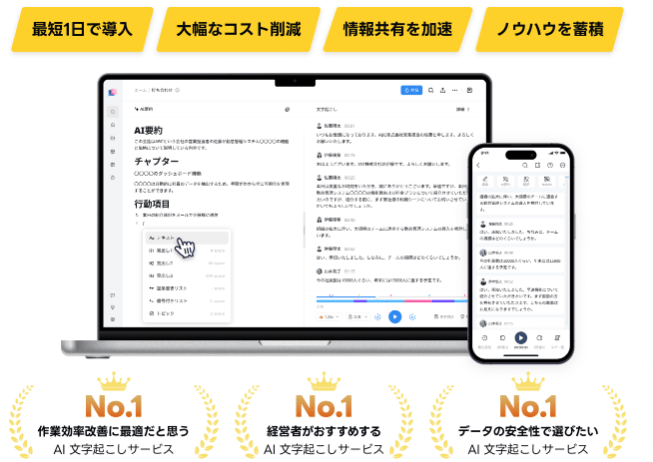
会議やインタビューなどの音声を文字起こしする作業は、時間と手間がかかります。また、誤字脱字や内容の抜け漏れが発生するリスクもあります。
そのような課題を解決するAI自動文字起こしサービスが、Nottaです。
Nottaは、高精度の音声認識とAI要約機能を組み合わせることで、1時間の音声を5分で文字起こしし、簡潔な要約を作成することができます。
200万人以上が利用。多くの企業でも導入されてます。
本記事では、Nottaの特徴やメリット、料金プランなどを詳しく解説します。
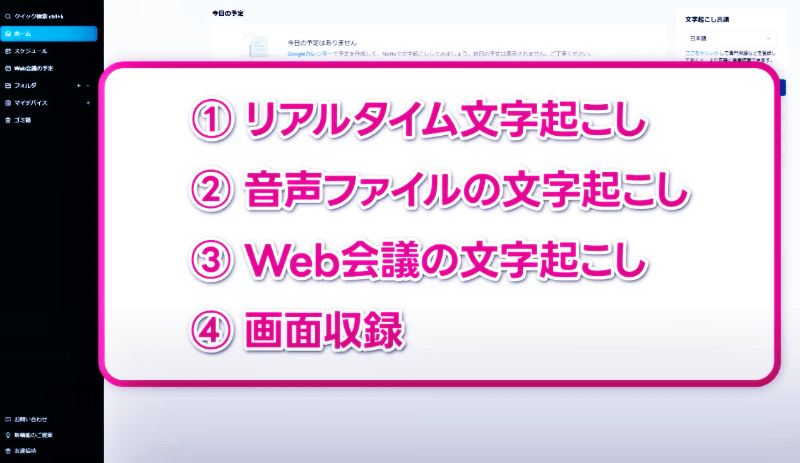
104種類の言語に対応しており、さまざまなファイル形式に対応しています。これにより、ユーザーは自分の言語で会議を行い、その内容を正確に記録することができます。
Nottaは画面収録機能を提供しており、会議の視覚的な要素も記録することが可能です。また、テキスト翻訳機能を利用すれば、異なる言語を話す参加者間でもコミュニケーションを円滑に進めることができます。スケジュール機能、複数のデバイスで自動同期、チームワークスペースの作成などあります。
高精度の音声認識技術
Nottaは、国内トップクラスの音声認識精度を誇ります。98.86%という高い精度で、会議やインタビューなどの音声を文字起こしすることができます。
様々な環境下での会話を正確に文字起こしすることができます。また、AI要約機能により、長時間の会話から重要なポイントを抽出し、簡潔な要約を作成することが可能です。
簡潔な要約機能
Nottaは、AI要約機能を搭載しています。文字起こしした音声を分析し、重要なポイントを簡潔に要約することができます。
複数話者認識
複数話者認識にも対応しています。会議やセミナーなどの音声を、話者ごとに分けて文字起こしすることができます。
リアルタイム文字起こし
リアルタイム文字起こしにも対応しています。会議やセミナーなどの音声を、リアルタイムで文字起こしすることができます。


高精度の音声認識とAI要約機能を使って、1時間の音声を5分で文字起こしし、簡潔な要約を作成することができます。インタビュー、対面会議やWeb会議で生成される多量の音声やテキストデータをAIが処理し、重要なポイントを抽出します。
議事録の作成
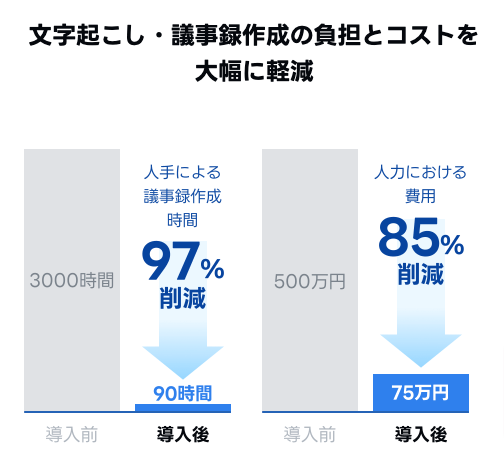
Nottaを使用すると、会議の議事録を簡単に作成することができます。会議中に発言された内容を自動的に文字起こしし、その後、AIが重要なポイントを抽出して議事録を作成します。これにより、議事録の作成時間を大幅に短縮することができます。
Nottaを利用することで、議事録作成の時間を大幅に短縮することができます。また、誤字脱字や内容の抜け漏れを防ぐことができます。
Nottaを利用することで、音声データをテキストデータに変換することができます。これにより、情報共有がよりスムーズになります。
Nottaを利用することで、商談の振り返りがより効率的になります。音声データを文字起こしすることで、会話の内容を正確に把握することができます。
| 項目 | 内容 |
|---|---|
| サービス名 | Notta |
| 提供会社 | 株式会社Notty |
| 特徴 | ・高精度の音声認識 ・簡潔な要約機能 ・複数話者認識 ・リアルタイム文字起こし |
| 料金プラン | ・フリープラン(無料) ・プレミアムプラン(月額1,200円) ・ビジネスプラン(月額6,210円) ・エンタープライズ(要相談) |

フリープラン
フリープランは無料で利用できます。ただし、文字起こしできる音声ファイルの長さは1時間まで、要約機能は利用できません。
プレミアムプラン
プレミアムプランは、月額1,200円から利用できます。文字起こしできる音声ファイルの長さに制限がなく、要約機能も利用できます。
高精度:Nottaは非常に精度が良いです。また、静かな環境の音声であればかなり高精度で文字起こししてくれるとの意見もあります。
コストパフォーマンス:コストパフォーマンスとしてかなり良好だと思います。
Nottaは、高精度の音声認識とAI要約機能を組み合わせることで、会議やインタビューなどの音声を効率的に文字起こしできるサービスです。
ぜひ、Nottaを活用して、作業効率の改善に役立ててみてはいかがでしょうか。
Nottaの導入を検討している方にとって、料金プランの選択は最も重要な判断ポイントです。
2025年2月に価格改定が行われ、Web版プレミアムプランが10%値下げされました。この記事では、各プランの詳細な違いと、あなたに最適なプランの選び方を解説します。
Nottaの料金プランは、フリー、プレミアム、ビジネス、エンタープライズの4種類です。
| プラン名 | 月額料金(税込) | 年払い月額(税込) | 文字起こし時間 | 1回の上限 |
|---|---|---|---|---|
| フリー | 0円 | 0円 | 月120分 | 3分 |
| プレミアム | 1,980円 | 1,185円 | 月1,800分 | 5時間 |
| ビジネス | 4,180円 | 2,508円 | 無制限 | 5時間 |
| エンタープライズ | 要相談 | 要相談 | 無制限 | カスタム |
年払いを選択すると、プレミアムプランは約40%、ビジネスプランは約40%お得になります。筆者の見解としては、継続利用を前提とするなら年払いが圧倒的にコストパフォーマンスに優れています。
フリープランは「まずは試してみたい」という方に最適です。
フリープランで利用できる機能は、リアルタイム文字起こし(1回3分まで)、音声・動画ファイルのインポート、AI要約機能(お試し)、Web会議連携(お試し)、話者識別機能(お試し)です。
一方で、1回あたり3分の制限は実用上の大きな壁となります。通常の会議は30分〜1時間程度のため、フリープランでは会議全体を文字起こしすることができません。
月1,800分(30時間)の文字起こしが可能なプレミアムプランは、個人ユーザーに最も人気のプランです。
プレミアムプランの主な特徴は、1回5時間までの連続文字起こし、AI要約機能の完全版利用、画面キャプチャ付き録画、NottaBrainの利用、翻訳機能(42言語対応)です。
価格改定後のプレミアムプラン料金は、月払いで1,980円、年払いで14,220円(実質月1,185円)です。日経225企業の72%がNottaを利用しているという実績(Notta株式会社、2025年発表)からも、その信頼性の高さがうかがえます。
ビジネスプランは、チームでの利用を想定した法人向けプランです。
ビジネスプランとプレミアムプランの主な違いは、文字起こし時間が無制限、チームワークスペースの作成、メンバー管理機能、外部共有の制限設定、カスタムテンプレート、優先サポートです。
月額4,180円(年払い2,508円)という価格は、チームで利用する場合のコストパフォーマンスを考えると決して高くありません。
2026年1月に正式リリースされたNottaBrainは、Nottaの機能を飛躍的に進化させたAIエージェントです。
NottaBrainは「音声ファースト」をコンセプトに開発されました。従来の「録音→文字起こし→終わり」という流れから、「録音→文字起こし→分析→資料作成」まで一気通貫で行えます。
NottaBrainの主な機能は、複数会議データの横断分析、社内資料・PDF・画像との連携分析、AIによる自動資料作成、カスタムテンプレートでの出力、専門家ペルソナによる回答生成です。
例えば、過去3ヶ月分の営業会議の議事録を読み込ませて「顧客からの要望トップ5を抽出して」と指示すると、AIが自動で分析結果を出力します。
NottaBrainは、フリープランでも基本機能を利用できます。
| プラン | 月額料金(税込) | NottaBrain機能 |
|---|---|---|
| フリー | 0円 | 基本機能のみ |
| プレミアム | 1,980円 | フル機能利用可 |
プレミアムプラン以上であれば、NottaBrainのフル機能を追加料金なしで利用できます。
NottaはZoom、MicrosoftTeams、GoogleMeet、Webexとの連携に対応しています。
Web会議との連携は、Nottaの最も便利な機能の一つです。会議にNottaBotを参加させるだけで、自動で録音と文字起こしが行われます。
Zoom連携の設定は、NottaのWeb版にログイン、「Web会議の文字起こし」をクリック、ZoomのミーティングURLを入力、発話言語と表示名を設定、「文字起こしする」をクリックという流れです。
設定完了後、NottaBotがZoomミーティングに参加します。ホストがBotの参加を許可すると、自動で文字起こしが開始されます。
Teams連携も基本的な手順はZoomと同様です。ただし、組織の設定によってはBot参加が制限されている場合があります。
Teams連携がうまくいかない場合は、組織のIT管理者に外部アプリの参加許可を確認してください。多くの企業でセキュリティポリシーにより制限されているケースがあります。
GoogleMeetとWebexも同様の手順で連携できます。GoogleMeetの場合はGoogleカレンダーとの連携も可能で、スケジュールされた会議に自動でNottaBotを参加させることができます。
GoogleカレンダーやOutlookカレンダーと連携すると、スケジュールされた会議に自動でNottaBotを参加させることができます。
カレンダー連携の設定手順は、NottaのWeb版で「設定」を開く、「連携」タブを選択、GoogleカレンダーまたはOutlookを選択、認証を完了、自動参加の条件を設定という流れです。
筆者は2025年3月からNottaプレミアムプランを利用しています。1年間の使用で感じたメリットとデメリットを正直にお伝えします。
筆者の使用環境は、利用プランがプレミアム(年払い)、主な用途がオンライン会議の議事録作成・インタビュー取材の文字起こし・セミナー録音の文字起こし、週平均利用時間が約5時間、使用デバイスがMacBookPro+iPhoneアプリです。
1年間使用して特に優れていると感じた点を5つ紹介します。
文字起こし精度の高さ
静かな環境での会議であれば、体感で90%以上の精度で文字起こしできます。専門用語や固有名詞も、事前に辞書登録しておけばかなり正確に認識されます。
AI要約の実用性
1時間の会議内容を3分程度の要約にまとめてくれるAI要約機能は、情報共有の効率化に大きく貢献しています。要約のテンプレートも複数用意されており、用途に応じて使い分けられます。
話者識別の精度
複数人の会議でも、話者ごとに発言を分けて表示してくれます。ただし、話者の事前登録をしておくと精度が上がります。
マルチデバイス対応
Web版、iOSアプリ、Androidアプリのすべてでデータが同期されます。外出先ではスマホで録音し、帰社後にPCで編集するという使い方が便利です。
NottaBrainの革新性
2026年1月にリリースされたNottaBrainは、複数の会議データを横断的に分析できる点が画期的です。「過去1ヶ月の顧客ミーティングで最も多かった質問は?」といった問いに即座に回答してくれます。
一方で、改善の余地があると感じた点も正直にお伝えします。
騒がしい環境での精度低下
カフェやオープンスペースでの録音は、精度が50%程度まで低下することがあります。雑音除去機能はありますが、限界があります。
方言・訛りへの対応
標準語以外の発音は認識精度が下がる傾向があります。特に早口の方言は誤認識が多くなります。
オフライン利用の制限
文字起こし処理はクラウドで行われるため、インターネット接続が必須です。録音自体はオフラインで可能ですが、文字起こしにはネット環境が必要です。
総合的には、Nottaは議事録作成やインタビュー文字起こしの効率を大幅に改善してくれるツールです。筆者の場合、月平均20時間の文字起こし作業が2時間程度に短縮されました。
年間14,220円(プレミアム年払い)の投資で、年間216時間以上の作業時間を削減できた計算になります。時給換算すると、圧倒的なコストパフォーマンスです。
企業でNottaを導入する際、最も気になるのがセキュリティです。結論から言うと、Nottaは企業利用に十分なセキュリティ水準を確保しています。
Nottaが取得しているセキュリティ認証は、SOC2Type2認証、ISO27001認証(情報セキュリティマネジメントシステム)です。
SOC2Type2は、アメリカ公認会計士協会が定めるセキュリティ基準で、クラウドサービスの信頼性を評価する国際的な認証です。ISO27001は、情報セキュリティマネジメントシステムの国際規格です。
Nottaが実施している主なセキュリティ対策は以下の通りです。
データ暗号化では、すべての通信にTLS1.2以上の暗号化を採用しています。保存データもAES-256で暗号化されています。
アクセス制御では、二要素認証(2FA)に対応しており、不正アクセスのリスクを低減できます。ビジネスプラン以上では、IP制限やSSO(シングルサインオン)も設定可能です。
データ保存場所は、AWSの日本リージョン(東京)に保存されます。データが国外に持ち出されることはありません。
「音声データがAIの学習に使われるのでは?」という懸念を持つ方もいるでしょう。
Notta株式会社のプライバシーポリシーによると、ユーザーの同意なくデータをAI学習に利用することはないと明記されています。エンタープライズプランでは、データ処理の完全な分離も可能です。
「Nottaは中国企業」という噂がインターネット上で見られますが、これは誤りです。
Notta株式会社は東京都渋谷区に本社を置く日本企業です。創業者のRyanZhang氏は中国出身ですが、会社自体は日本法人として設立・運営されています。
Nottaは万人に最適なツールではありません。ここでは、Nottaをおすすめする人としない人を明確にします。
Nottaが特に効果を発揮するのは、以下のような方です。
営業職で商談が多い方
商談の振り返りや議事録作成に毎日時間を取られている営業職の方には、Nottaは強力な武器になります。商談内容を自動で記録し、重要ポイントを要約してくれるため、CRMへの入力も効率化できます。
ライター・記者・インタビュアー
取材やインタビューの文字起こしは、従来は録音時間の3〜5倍の時間がかかっていました。Nottaを使えば、1時間の音声を5分で文字起こしできます。
会議が多いマネージャー層
週に5回以上会議がある方は、議事録作成だけで相当な時間を消費しています。Nottaで自動化すれば、本来の業務に集中できます。
リモートワーク中心の方
Zoom、Teams、GoogleMeetとのAPI連携により、オンライン会議の文字起こしが完全自動化できます。
語学学習中の方
104言語に対応しているため、外国語のリスニング練習やシャドーイング学習にも活用できます。
一方で、以下のような方にはNottaは向いていません。
極めて機密性の高い情報を扱う方
国家機密や極秘の研究開発情報など、万が一の漏洩が致命的な情報を扱う場合は、クラウドサービスの利用自体を避けるべきです。
オフライン環境での利用が多い方
文字起こし処理にはインターネット接続が必須です。頻繁にオフライン環境で作業する方には不向きです。
文字起こし頻度が月に1〜2回程度の方
利用頻度が低い場合は、フリープランで十分です。有料プランへのアップグレードはコストに見合わない可能性があります。
方言や専門用語が極端に多い会議
標準語以外の発音や、業界特有の専門用語が多い場合は、認識精度が下がる傾向があります。
あなたに最適なプランを選ぶための判断基準を整理します。
月に何分程度の文字起こしが必要かを計算してください。月120分(2時間)以内であればフリープラン、それ以上であれば有料プランを検討します。
個人で利用する場合はプレミアムプラン、チームで共有して利用する場合はビジネスプラン以上を選択します。
社内のセキュリティポリシーで、IP制限やSSO連携が必要な場合は、ビジネスプランまたはエンタープライズプランが必要です。
文字起こしの外注コスト(1分あたり100〜200円が相場)と比較して、Nottaの導入コストが見合うかを計算します。月30時間の文字起こしを外注すると月額18万円以上かかりますが、Nottaなら月額1,980円です。
Nottaと競合するAI文字起こしツールを比較します。
| 比較項目 | Notta | CLOVANote |
|---|---|---|
| 料金 | 無料〜有料 | 無料 |
| 文字起こし精度 | 98.86% | 高精度 |
| 対応言語数 | 104言語 | 4言語 |
| Web会議連携 | Zoom/Teams/Meet/Webex | なし |
| AI要約機能 | あり | あり |
| 話者識別 | あり | あり |
CLOVANoteは完全無料で利用できる点が魅力ですが、Web会議ツールとの連携ができない点が大きな欠点です。ビジネス利用であればNottaの方が実用的です。
| 比較項目 | Notta | toruno |
|---|---|---|
| 文字起こし精度 | 98.86% | 95%以上 |
| 料金(月額) | 1,980円〜 | 1,650円〜 |
| 画面キャプチャ | あり | あり |
| AI要約 | あり | あり |
| 対応言語 | 104言語 | 日本語中心 |
torunoは画面キャプチャ機能に強みがありますが、多言語対応ではNottaが優れています。グローバル企業や多言語の会議が多い場合はNottaが適しています。
| 比較項目 | Notta | RimoVoice |
|---|---|---|
| 料金体系 | 月額制 | 従量課金 |
| 精度 | 98.86% | 高精度 |
| 最低利用料金 | 0円 | 22円/30秒 |
| API連携 | あり | あり |
RimoVoiceは従量課金制のため、利用頻度が低い場合はコストを抑えられます。ただし、ヘビーユーザーには月額固定のNottaの方が経済的です。
Notta導入で失敗しないための注意点をまとめます。
「多分たくさん使うだろう」と想定して有料プランを契約したものの、実際にはあまり使わなかったというケースがあります。
回避策:まずはフリープランで2週間程度試用し、実際の利用頻度を把握してからプランを決定してください。
「精度が悪い」という口コミの多くは、録音環境に問題があるケースです。雑音が多い環境や、マイクから遠い位置での発言は認識精度が大幅に低下します。
回避策:外部マイクの使用、静かな会議室の確保、発言者とマイクの距離を1m以内に保つなどの工夫をしてください。
話者識別機能を活用するには、事前の話者登録が重要です。登録せずに利用すると「話者1」「話者2」という表記になり、後から誰の発言か分からなくなります。
回避策:会議前に参加者の音声サンプルを登録しておくと、話者識別の精度が向上します。
企業での導入時に、セキュリティ部門への確認を怠ったため、後から利用停止になるケースがあります。
回避策:導入前に情報システム部門やセキュリティ担当者に相談し、社内ポリシーとの適合を確認してください。
1年間の使用で発見した便利なTipsを紹介します。
「設定」→「カスタム辞書」で、社名や製品名、専門用語を登録しておくと認識精度が向上します。筆者は約50個の用語を登録しており、誤認識が大幅に減少しました。
文字起こし中に重要な発言があった際、タグを付けておくと後から検索しやすくなります。「アクションアイテム」「決定事項」などのタグを事前に設定しておくと便利です。
AI要約には複数のテンプレートがあります。「会議議事録」「インタビュー要約」「商談サマリー」など、用途に応じて使い分けると効率的です。
Web版では、Ctrl+Shift+Rで録音開始、Ctrl+Shift+Sで停止など、ショートカットキーが用意されています。覚えておくと操作が格段に速くなります。
NottaChrome拡張機能をインストールすると、ブラウザから直接Web会議の文字起こしを開始できます。
外出先での急な録音には、スマホアプリが便利です。アプリを起動して録音ボタンを押すだけで、即座に文字起こしが始まります。
文字起こし結果は、TXT、DOCX、PDF、SRTなど複数の形式でエクスポートできます。議事録にはDOCX、字幕用にはSRTなど、用途に応じて使い分けてください。
会議参加者への共有には、共有リンク機能が便利です。Nottaアカウントを持っていない人でも、リンクをクリックするだけで内容を確認できます。
NottaBrainに質問する際は、具体的な指示を心がけてください。「要約して」よりも「3つのポイントに絞って箇条書きで要約して」の方が良い結果が得られます。
文字起こしデータは自動で蓄積されていくため、定期的な整理が必要です。月に1回程度、不要なデータを削除することをおすすめします。
読者から寄せられる質問に回答します。
フリープランでは、月間120分まで文字起こしが可能です。ただし、1回あたりの上限は3分です。AI要約、Web会議連携、話者識別などの機能はお試し版として利用できます。
Notta公式によると、認識精度は98.86%です。ただし、これは理想的な環境での数値であり、実際の精度は録音環境に大きく依存します。静かな会議室では90%以上、騒がしい環境では50〜80%程度というのが筆者の体感です。
NottaはSOC2Type2およびISO27001認証を取得しており、企業利用に十分なセキュリティ水準を確保しています。データはAWSの日本リージョンに暗号化して保存されます。
2025年11月から、法人ユーザー向けに「乗り換え応援キャンペーン」が実施されています。他社サービスからの移行をサポートする特典が用意されているため、詳細は公式サイトで確認してください。
録音自体はオフラインで可能ですが、文字起こし処理にはインターネット接続が必要です。オフラインで録音したデータは、ネット接続時に自動でアップロード・文字起こしされます。
有料プランはいつでも解約可能です。解約後も、契約期間終了まではサービスを利用できます。年払いの場合、途中解約しても日割り返金はされないため、契約時に注意してください。
ビジネスプラン以上でAPI連携が可能です。Slack、Notion、Salesforceなど、様々なツールとの連携が設定できます。
NottaBotはWeb会議に参加者として表示されるため、他の参加者にも見えます。会議冒頭で「議事録作成のためNottaを使用します」と説明することをおすすめします。
標準語に比べると認識精度は下がりますが、ある程度は対応しています。カスタム辞書に方言特有の表現を登録しておくと、精度が向上する場合があります。
プランのアップグレードはいつでも可能です。差額を支払うことで、即座に上位プランの機能が利用できるようになります。ダウングレードは、契約更新時に変更できます。
Nottaの導入は、AIを活用した業務効率化の第一歩です。
議事録作成、インタビュー文字起こし、商談の振り返りなど、これまで手作業で行っていた業務を自動化することで、より創造的な仕事に時間を使えるようになります。
まずはフリープランで基本機能を試し、自分の業務にフィットするかを確認してください。利用頻度が高まったら、プレミアムプランへのアップグレードを検討することをおすすめします。
2026年の最新機能であるNottaBrainは、単なる文字起こしを超えた「AIナレッジパートナー」として、ビジネスの意思決定をサポートしてくれます。蓄積された会議データを活用した分析・資料作成機能は、他のツールにはない独自の強みです。
Nottaを活用して、あなたの業務効率を劇的に改善してみてはいかがでしょうか。