
GoogleMeetを仕事で使いこなす|画面共有と録画機能の活用法
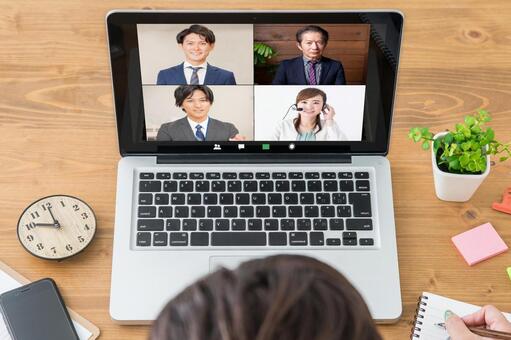
リモートワークの普及により、オンライン会議ツールは業務に欠かせない存在となりました。
その中でもGoogleMeetは、無料で高品質なビデオ会議が可能なツールとして、多くの企業や個人に利用されています。しかし、基本的な通話機能しか使っていない方も多いのではないでしょうか。
実は、GoogleMeetの画面共有と録画機能を適切に活用すれば、会議の生産性を大幅に向上させることができます。画面共有を使えば、資料を見せながらスムーズなプレゼンテーションが可能になり、録画機能を活用すれば、会議内容を後から確認したり、欠席者に共有したりできます。
本記事では、GoogleMeetの画面共有と録画機能の基本から応用テクニック、トラブル対処法まで、実務で役立つ情報を網羅的に解説します。これらの機能を使いこなすことで、あなたの仕事の効率は確実に向上するでしょう。
Google Meetの画面共有機能の基本操作
GoogleMeetの画面共有機能は、会議参加者に自分のパソコン画面を見せるための基本的な機能です。
プレゼンテーション、資料の説明、デモンストレーションなど、ビジュアルを使った説明が必要な場面で威力を発揮します。まずは基本的な操作方法を確認していきましょう。
画面共有を開始する手順
GoogleMeetで画面共有を開始する方法は非常にシンプルです。
会議画面の下部にある「画面を共有」ボタン(モニターアイコン)をクリックするだけで、共有メニューが表示されます。このボタンは、会議に参加した時点で常に表示されているため、すぐに見つけることができます。
画面共有ボタンをクリックすると、3つの共有オプションが提示されます。
「あなたの全画面」は、デスクトップ全体を共有するオプションです。複数のアプリケーションを切り替えながら説明したい場合に適しています。ただし、通知やプライベートな情報も表示される可能性があるため、注意が必要です。
「ウィンドウ」は、特定のアプリケーションウィンドウのみを共有します。PowerPointやExcel、Webブラウザなど、特定のアプリケーションだけを見せたい場合に最適です。デスクトップの他の部分は表示されないため、プライバシーが保護されます。
「タブ」は、Chrome、Edge、Firefoxなどのブラウザで開いている特定のタブのみを共有します。Webサイトやオンラインドキュメントを見せる際に便利です。タブを切り替えても共有は継続されないため、集中的な説明に向いています。
共有したい対象を選択したら、「共有」ボタンをクリックします。すると、選択した画面が参加者全員に表示されるようになります。
画面共有中の操作と注意点
画面共有を開始すると、会議画面は小さなフローティングウィンドウに変わります。
このウィンドウには、「共有を停止」ボタンが表示されており、いつでも画面共有を終了できます。また、参加者の顔や反応を確認しながら説明を続けることも可能です。
画面共有中は、マウスカーソルの動きも参加者に見えています。説明したい箇所を指し示す際には、カーソルをゆっくりと動かすことで、参加者の理解を助けることができます。
重要なポイントに注目してもらいたい場合は、カーソルで円を描くような動きをすると効果的です。
共有中に別のウィンドウに切り替える際は注意が必要です。「ウィンドウ」モードで共有している場合、別のアプリケーションに切り替えると、そのウィンドウは参加者に見えなくなります。複数のアプリケーションを見せたい場合は、「全画面」モードを選択するか、事前に必要なウィンドウを準備しておきましょう。
音声も共有する場合は、共有オプション選択時に「タブの音声を共有」にチェックを入れます。動画やプレゼンテーションの音声を参加者に聞かせたい場合に必要な設定です。
画面共有を終了する際は、フローティングウィンドウの「共有を停止」ボタンをクリックするだけです。または、画面共有ボタンを再度クリックして停止することもできます。
画面共有の応用テクニックと実務活用法
基本的な画面共有の操作を理解したら、次は実務での効果的な活用方法を学びましょう。
画面共有には、会議の目的や内容に応じた最適な使い方があります。状況に応じて適切な方法を選ぶことで、会議の質を大きく向上させることができます。
プレゼンテーション時の効果的な画面共有
プレゼンテーションを行う際は、「ウィンドウ」モードでPowerPointやGoogleスライドを全画面表示する方法が最も効果的です。
スライド以外の情報が参加者に見えないため、集中力を維持できます。また、発表者ツールを使いながら、参加者にはスライドのみを表示することも可能です。
PowerPointの場合、発表者ビューを自分の画面に表示し、スライドショーウィンドウのみを共有します。これにより、次のスライドやノートを確認しながら、スムーズなプレゼンテーションができます。
Googleスライドの場合は、プレゼンターモードで開始し、そのウィンドウを共有すれば同様の効果が得られます。スピーカーノートを見ながら説明できるため、原稿を読み上げる必要がなくなります。
プレゼンテーション中にWebサイトや他の資料を見せたい場合は、事前に別のモニターに準備しておくか、ブラウザのタブで開いておくと切り替えがスムーズです。全画面モードで共有している場合は、Altキー+Tabキー(Macの場合はCommandキー+Tabキー)でアプリケーションを素早く切り替えられます。
資料やドキュメントの共同編集
ExcelやGoogleスプレッドシート、Wordなどのドキュメントを共有しながら、リアルタイムで編集する場面も多くあります。
この場合、「ウィンドウ」モードで該当アプリケーションを共有し、編集内容を参加者と確認しながら進めることが効果的です。数式の入力、データの修正、文章の推敲などを、全員で確認しながら行えます。
Googleドキュメントやスプレッドシートの場合、共有リンクを参加者に送り、各自が閲覧または編集できるようにする方法もあります。しかし、画面共有を併用することで、どの部分を修正しているのか、カーソルの動きで視覚的に示すことができます。
複数人で意見を出し合いながら資料を作成する際は、画面共有の権限を参加者に渡すこともできます。画面共有中のユーザーが「共有を停止」し、別の参加者が「画面を共有」ボタンをクリックすれば、発表者を交代できます。
デモンストレーションとトレーニング
ソフトウェアの使い方を説明する際や、業務プロセスのトレーニングを行う際には、実際の操作画面を見せながら説明することが最も効果的です。
「全画面」モードで共有し、実際の操作手順を1つずつ実演しながら解説します。参加者は、自分のパソコンで同じ操作を試しながら学習できるため、理解度が格段に向上します。
操作説明の際は、説明のペースを落とし、各ステップを明確に示すことが重要です。「今からクリックします」「ここに入力します」といった予告を入れることで、参加者は画面上の動きを追いやすくなります。
複雑な操作手順の場合は、同じ操作を2回繰り返して見せると効果的です。1回目は全体の流れを把握してもらい、2回目は詳細な説明を加えながら進めます。参加者の理解度を確認しながら、必要に応じて何度でも実演できます。
Webベースのツールやアプリケーションのデモを行う場合は、「タブ」モードで特定のブラウザタブを共有する方法が最適です。他のタブや個人情報が表示されるリスクを避けられます。
ブレインストーミングとホワイトボードの活用
アイデア出しやブレインストーミングを行う際は、Googleジャンボードや他のオンラインホワイトボードツールを活用します。
ブラウザでホワイトボードツールを開き、そのタブを画面共有することで、参加者全員でアイデアを視覚化できます。付箋機能、図形描画、テキスト入力などを使って、リアルタイムで思考を整理できます。
Googleジャンボードの場合、共有リンクを参加者に送ることで、各自が同時に書き込むことも可能です。画面共有と併用することで、誰がどこに書き込んでいるかを確認しながら、活発な議論を進められます。
手書きのメモや図を見せたい場合は、スマートフォンやタブレットのカメラを使って、紙の資料を映すこともできます。GoogleMeetのモバイルアプリからミーティングIDで参加し、カメラをドキュメントに向ければ、簡易的なドキュメントカメラとして機能します。
Google Meetの録画機能の基本と設定方法
GoogleMeetの録画機能を使えば、会議の内容を動画として保存できます。
重要な会議の記録、欠席者への共有、トレーニング資料の作成など、様々な場面で活用できる便利な機能です。ただし、録画機能を使用するには、いくつかの条件と設定が必要です。
録画機能が利用できるアカウント
GoogleMeetの録画機能は、すべてのユーザーが利用できるわけではありません。
GoogleWorkspace(旧GSuite)の有料プランに加入している必要があります。具体的には、BusinessStandard、BusinessPlus、EnterpriseStarter、EnterpriseStandard、EnterprisePlus、EducationPlus、TeachingandLearningUpgradeのいずれかのプランが必要です。
無料のGoogleアカウントや、GoogleWorkspaceEssentials、BusinessStarterプランでは録画機能を利用できません。組織のアカウント管理者が録画機能を有効にしている必要もあります。
自分のアカウントで録画機能が使えるかどうかは、会議画面のメニューを確認すればわかります。画面右下の「その他のオプション」(縦3点のアイコン)をクリックし、「ミーティングを録画」というオプションが表示されれば利用可能です。
録画を開始する手順
会議の録画を開始するには、まず会議を主催するか、主催者から録画権限を付与されている必要があります。
録画を開始する手順は以下の通りです。会議画面右下の「その他のオプション」(縦3点のアイコン)をクリックします。表示されるメニューから「ミーティングを録画」を選択します。
確認ダイアログが表示されるので、「開始」をクリックします。すると、全参加者に「このミーティングは録画されています」という通知が表示されます。録画が開始されると、画面左上に録画中を示す赤い点が表示されます。
録画開始時には、必ず参加者全員に録画していることを口頭でも伝えましょう。プライバシーへの配慮と、参加者の同意を得ることは非常に重要です。特にクライアントとの会議や社外の方が参加する会議では、事前に録画の許可を取るべきです。
録画には、画面に表示されているすべての内容、話している人の音声、カメラ映像が含まれます。画面共有されている内容も録画されるため、会議の全体像を完全に記録できます。
録画を停止する方法と保存先
録画を停止するには、再度「その他のオプション」から「録画を停止」を選択します。
または、会議を退出すると自動的に録画が停止されます。複数の参加者が録画している場合、最後の録画者が会議を退出すると録画が終了します。
録画が停止されると、自動的に処理が開始されます。録画ファイルは、会議を主催したユーザーのGoogleドライブの「MeetRecordings」フォルダに自動保存されます。処理が完了すると、主催者と録画を開始したユーザーにメールで通知が届きます。
録画ファイルの処理時間は、会議の長さによって異なります。通常、会議時間と同程度の時間がかかります。1時間の会議であれば、録画ファイルが利用可能になるまで約1時間程度かかると考えてください。
保存された録画ファイルは、MP4形式で保存されます。ファイル名は、会議のタイトルと日時が自動的に付けられるため、後から探しやすくなっています。ファイルサイズは会議の長さと内容によって変わりますが、一般的には1時間あたり1GB前後です。
録画の共有と権限設定
録画ファイルがGoogleドライブに保存されたら、必要な人と共有できます。
デフォルトでは、録画を開始したユーザーと、同じ組織内でカレンダーの招待を受けた参加者が閲覧権限を持ちます。それ以外の人に共有したい場合は、Googleドライブで共有設定を変更します。
Googleドライブで録画ファイルを右クリックし、「共有」を選択します。共有したい相手のメールアドレスを入力し、閲覧権限を設定します。「閲覧者」権限を付与すれば、相手はファイルを見ることはできますが、編集やダウンロードはできません。
社外の人と共有する場合や、広く公開したい場合は、リンク共有を有効にすることもできます。「リンクを知っている全員」に閲覧権限を与えれば、リンクを持っている人なら誰でも視聴できるようになります。
ただし、機密性の高い会議内容の場合は、共有範囲を慎重に設定する必要があります。誤って広範囲に共有してしまうと、情報漏洩のリスクがあります。必要最小限の人にのみ共有し、定期的に共有設定を見直すことが重要です。
録画機能の実務活用シーンと効果的な使い方
録画機能は単に会議を記録するだけではなく、様々な業務シーンで活用できます。
適切に活用すれば、業務効率の向上、知識の共有、トレーニングの質向上など、多くのメリットを得られます。具体的な活用シーンと、それぞれの効果的な使い方を見ていきましょう。
会議の議事録代わりとしての活用
従来の会議では、誰かが議事録を取る必要がありました。しかし、録画機能を使えば、会議の内容が完全に記録されるため、議事録作成の負担が大幅に軽減されます。
録画を見返せば、誰が何を発言したのか、どのような決定がなされたのかを正確に確認できます。メモを取りながら会議に参加する必要がなくなるため、議論に集中できるようになります。
会議後は、録画を見返しながら要点をまとめることで、正確で詳細な議事録を作成できます。発言の意図が不明確だった部分も、録画を確認すれば正しく理解できます。
重要な決定事項や数値データなど、正確性が求められる情報も、録画から確実に抽出できます。聞き漏らしや記憶違いによる誤記を防げるため、議事録の質が向上します。
ただし、録画があるからといって議事録が不要になるわけではありません。1時間の会議を確認するために1時間の録画を見直すのは非効率です。録画は補助資料として活用し、要点をまとめた議事録は別途作成することをおすすめします。
欠席者への情報共有
会議に参加できなかったメンバーへの情報共有は、多くの組織で課題となっています。
録画を共有すれば、欠席者は自分の都合の良い時間に会議内容を確認できます。文字だけの議事録では伝わりにくいニュアンスや雰囲気も、録画なら正確に理解できます。
欠席者に録画を共有する際は、会議の要点や重要な決定事項を簡潔にまとめたメモを添えると親切です。「○○分から重要な説明があります」「△△分の議論を確認してください」といった時間情報を付けておけば、必要な部分だけを効率的に視聴できます。
長時間の会議の場合は、チャプターごとに時間を記載しておくと便利です。例えば「0:00-0:15前回の振り返り」「0:15-0:45新プロジェクトの説明」「0:45-1:00質疑応答」のように整理すれば、欠席者は関心のある部分から視聴できます。
トレーニングと教育資料としての活用
新入社員研修、製品説明、業務手順の説明など、繰り返し行われるトレーニングセッションを録画しておけば、教育資料として繰り返し活用できます。
一度しっかりとした説明を録画しておけば、同じ内容を何度も説明する必要がなくなります。新しいメンバーが加わった際も、録画を視聴してもらうだけで基本的な知識を習得してもらえます。
録画を使った自己学習は、受講者のペースで進められるメリットがあります。理解が難しい部分は一時停止して考えたり、繰り返し視聴したりできます。講師と受講者の両方の時間を節約できるため、組織全体の効率が向上します。
ソフトウェアの操作方法や業務システムの使い方を説明する際は、画面共有機能と録画機能を組み合わせることで、高品質なチュートリアル動画を作成できます。実際の操作画面を見せながら、音声で詳しく解説すれば、テキストマニュアルよりも理解しやすい教材になります。
プレゼンテーションの保存と改善
重要なプレゼンテーションを録画しておけば、後から自分のパフォーマンスを客観的に評価できます。
話し方、スライドの切り替えタイミング、説明の明確さなど、改善すべき点を具体的に把握できます。次回のプレゼンテーションに向けた貴重なフィードバック資料となります。
社内向けのプレゼンテーションを録画しておけば、同じ内容を別の部署や拠点に共有する際にも活用できます。全員を集めて同じ説明を繰り返す必要がなくなり、情報伝達の効率が大幅に向上します。
クライアント向けの提案プレゼンテーションを録画する場合は、事前に許可を得る必要があります。許可が得られれば、提案内容を社内で共有したり、同様の提案を行う際の参考資料として活用したりできます。
法的記録と証拠としての保管
契約交渉、重要な決定、方針変更の議論など、法的に重要な会議の内容は、正確な記録として保管する必要がある場合があります。
録画は、発言内容や合意事項を証明する客観的な証拠となります。後日、「言った」「言わない」の問題が生じた際に、録画があれば事実を明確にできます。
ただし、法的記録として録画を保管する場合は、すべての参加者から明示的な同意を得る必要があります。会議の冒頭で「この会議は記録のため録画します」と明確に伝え、参加者の同意を確認しましょう。
録画ファイルは、改ざんされないように適切に管理する必要があります。Googleドライブのアクセス権限を厳密に設定し、編集権限を持つ人を制限します。重要な録画は、バックアップを取って複数の場所に保管することも検討しましょう。
画面共有と録画に関するトラブルシューティング
GoogleMeetを使っていると、画面共有や録画がうまく動作しないことがあります。
よくある問題とその解決方法を理解しておけば、トラブルが発生してもスムーズに対処できます。事前に対策を知っておくことで、会議を中断せずに進行できるようになります。
画面共有ができない場合の対処法
画面共有ボタンをクリックしても反応がない、または「画面を共有」オプションがグレーアウトしている場合があります。
最も一般的な原因は、ブラウザの権限設定です。GoogleMeetが画面共有の許可を得ていない場合、この問題が発生します。Chromeの場合、アドレスバーの左側にあるカメラやマイクのアイコンをクリックし、「画面共有」の権限を「許可」に変更します。
それでも解決しない場合は、ブラウザの設定から「プライバシーとセキュリティ」を開き、「サイトの設定」で「画面共有」が許可されているか確認します。meet.google.comが許可リストに含まれていることを確認しましょう。
Macユーザーの場合、macOSのシステム環境設定で画面録画の許可が必要です。「システム環境設定」→「セキュリティとプライバシー」→「画面収録」で、使用しているブラウザにチェックが入っているか確認します。チェックを入れた後は、ブラウザを再起動する必要があります。
企業のネットワークやVPNを使用している場合、ファイアウォールやセキュリティポリシーが画面共有をブロックしている可能性もあります。IT部門に相談して、必要なポート(TCP443、UDP3478-3481)が開放されているか確認してもらいましょう。
画面共有の映像が乱れる・遅延する
画面共有中に映像がカクカクしたり、動きが遅延したりする場合があります。
主な原因はネットワーク帯域幅の不足です。高解像度の画面を共有すると、大量のデータを送信する必要があるため、回線速度が遅いと遅延が発生します。
対処法として、まず不要なアプリケーションを閉じて、ネットワーク帯域幅を確保します。特に動画のストリーミング再生やファイルのダウンロードなど、帯域を消費するアプリケーションは停止しましょう。
画面解像度を下げることも効果的です。Windowsの場合、「設定」→「システム」→「ディスプレイ」で解像度を低く設定します。Macの場合は「システム環境設定」→「ディスプレイ」で解像度を変更します。
複数のモニターを使用している場合、共有するモニターを1つに絞ることで負荷を軽減できます。また、「全画面」ではなく「ウィンドウ」モードで共有すれば、送信するデータ量を減らせます。
有線LANを使用すると、Wi-Fiよりも安定した接続が得られます。可能であれば、イーサネットケーブルでルーターに直接接続することをおすすめします。
録画ボタンが表示されない問題
「ミーティングを録画」オプションがメニューに表示されない場合、いくつかの原因が考えられます。
最も多い原因は、アカウントの種類です。前述の通り、録画機能はGoogleWorkspaceの特定の有料プランでのみ利用できます。無料アカウントでは使用できないため、まず自分のアカウントタイプを確認しましょう。
GoogleWorkspaceアカウントを使用していても、管理者が録画機能を無効にしている場合があります。組織の管理者に連絡して、自分のアカウントで録画機能が有効になっているか確認してもらいましょう。
会議の主催者または共同主催者でない場合も、録画ボタンは表示されません。自分が会議を作成したか、主催者から共同主催者の権限を付与されているか確認します。
外部参加者として他組織の会議に参加している場合、録画権限がない可能性があります。自分の組織のアカウントで会議を作成し、そこに他の参加者を招待すれば録画できるようになります。
録画が保存されない・処理が終わらない
録画を停止したのに、Googleドライブに録画ファイルが保存されない場合があります。
通常、録画の処理には会議時間と同程度の時間がかかります。1時間の会議なら、処理完了まで約1時間待つ必要があります。処理中は気長に待ちましょう。
処理時間を大幅に超えても保存されない場合、会議が正しく終了していない可能性があります。すべての参加者が退出し、会議が完全に終了していることを確認してください。誰か1人でも会議室に残っていると、録画処理が開始されません。
Googleドライブの容量不足も原因の1つです。ドライブの空き容量が不足していると、録画ファイルを保存できません。Googleドライブの容量を確認し、不要なファイルを削除するか、ストレージを追加購入します。
それでも解決しない場合は、GoogleWorkspaceのサポートに問い合わせます。技術的な問題が発生している可能性があり、サポートチームが調査して解決してくれます。
音声が録音されない問題
録画ファイルに音声が含まれていない、または一部の参加者の音声だけが録音されていない場合があります。
画面共有中の音声を録音するには、共有時に「タブの音声を共有」にチェックを入れる必要があります。このオプションを有効にしていないと、画面共有元の音声は録音されません。
参加者がマイクをミュートにしていた場合、その人の発言は録音されません。録画する会議では、発言時にミュートを解除するよう参加者に伝えておきましょう。
ブラウザのマイク権限が正しく設定されていない場合も、音声が録音されないことがあります。ブラウザの設定で、meet.google.comにマイクの使用が許可されているか確認します。
Bluetooth機器やヘッドセットを使用している場合、デバイスの接続が不安定だと音声が途切れることがあります。重要な会議を録画する際は、有線のヘッドセットを使用するか、パソコン内蔵のマイクを使用することをおすすめします。
画面共有と録画のセキュリティとプライバシー対策
ビジネスでGoogleMeetを使用する際、セキュリティとプライバシーへの配慮は非常に重要です。
機密情報の漏洩や個人情報の不適切な取り扱いは、組織に大きな損害を与える可能性があります。画面共有と録画を安全に使用するための対策を理解しておきましょう。
画面共有時の情報漏洩リスクと対策
画面共有中は、意図しない情報が参加者に見えてしまうリスクがあります。
デスクトップ通知、メールのプレビュー、チャットメッセージなど、個人情報や機密情報が含まれる可能性のある要素は、画面共有前に非表示にしておく必要があります。
Windowsの場合、「設定」→「システム」→「通知とアクション」で「集中モード」を有効にすれば、通知を一時的にブロックできます。Macの場合は、「システム環境設定」→「通知」で「おやすみモード」を有効にします。
ブラウザのブックマークバーや閲覧履歴、自動入力候補なども、プライバシーに関わる情報を含む場合があります。プレゼンテーション専用のブラウザプロファイルを作成し、プライベートな情報を含まない環境で画面共有する方法が効果的です。
デスクトップの壁紙やファイル名、フォルダ名にも注意が必要です。機密プロジェクトのファイルがデスクトップに表示されていると、その情報が漏れる可能性があります。画面共有前にデスクトップを整理しておきましょう。
複数のタブやウィンドウを開いている場合、Alt+Tabで切り替える際に他のウィンドウのタイトルが表示されます。「ウィンドウ」モードで特定のアプリケーションのみを共有すれば、このリスクを回避できます。
録画データの適切な管理方法
録画ファイルには、会議の内容、参加者の顔、音声、共有された資料など、多くの情報が含まれています。
録画ファイルの保管期間を明確に定めておくことが重要です。法律や社内規定で定められた期間を過ぎた録画は、速やかに削除します。不要になった録画を残しておくと、情報漏洩のリスクが高まります。
Googleドライブでの保管時は、適切なフォルダ構造を作成し、アクセス権限を厳密に管理します。部門別、プロジェクト別にフォルダを分け、関係者のみがアクセスできるように設定します。
「リンクを知っている全員」に共有設定するのは避け、必要な人のメールアドレスを個別に指定して共有します。これにより、意図しない第三者が録画にアクセスするリスクを最小限に抑えられます。
録画ファイルのダウンロードを許可するかどうかも慎重に検討します。閲覧のみの権限に制限すれば、ファイルがコピーされて拡散するリスクを減らせます。
機密性の高い会議の録画は、二段階認証が有効になっているアカウントでのみ管理します。万が一アカウントが乗っ取られても、録画ファイルへのアクセスを防ぐことができます。
参加者のプライバシー保護
会議を録画する際は、参加者全員に録画していることを明確に通知し、同意を得る必要があります。
会議の招待状に「この会議は録画されます」と明記しておくことで、参加者は事前に録画されることを認識できます。会議開始時にも口頭で確認することが重要です。
参加者の中に録画を希望しない人がいる場合は、その人の発言部分を録画しない、またはカメラをオフにしてもらうなどの配慮が必要です。個人の意思を尊重することは、信頼関係を維持するために不可欠です。
録画された内容がどのように使用されるのか、誰がアクセスできるのか、どのくらいの期間保管されるのかを、参加者に説明しておくことも重要です。透明性を保つことで、参加者の不安を軽減できます。
社外の人が参加する会議では、特に慎重な対応が求められます。クライアントや取引先の同意なく録画すると、信頼関係を損なう可能性があります。必ず事前に許可を得るようにしましょう。
法的コンプライアンスの遵守
録画機能の使用には、法的な側面も考慮する必要があります。
地域や国によっては、録音録画に関する法律が異なります。すべての参加者から同意を得ることを義務付けている法域もあれば、一人でも同意していれば録画可能な法域もあります。
日本では、会議の録音録画自体は合法ですが、プライバシー権の侵害にならないよう配慮が必要です。特に個人情報保護法に則り、個人情報を含む録画データは適切に管理する必要があります。
EUのGDPR(一般データ保護規則)が適用される場合、さらに厳格な規制があります。EU市民が参加する会議を録画する場合は、明示的な同意を得て、データ処理の目的を明確に伝え、データ保持期間を定める必要があります。
会社の規定やポリシーも確認しておきましょう。多くの企業では、会議録画に関するガイドラインを定めています。規定に従って録画を行うことで、法的リスクを最小限に抑えられます。
Google Meetの画面共有・録画機能を最大限活用するためのベストプラクティス
これまで解説してきた機能を効果的に活用するためには、いくつかのベストプラクティスを実践することが重要です。
実務での経験に基づいた、実用的なテクニックとヒントを紹介します。これらを取り入れることで、会議の質を一段階向上させることができます。
事前準備の重要性
画面共有や録画を伴う会議では、事前準備が成功の鍵を握ります。
会議の前日までに、共有する資料やアプリケーションをすべて準備しておきましょう。プレゼンテーションファイル、デモ用のデータ、参照するWebサイトなどを、すぐにアクセスできる状態にしておきます。
パソコンのデスクトップを整理し、不要なファイルやフォルダを片付けておくことも重要です。デスクトップがきれいに整頓されていると、プロフェッショナルな印象を与えられます。
画面共有のテストも事前に行っておきましょう。別のアカウントで自分だけの会議を作成し、画面共有がスムーズに動作するか確認します。音声共有が必要な場合は、その機能も事前にテストしておきます。
録画を行う予定の会議では、Googleドライブの空き容量を確認しておきます。長時間の会議を録画する場合、数GBの容量が必要になることもあるため、十分な空き容量を確保しておきましょう。
ネットワーク環境も確認しておきます。可能であれば有線LANを使用し、安定した接続を確保します。Wi-Fiを使用する場合は、ルーターの近くで会議に参加するか、電波強度が十分な場所を選びます。
参加者への配慮とコミュニケーション
画面共有中は、参加者が内容を理解しているか、置いていかれていないかを常に確認することが大切です。
定期的に「ここまでで質問はありますか」と確認し、参加者が疑問を解消できる機会を提供します。特に複雑な内容を説明する際は、理解度を確認しながら進めることが重要です。
画面共有の際は、説明のペースを通常より少し遅くします。参加者は画面を見ながら内容を理解する必要があるため、対面での説明よりも理解に時間がかかります。焦らず、丁寧に説明することを心がけましょう。
重要なポイントは繰り返し説明します。「もう一度確認しますが」「ここが最も重要なポイントです」といった言葉で強調することで、参加者の注意を引きつけられます。
カーソルの動きも、参加者の理解を助ける重要なツールです。説明している箇所をカーソルで指し示したり、重要な部分を円で囲むような動きをしたりすることで、参加者の視線を誘導できます。
会議後のフォローアップ
会議が終わった後のフォローアップも、効果的な会議運営には欠かせません。
録画ファイルが処理されたら、速やかに関係者と共有します。会議から時間が経つほど、内容の記憶が薄れてしまうため、できるだけ早く共有することが理想的です。
録画を共有する際は、会議の要点をまとめたメモや、重要な部分の時間情報を添えると親切です。「15:30から始まる新機能のデモが特に重要です」といった情報があれば、受け取った人は効率的に内容を確認できます。
決定事項やアクションアイテムは、録画とは別に文書でまとめておきます。録画は詳細な内容を確認するための補助資料として活用し、重要事項は明文化して共有することが効果的です。
次回の会議に向けた改善点も記録しておきましょう。画面共有の際に気づいた問題点、参加者から出た質問、説明が不十分だった部分などをメモしておけば、次回はより良い会議を実施できます。
組織全体での活用促進
GoogleMeetの画面共有と録画機能を組織全体で効果的に活用するには、統一されたルールとガイドラインが必要です。
録画の保管場所、命名規則、共有範囲、保管期間などを組織で統一することで、管理が容易になります。例えば「部門名_日付_会議名」といった命名規則を定めれば、後から録画を探しやすくなります。
定期的に開催される会議(週次ミーティング、月次報告会など)の録画は、一貫した場所に保管します。Googleドライブに専用フォルダを作成し、そこに時系列で保存していけば、過去の会議を振り返りやすくなります。
社内トレーニングとして、GoogleMeetの効果的な使い方を共有することも重要です。画面共有や録画のベストプラクティスを社内Wikiやマニュアルにまとめ、全員が参照できるようにします。
新しいメンバーが入ってきた際は、これらの機能の使い方を研修に含めます。早い段階で正しい使い方を学べば、スムーズに業務に適応できます。
組織全体で活用事例を共有することも効果的です。「この部署ではこんな風に録画機能を活用して生産性が向上した」といった成功事例を共有すれば、他の部署も同様の取り組みを始めやすくなります。
Google Meetの代替機能と他ツールとの比較
GoogleMeet以外にも、画面共有と録画機能を持つビデオ会議ツールは多数存在します。
それぞれのツールには特徴があり、用途や組織の規模によって最適な選択肢が異なります。主要なツールとの比較を通じて、GoogleMeetの位置づけを理解しましょう。
Zoomとの比較
Zoomは、ビデオ会議ツールとして世界的に広く使われているプラットフォームです。
Zoomの録画機能は、無料プランでもローカル録画(自分のパソコンに保存)が可能という点でGoogleMeetより優れています。GoogleMeetの録画はクラウドのみで、有料プランが必須です。
画面共有の機能性では、Zoomの方が豊富なオプションを提供しています。ホワイトボード機能、注釈ツール、リモートコントロールなど、協働作業を支援する機能が充実しています。
一方、GoogleMeetの強みは、GoogleWorkspaceとのシームレスな統合です。Googleカレンダー、Gmail、GoogleDriveとの連携がスムーズで、録画ファイルも自動的にDriveに保存されます。すでにGoogleWorkspaceを使用している組織にとっては、導入と運用が容易です。
セキュリティ面では、両ツールとも高いレベルの暗号化を提供しています。GoogleMeetは2段階認証、ドメイン制限、待機室機能など、企業利用に適したセキュリティ機能を備えています。
接続の安定性では、GoogleMeetの方が優れているという評価もあります。Googleの強力なインフラストラクチャにより、大規模な会議でも安定した接続が維持されやすいという特徴があります。
Microsoft Teamsとの比較
MicrosoftTeamsは、Microsoft365に統合されたコラボレーションプラットフォームです。
Teamsの最大の特徴は、チャット、ファイル共有、タスク管理、ビデオ会議が1つのプラットフォームに統合されている点です。会議の前後のコミュニケーションも同じツール内で完結するため、情報が分散しにくくなります。
録画機能は、MicrosoftStreamまたはOneDriveに自動保存されます。字幕や話者識別など、録画後の検索性を高める機能が充実している点が特徴です。GoogleMeetも字幕機能はありますが、録画後の検索機能ではTeamsが一歩リードしています。
画面共有時のパフォーマンスは、両ツールとも高いレベルにあります。ただし、TeamsはPowerPointプレゼンテーションに特化した共有モードを提供しており、Microsoft製品との親和性が高いという利点があります。
GoogleMeetの利点は、ブラウザベースでアプリのインストールが不要な点です。Teamsも最近はブラウザ版が充実してきましたが、GoogleMeetの方がWebベースでの使用がスムーズです。
どちらを選ぶかは、組織が使用している他のツールとの統合性で決めるのが現実的です。Microsoft365を使用している組織はTeams、GoogleWorkspaceを使用している組織はGoogleMeetを選ぶのが自然な流れです。
その他の専門ツール
特定の用途に特化したツールも存在します。
Loomは、画面録画とビデオメッセージに特化したツールです。非同期コミュニケーションに最適で、簡単な説明や報告を動画で共有したい場合に便利です。リアルタイム会議は必要ないが、画面共有しながらの説明が必要な場面で活躍します。
OBSStudio(OpenBroadcasterSoftware)は、プロフェッショナルな配信や録画が可能な無料ツールです。複数のカメラソース、画面キャプチャ、オーバーレイなどを組み合わせた高度な録画が可能です。ただし、設定が複雑なため、初心者には敷居が高いという側面もあります。
Webinarツールとして特化したサービス(WebinarJam、Demio、GoToWebinarなど)もあります。これらは大規模なウェビナー、マーケティングイベント、教育セッションなど、多数の視聴者に向けた配信に最適化されています。
用途に応じて複数のツールを使い分けることも、実務では有効な戦略です。日常的な社内会議はGoogleMeet、大規模なウェビナーは専門ツール、簡単な説明動画はLoomというように、それぞれの強みを活かした使い分けができます。
Google Meetをさらに効果的に使うための関連機能
画面共有と録画以外にも、GoogleMeetには会議の質を向上させる様々な機能があります。
これらの機能を組み合わせて活用することで、より効果的なオンライン会議を実現できます。知っておくと便利な関連機能を紹介します。
バーチャル背景とビジュアルエフェクト
自宅から会議に参加する際、背景が気になることがあります。
GoogleMeetのバーチャル背景機能を使えば、実際の背景を隠して、選択した画像やぼかし効果で置き換えることができます。プロフェッショナルな印象を維持しながら、プライバシーも保護できます。
設定方法は簡単です。会議画面の「その他のオプション」から「ビジュアルエフェクトを適用」を選択します。背景をぼかすオプション、完全に置き換えるオプション、またはGoogleが提供する背景画像から選択できます。
カスタム背景として、自社のオフィス画像やロゴ入りの背景を使用することもできます。統一されたブランディングを維持したい場合に効果的です。自分の画像をアップロードして背景として設定できます。
ただし、バーチャル背景を使用すると、コンピュータの処理負荷が増加します。古いパソコンや性能の低いデバイスでは、動作が遅くなる可能性があるため、実際の使用前にテストしておくことをおすすめします。
字幕とリアルタイム翻訳
GoogleMeetは、リアルタイムで字幕を表示する機能を提供しています。
この機能は聴覚に障害のある参加者をサポートするだけでなく、騒がしい環境や音声が聞き取りにくい状況でも会議内容を理解するのに役立ちます。また、言語の壁を超えたコミュニケーションにも活用できます。
字幕機能を有効にするには、会議画面下部の「字幕をオンにする」ボタンをクリックします。話された言葉がリアルタイムでテキスト化され、画面下部に表示されます。日本語を含む多言語に対応しています。
GoogleWorkspaceの一部のプランでは、翻訳字幕機能も利用できます。英語で話された内容を日本語の字幕で表示するなど、異なる言語間での会議をサポートします。グローバルチームでの会議に非常に有効です。
字幕の精度は完璧ではありませんが、年々向上しています。特に専門用語や固有名詞は誤認識されることがあるため、重要な情報は口頭だけでなく、画面共有で視覚的にも提示することをおすすめします。
ブレイクアウトルーム
大人数の会議で小グループに分かれてディスカッションしたい場合、ブレイクアウトルーム機能が便利です。
会議の主催者は、参加者を複数の小部屋に分割し、それぞれで独立した会議を行わせることができます。グループワーク、チーム別の議論、トレーニングセッションなど、様々な場面で活用できます。
ブレイクアウトルームを作成するには、会議画面の「アクティビティ」から「ブレイクアウトルーム」を選択します。部屋の数を指定し、参加者を自動または手動で割り当てます。各部屋には時間制限を設定でき、時間になると自動的にメインルームに戻されます。
主催者は各ブレイクアウトルーム間を自由に移動でき、各グループの進行状況を確認できます。必要に応じて質問に答えたり、アドバイスを提供したりすることも可能です。
ブレイクアウトルーム内でも画面共有や録画は可能です。各グループの議論を記録したい場合は、各部屋で個別に録画を開始する必要があります。主催者が権限を付与すれば、グループメンバーが録画を開始できます。
Q&A機能と投票機能
大規模な会議やウェビナーでは、参加者からの質問を効率的に管理する必要があります。
GoogleMeetのQ&A機能を使えば、参加者は質問を投稿でき、他の参加者がそれに賛成票を入れることができます。主催者は人気の高い質問から順に回答していくことで、多くの人が関心を持つトピックを優先的に扱えます。
Q&A機能を有効にするには、「アクティビティ」から「Q&A」を選択します。参加者は質問を入力し、送信できます。匿名での質問も許可できるため、参加者が遠慮なく質問しやすくなります。
投票機能は、参加者の意見を素早く集めるのに便利です。「はい/いいえ」の簡単な質問から、複数の選択肢を提示する質問まで、様々な形式の投票を作成できます。会議中にリアルタイムで結果が表示されるため、参加者の理解度確認や意思決定に活用できます。
これらの機能を画面共有と組み合わせることで、インタラクティブなプレゼンテーションが可能になります。資料を見せながら投票を実施し、その結果をもとに議論を進めるといった、双方向のコミュニケーションが実現します。
モバイルデバイスでの画面共有と録画
外出先や移動中でも、スマートフォンやタブレットからGoogleMeetに参加する機会が増えています。
モバイルデバイスでも画面共有と録画の機能が利用できますが、パソコン版とは操作方法や制限事項が異なります。モバイル環境での効果的な使い方を理解しておきましょう。
モバイルアプリでの画面共有方法
GoogleMeetのモバイルアプリでも、画面共有機能が利用できます。
iOSまたはAndroidアプリから会議に参加し、画面下部の「共有」アイコンをタップします。「画面」を選択すると、スマートフォンやタブレットの画面全体を共有できます。
モバイルデバイスの画面共有は、現地からの中継やデモンストレーションに特に有効です。例えば、現場の様子を見せたい場合、モバイルアプリを使用して実際の環境を映すことができます。
注意点として、モバイルデバイスでの画面共有は、通知や個人情報が表示される可能性があります。共有を開始する前に、おやすみモードを有効にし、不要な通知をオフにしておくことをおすすめします。
iOSの場合、画面共有を開始する際に「GoogleMeetに画面の録画を許可しますか」という確認が表示されます。「ブロードキャストを開始」をタップして許可します。Androidの場合も、同様の権限確認が表示されるので、許可を与えます。
モバイルからの録画機能の制限
モバイルアプリからの録画機能には、いくつかの制限があります。
現時点では、iOSおよびAndroidのGoogleMeetアプリから直接録画を開始することはできません。録画機能はWeb版またはパソコン版のアプリでのみ利用可能です。
ただし、パソコンで会議を主催し、録画を開始した後に、モバイルデバイスから参加することは可能です。すでに録画が開始されている会議にモバイルから参加すれば、その映像と音声も録画に含まれます。
モバイルデバイスから画面共有している内容も、パソコンで録画を開始していれば、録画に含まれます。現場からのライブ中継を録画したい場合は、パソコンユーザーに録画を開始してもらう必要があります。
将来的には、モバイルアプリからも録画機能が利用できるようになる可能性があります。Googleは継続的に機能を改善しているため、最新の情報はGoogleWorkspaceの公式アナウンスを確認しましょう。
モバイルデバイスでの効果的な活用法
モバイルデバイスの特性を活かした活用方法もあります。
タブレットをセカンドスクリーンとして活用することで、パソコンで画面共有しながら、タブレットで参加者の反応を確認できます。2つのデバイスで同じ会議に参加し、パソコンで発表、タブレットで参加者の顔を見るという使い方が可能です。