
パソコンが重い原因と対処法|初心者でもできる高速化テクニック
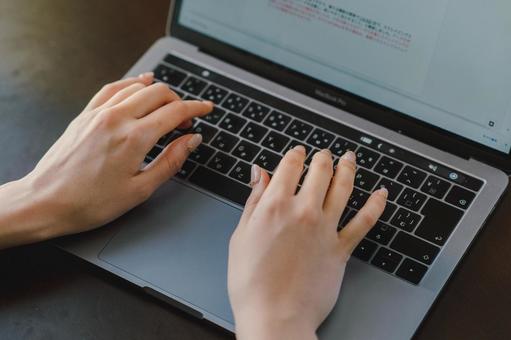
パソコンの動作が遅くて困っていませんか。
ファイルを開くのに時間がかかったり、アプリケーションが固まったりする経験は誰にでもあります。
パソコンが重い原因は複数あり、適切な対処をすれば初心者でも簡単に解決できます。
本記事では、パソコンが重くなる主な原因を特定する方法から、具体的な高速化テクニックまで詳しく解説します。
WindowsとMacの両方に対応した実践的な方法をお伝えしますので、あなたのパソコンも快適な速度を取り戻せます。
専門知識がなくても今日から実践できる内容ばかりですので、ぜひ最後までお読みください。
パソコンが重くなる主な原因を理解する
パソコンの動作が遅くなる原因は多岐にわたります。
原因を正しく理解することで、適切な対処法を選択できます。
ここでは代表的な原因を詳しく見ていきます。
メモリ不足が動作を遅くする仕組み
メモリ(RAM)の不足はパソコンが重くなる最も一般的な原因です。
メモリは作業台のような役割を果たしています。
作業台が狭いと効率が悪くなるように、メモリが足りないとパソコンの処理速度が低下します。
複数のアプリケーションを同時に起動すると、メモリの使用量が増加します。
メモリが不足すると、ハードディスクやSSDを仮想メモリとして使用し始めます。
これがパソコンの動作を著しく遅くする要因となります。
Windows10では最低4GB、快適に使うには8GB以上のメモリが推奨されています。
Windows11では8GB以上が推奨値となっています。
動画編集やゲームなど負荷の高い作業をする場合は、16GB以上が理想的です。
メモリ使用率が常に80%を超えている場合は、メモリ不足が原因と判断できます。
タスクマネージャーで現在のメモリ使用状況を確認してみましょう。
メモリ不足を解消するには、不要なアプリケーションを終了するか、メモリの増設が効果的です。
CPUの負荷が高い状態とは
CPU(中央演算処理装置)の負荷が高い状態も動作が重くなる原因です。
CPUはパソコンの頭脳にあたる部分で、すべての計算処理を担当しています。
負荷が高いとは、CPUが処理できる限界に近い状態で稼働していることを意味します。
バックグラウンドで動作するプログラムが多いと、CPUの負荷は上がります。
ウイルススキャンやシステムアップデート中は、CPUの使用率が一時的に高くなります。
常にCPU使用率が70%以上の場合は、何らかの問題があると考えられます。
古いCPUを搭載したパソコンでは、最新のソフトウェアを動かすと負荷が高くなります。
CPUの性能不足を感じる場合は、パソコンの買い替えを検討する必要があるかもしれません。
タスクマネージャーでどのプログラムがCPUを消費しているか確認できます。
不要なプログラムを終了させることで、CPU負荷を下げられます。
ストレージ容量の圧迫による影響
ストレージ(記憶装置)の容量不足もパソコンの動作に大きく影響します。
ストレージにはハードディスク(HDD)とSSD(ソリッドステートドライブ)があります。
どちらもデータを保存する場所ですが、空き容量が少なくなると問題が発生します。
Windowsは一時ファイルやシステムファイルをストレージに保存します。
空き容量が10%以下になると、これらのファイルを保存できなくなります。
その結果、システム全体のパフォーマンスが低下します。
特にHDDの場合は、断片化(フラグメンテーション)も速度低下の原因となります。
ファイルがストレージ内でバラバラに保存されると、読み込みに時間がかかります。
最低でも全容量の20%程度の空き容量を確保しておくことが推奨されます。
不要なファイルを削除したり、外部ストレージに移動したりして空き容量を増やしましょう。
ストレージの容量確認は、エクスプローラーから簡単に行えます。
スタートアップアプリケーションの過多
スタートアップに登録されているアプリケーションが多すぎると起動が遅くなります。
スタートアップとは、パソコン起動時に自動的に実行されるプログラムのことです。
便利な機能ですが、登録数が多いと起動時間が大幅に延びます。
インストールしたソフトウェアの多くは、自動的にスタートアップに追加されます。
気づかないうちに10個以上のアプリケーションが登録されていることも珍しくありません。
それぞれのアプリケーションが起動するまで待つ必要があるため、パソコン全体の起動が遅くなります。
必要なアプリケーション以外はスタートアップから外すべきです。
タスクマネージャーからスタートアップアプリの一覧と有効化状態を確認できます。
各アプリケーションが起動時間に与える影響度も表示されます。
影響度が「高」のアプリケーションを無効化すると、起動時間を短縮できます。
頻繁に使用しないアプリケーションは、必要なときに手動で起動する方が効率的です。
ウイルスやマルウェアの感染リスク
ウイルスやマルウェアに感染すると、パソコンの動作が著しく遅くなります。
マルウェアは悪意のあるソフトウェアの総称で、様々な種類が存在します。
トロイの木馬、スパイウェア、アドウェアなどが代表的です。
これらは裏でCPUやメモリを大量に消費し、システムリソースを奪います。
意図しないプログラムが勝手に動作し、バックグラウンドで処理を行います。
個人情報の流出や金銭的被害のリスクもあるため、早急な対処が必要です。
怪しいウェブサイトからのダウンロードや、不審なメールの添付ファイルを開くことで感染します。
セキュリティソフトを最新の状態に保つことが最も重要な予防策です。
定期的なフルスキャンを実行して、システムの安全性を確認しましょう。
不審な動作や見慣れないプログラムが実行されている場合は、マルウェアの可能性があります。
早期発見と駆除が被害を最小限に抑える鍵となります。
バックグラウンドプロセスの影響
バックグラウンドで動作しているプロセスが多いと、システムリソースが圧迫されます。
プロセスとは、実行中のプログラムやサービスのことです。
ユーザーが直接操作していなくても、裏で動作しているものが数多く存在します。
Windowsのシステムサービス、自動更新、クラウド同期サービスなどが該当します。
これらは必要なものもありますが、不要なものも含まれています。
バックグラウンドプロセスが増えすぎると、メモリとCPUを無駄に消費します。
タスクマネージャーの「プロセス」タブで、現在実行中のすべてのプロセスを確認できます。
メモリやCPUの使用率が高いプロセスを特定しましょう。
不要なプロセスは終了させることで、システムリソースを解放できます。
ただし、システムの重要なプロセスを誤って終了させないよう注意が必要です。
プロセス名をインターネットで検索すれば、その役割を調べられます。
ハードディスクの劣化と寿命
ハードディスク(HDD)の経年劣化も動作速度に影響を与えます。
HDDは機械的な部品で構成されているため、使用とともに劣化します。
平均寿命は3年から5年程度とされています。
劣化すると、データの読み書き速度が低下します。
異音がする、エラーが頻発する、ファイルが破損するなどの症状が現れます。
HDDの健康状態は専用のソフトウェアで確認できます。
CrystalDiskInfoなどの無料ツールを使用すれば、劣化の度合いを判断できます。
HDDの寿命が近い場合は、データのバックアップを最優先で行いましょう。
SSDへの交換を検討することも有効な対策です。
SSDは機械部品がないため、HDDより高速で耐久性も高いです。
ただし、SSDも寿命があるため、定期的なバックアップは必須です。
システムファイルの破損や不具合
Windowsのシステムファイルが破損すると、様々な不具合が発生します。
システムファイルはOSの動作に必要な重要なファイル群です。
不適切なシャットダウン、ウイルス感染、ハードウェアの故障などで破損することがあります。
破損すると、起動が遅い、アプリケーションが正常に動作しない、エラーメッセージが頻発するなどの症状が出ます。
Windowsには「システムファイルチェッカー(SFC)」という修復ツールが標準搭載されています。
コマンドプロンプトから実行することで、破損したファイルを自動的に修復できます。
定期的なシステムメンテナンスとして実行することをお勧めします。
それでも解決しない場合は、Windowsの再インストールが必要になることもあります。
再インストール前には必ずデータのバックアップを取りましょう。
クリーンインストールすることで、システムを工場出荷時の状態に戻せます。
グラフィックボードのドライバー問題
グラフィックボードのドライバーが古い、または不適切な場合も動作が重くなります。
ドライバーとは、ハードウェアとOSを橋渡しするソフトウェアです。
グラフィックボード(GPU)は画面表示を担当する重要な部品です。
ドライバーが最新でないと、GPUの性能を十分に引き出せません。
画面のちらつき、表示の遅延、動画再生時のカクつきなどが発生します。
NVIDIAやAMDなどのメーカー公式サイトから最新ドライバーをダウンロードできます。
WindowsUpdateでも自動的に更新されますが、最新版でないこともあります。
手動で最新ドライバーをインストールすることで、パフォーマンスが改善されることがあります。
ただし、ドライバー更新後に問題が発生した場合は、以前のバージョンに戻すことも可能です。
デバイスマネージャーからドライバーのロールバック機能を使用できます。
グラフィックス性能が重要なゲームや動画編集では、ドライバーの管理が特に重要です。
過度なビジュアルエフェクトの使用
Windowsのビジュアルエフェクトは見た目を美しくしますが、システムリソースを消費します。
アニメーション効果、透明効果、影の表示などが該当します。
これらはCPUやGPUに負荷をかけ、特に低スペックのパソコンでは動作が遅くなります。
ビジュアルエフェクトを減らすことで、体感的な速度向上が期待できます。
システムのプロパティから「視覚効果」の設定を変更できます。
「パフォーマンスを優先する」を選択すれば、すべてのエフェクトが無効になります。
見た目と速度のバランスを取りたい場合は、「カスタム」で個別に設定することも可能です。
ウィンドウの最大化・最小化時のアニメーションを無効にするだけでも効果があります。
古いパソコンや性能が低いパソコンでは、エフェクトを最小限にすることをお勧めします。
最新の高性能パソコンであれば、エフェクトを有効にしても問題ありません。
初心者でもできる即効性のある対処法
パソコンが重いと感じたとき、専門知識がなくてもすぐに実践できる方法があります。
以下の対処法は効果が高く、初心者でも安全に実行できます。
順番に試していくことで、パソコンの動作が改善される可能性が高まります。
パソコンの再起動で一時的な問題を解決
パソコンの再起動は最もシンプルで効果的な対処法です。
長時間パソコンを使い続けると、メモリに不要なデータが蓄積されます。
再起動することで、メモリがクリアされ、システムが初期化されます。
一時的なエラーやバグも再起動で解決することが多いです。
スリープモードではなく、完全にシャットダウンしてから起動することが重要です。
Windows10以降では「高速スタートアップ」機能があり、完全なシャットダウンにならないことがあります。
Shiftキーを押しながらシャットダウンすることで、完全なシャットダウンが可能です。
定期的な再起動は、パソコンの健康維持にも役立ちます。
少なくとも週に1回は再起動することをお勧めします。
再起動後は、動作速度が改善されているか確認しましょう。
これだけで問題が解決することも少なくありません。
不要なアプリケーションを終了する方法
使っていないアプリケーションを終了することで、メモリとCPUを解放できます。
タスクマネージャーを開いて、実行中のアプリケーションを確認します。
Windows10/11では、Ctrl+Shift+Escキーで起動できます。
「プロセス」タブで、メモリやCPUの使用率が高いアプリケーションを探します。
不要なアプリケーションを選択し、「タスクの終了」ボタンをクリックします。
ブラウザは特にメモリを消費しやすいアプリケーションです。
使っていないタブを閉じるだけでも、メモリ使用量を減らせます。
GoogleChromeの場合、拡張機能も大量のメモリを使用することがあります。
必要のない拡張機能は無効化または削除しましょう。
バックグラウンドで動作している不要なアプリケーションも終了させます。
ただし、システムの重要なプロセスは終了させないよう注意が必要です。
不明なプロセスはインターネットで検索して、役割を確認してから判断しましょう。
タスクマネージャーの活用と見方
タスクマネージャーはパソコンの状態を把握するための重要なツールです。
Ctrl+Shift+Escキー、またはCtrl+Alt+Deleteキーから「タスクマネージャー」を選択して起動します。
「プロセス」タブでは、実行中のすべてのプログラムとリソース使用状況が表示されます。
CPU、メモリ、ディスク、ネットワークの使用率を一目で確認できます。
各列のヘッダーをクリックすると、使用率の高い順にソートされます。
メモリ使用率が80%を超えている場合は、メモリ不足の可能性があります。
CPU使用率が常に70%以上の場合は、CPUに過度な負荷がかかっています。
「パフォーマンス」タブでは、よりグラフィカルにリソースの使用状況を確認できます。
「スタートアップ」タブでは、起動時に実行されるアプリケーションを管理できます。
各アプリケーションの起動時への影響度が「高」「中」「低」で表示されます。
影響度が高いアプリケーションを無効化することで、起動時間を短縮できます。
タスクマネージャーは問題の原因を特定するための第一歩となるツールです。
ディスククリーンアップで不要ファイルを削除
ディスククリーンアップは、Windowsに標準搭載されている便利なツールです。
一時ファイル、ダウンロードフォルダ、ごみ箱などの不要なファイルを削除できます。
エクスプローラーでCドライブを右クリックし、「プロパティ」を選択します。
「全般」タブの「ディスクのクリーンアップ」ボタンをクリックします。
削除可能なファイルの種類が一覧表示されます。
「一時ファイル」「ダウンロードされたプログラムファイル」「ごみ箱」などにチェックを入れます。
「システムファイルのクリーンアップ」ボタンをクリックすると、より多くの項目が表示されます。
「以前のWindowsのインストール」や「Windowsアップグレードログファイル」なども削除できます。
これらは大容量のファイルであることが多く、削除すると大幅に空き容量が増えます。
ただし、削除すると以前のバージョンに戻せなくなるため、注意が必要です。
月に1回程度、定期的にディスククリーンアップを実行することをお勧めします。
自動化したい場合は、タスクスケジューラーを使用して定期実行を設定できます。
ブラウザのキャッシュとクッキーをクリア
ブラウザのキャッシュとクッキーが蓄積すると、動作が遅くなります。
キャッシュとは、ウェブサイトのデータを一時的に保存する仕組みです。
再度同じサイトを訪れたときに高速に表示するための機能です。
しかし、長期間蓄積すると逆に動作を遅くする原因となります。
GoogleChromeの場合、設定メニューから「プライバシーとセキュリティ」を選択します。
「閲覧履歴データの削除」をクリックします。
「キャッシュされた画像とファイル」と「Cookieと他のサイトデータ」にチェックを入れます。
期間は「全期間」を選択すると、すべてのデータが削除されます。
MicrosoftEdgeも同様の手順でキャッシュをクリアできます。
Firefoxでは、設定の「プライバシーとセキュリティ」から「データを消去」を選択します。
キャッシュのクリア後は、初回アクセス時にサイトの読み込みが遅くなることがあります。
しかし、その後は快適に動作するようになります。
月に1回程度、定期的にキャッシュをクリアすることをお勧めします。
ログイン情報が消えることもあるため、重要なパスワードは別途保存しておきましょう。
デスクトップのアイコンを整理する
デスクトップに大量のアイコンやファイルを置くと、パソコンの起動と動作が遅くなります。
デスクトップに表示されるすべてのアイテムは、メモリに読み込まれます。
特に画像や動画ファイルの場合、サムネイル表示のためにリソースを消費します。
デスクトップはあくまで一時的な作業スペースとして使うべきです。
必要なファイルはドキュメントフォルダーや専用のフォルダーに整理しましょう。
デスクトップには最もよく使うショートカットだけを残します。
理想的には10個以下に抑えることをお勧めします。
壁紙も無地やシンプルなものに変更すると、わずかながら負荷が減ります。
特に古いパソコンやスペックが低いパソコンでは効果があります。
フォルダーを使ってファイルを分類し、定期的に整理する習慣をつけましょう。
クリーンなデスクトップは作業効率も向上させます。
見た目もすっきりして、必要なファイルを素早く見つけられるようになります。
スタートアップアプリケーションの無効化手順
スタートアップアプリケーションの管理は起動時間短縮に最も効果的です。
タスクマネージャーを開き、「スタートアップ」タブを選択します。
ここに、パソコン起動時に自動実行されるアプリケーションが一覧表示されます。
各アプリケーションの「状態」列を確認します。
「有効」になっているものが起動時に実行されます。
「スタートアップへの影響」列で、各アプリケーションが起動時間に与える影響を確認できます。
「高」と表示されているアプリケーションは、起動を大幅に遅らせています。
不要なアプリケーションを選択し、右クリックして「無効化」を選択します。
または、下部の「無効にする」ボタンをクリックします。
MicrosoftTeams、Skype、iTunesなど、常に起動する必要がないアプリケーションは無効化しましょう。
セキュリティソフトやクラウドストレージの同期ソフトは、必要に応じて有効のままにします。
無効化してもアプリケーション自体は削除されず、手動で起動できます。
次回の起動から設定が反映され、起動時間が短縮されます。
月に1回程度、スタートアップの項目を見直すことをお勧めします。
新しくインストールしたソフトウェアが勝手にスタートアップに追加されていることがあります。
一時ファイルとキャッシュの定期的な削除
一時ファイルは様々なプログラムが作業中に生成するファイルです。
本来は作業終了後に自動削除されるべきものです。
しかし、不適切なシャットダウンやプログラムのエラーで残ってしまうことがあります。
長期間使用すると、一時ファイルがストレージを圧迫します。
Windows10/11では「ストレージセンサー」機能で自動削除できます。
設定アプリから「システム」→「記憶域」と進みます。
「ストレージセンサー」をオンにすると、自動的に一時ファイルを削除してくれます。
削除のタイミングや対象も細かく設定できます。
手動で削除したい場合は、「一時ファイル」をクリックします。
削除可能なファイルの種類が表示され、サイズも確認できます。
「ダウンロード」フォルダーのファイルも表示されますが、必要なものは削除しないよう注意しましょう。
削除したいカテゴリーにチェックを入れ、「ファイルの削除」ボタンをクリックします。
数GB単位で空き容量が増えることも珍しくありません。
定期的な削除を習慣化することで、ストレージを健全な状態に保てます。
バックグラウンドアプリの管理方法
バックグラウンドアプリは画面に表示されていなくても動作しているアプリケーションです。
これらはCPUやメモリ、バッテリーを消費します。
Windowsの設定から管理することができます。
設定アプリを開き、「プライバシー」→「バックグラウンドアプリ」を選択します。
ここで、各アプリケーションがバックグラウンドで動作することを許可するか設定できます。
必要のないアプリケーションはオフにしましょう。
メールアプリや通知を受け取りたいアプリケーションは有効のままにします。
Windows11では「アプリ」→「インストールされているアプリ」から個別に設定します。
各アプリの右側にある「…」をクリックし、「詳細オプション」を選択します。
「バックグラウンドアプリのアクセス許可」で「なし」を選択すると、バックグラウンド動作を停止できます。
定期的に見直して、不要なバックグラウンド動作を制限しましょう。
特にノートパソコンの場合、バッテリー持続時間の改善にもつながります。
バックグラウンドアプリの管理は、パフォーマンスとプライバシー保護の両面で有効です。
システムの最適化とメンテナンス方法
定期的なメンテナンスはパソコンを快適に保つために不可欠です。
ここでは、システムを最適化し、長期的に良好な状態を維持する方法を解説します。
少しの手間で大きな効果が得られる方法ばかりです。
Windowsアップデートの重要性と実行方法
Windowsアップデートはセキュリティとパフォーマンスの向上に不可欠です。
Microsoftは定期的にセキュリティパッチや機能改善を提供しています。
更新を怠ると、セキュリティリスクが高まり、不具合も発生しやすくなります。
設定アプリから「更新とセキュリティ」→「WindowsUpdate」を開きます。
「更新プログラムのチェック」ボタンをクリックして、利用可能な更新を確認します。
更新プログラムがある場合は、自動的にダウンロードとインストールが開始されます。
再起動が必要な場合は、作業を保存してから実行しましょう。
更新中はパソコンの動作が一時的に遅くなることがあります。
できれば作業時間外や就寝前に実行することをお勧めします。
自動更新を有効にしておけば、手動で確認する手間が省けます。
ただし、重要な作業中に自動更新が始まらないよう、設定しましょう。
月に1回は手動でも更新を確認し、最新の状態を保つことが重要です。
更新後に問題が発生した場合は、更新プログラムをアンインストールすることも可能です。
デフラグとディスク最適化の実施
デフラグ(デフラグメンテーション)はHDDの断片化を解消する作業です。
ファイルの保存と削除を繰り返すと、データがストレージ内でバラバラになります。
この状態を断片化と呼び、読み書き速度の低下を招きます。
デフラグを実行すると、データが連続した領域に再配置され、速度が改善されます。
Windowsには標準でデフラグツールが搭載されています。
エクスプローラーでCドライブを右クリックし、「プロパティ」を選択します。
「ツール」タブの「最適化」ボタンをクリックします。
「ドライブの最適化」ウィンドウが開きます。
最適化したいドライブを選択し、「分析」ボタンをクリックして断片化の度合いを確認します。
10%以上断片化している場合は、「最適化」ボタンをクリックして実行します。
SSDの場合は、デフラグではなく「トリム(TRIM)」という最適化が行われます。
SSDにデフラグを実行すると寿命を縮める可能性があるため、自動に任せるべきです。
Windowsは自動的にスケジュールを設定し、定期的に最適化を実行します。
手動で実行する場合は、月に1回程度が目安です。
最適化中は他の作業をしても構いませんが、パソコンの動作が一時的に遅くなることがあります。
ドライバーの更新と管理
ドライバーはハードウェアとOSを仲介する重要なソフトウェアです。
古いドライバーや不適切なドライバーは、パフォーマンスの低下や不具合の原因となります。
定期的な更新でハードウェアの性能を最大限に引き出せます。
デバイスマネージャーを開いて、インストールされているハードウェアを確認します。
Windows+Xキーを押して、メニューから「デバイスマネージャー」を選択します。
黄色の警告マークがついているデバイスは、ドライバーに問題があります。
各デバイスを右クリックし、「ドライバーの更新」を選択します。
「ドライバーソフトウェアの最新版を自動検索」を選択すると、自動的に検索されます。
WindowsUpdateでもドライバーは更新されますが、最新版でないこともあります。
グラフィックボード、ネットワークアダプター、サウンドカードなどは、メーカーサイトから直接ダウンロードすることをお勧めします。
NVIDIA、AMD、Intelなどのメーカーサイトで最新ドライバーを入手できます。
ドライバー更新後に不具合が発生した場合は、ロールバック機能で以前のバージョンに戻せます。
デバイスマネージャーでデバイスを右クリックし、「プロパティ」→「ドライバー」タブから「ドライバーを元に戻す」を選択します。
チップセットドライバーなど、マザーボードのドライバーも重要です。
パソコンメーカーのサポートサイトで、機種専用のドライバーを確認しましょう。
セキュリティソフトのスキャン設定最適化
セキュリティソフトは必要不可欠ですが、設定次第で動作を遅くすることがあります。
常時監視機能はCPUとメモリを消費するため、バランスが重要です。
フルスキャンは定期的に実行すべきですが、タイミングを工夫しましょう。
多くのセキュリティソフトは、デフォルトで自動スキャンがスケジュールされています。
スキャンのタイミングが作業時間と重なると、パソコンが重くなります。
セキュリティソフトの設定画面から、スキャンのスケジュールを変更できます。
深夜や昼休みなど、パソコンを使わない時間帯に設定しましょう。
クイックスキャンとフルスキャンを使い分けることも効果的です。
週に1回はクイックスキャン、月に1回はフルスキャンという設定が一般的です。
除外設定を活用することで、スキャン時間を短縮できます。
信頼できるフォルダーやファイルをスキャン対象から除外します。
ただし、安全性が確認できないファイルは除外しないよう注意が必要です。
複数のセキュリティソフトをインストールすると、競合して動作が重くなります。
1つのセキュリティソフトに統一し、他はアンインストールしましょう。
Windows10/11にはWindowsDefenderという標準のセキュリティ機能があります。
追加のセキュリティソフトが不要な場合もありますので、状況に応じて判断しましょう。
システムの復元ポイント作成と管理
システムの復元ポイントは、トラブル時に以前の状態に戻すための機能です。
重要な設定変更やソフトウェアのインストール前に作成しておくと安心です。
復元ポイントはストレージ容量を消費するため、適切な管理が必要です。
コントロールパネルから「システム」→「システムの保護」を開きます。
「作成」ボタンをクリックして、手動で復元ポイントを作成できます。
わかりやすい名前をつけておくと、後で選択しやすくなります。
Windowsは自動的にも復元ポイントを作成しますが、頻度は限られています。
重要な変更を行う前には、必ず手動で作成することをお勧めします。
復元ポイントが使用するディスク容量は、各ドライブごとに設定できます。
「構成」ボタンをクリックすると、最大使用量を調整できます。
ストレージに余裕がない場合は、使用量を減らすか、古い復元ポイントを削除しましょう。
復元ポイントから復元する場合は、「システムの復元」ボタンをクリックします。
選択した時点の状態にシステムが戻りますが、個人ファイルは影響を受けません。
ただし、復元ポイント作成後にインストールしたプログラムは削除されます。
復元を実行する前に、重要なデータはバックアップしておくことをお勧めします。
レジストリクリーナーの使用(上級者向け)
レジストリはWindowsの設定情報を保存するデータベースです。
不要なエントリが蓄積すると、システムの動作に影響を与えることがあります。
レジストリクリーナーは、これらの不要なエントリを削除するツールです。
ただし、レジストリの編集は慎重に行う必要があります。
誤った操作をすると、Windowsが起動しなくなる可能性もあります。
初心者の方は、この方法を使用する前に十分な知識を得ることをお勧めします。
CCleaner、WiseRegistryCleanerなどの信頼できるツールを使用しましょう。
使用前には必ずレジストリのバックアップを作成します。
多くのクリーナーには自動バックアップ機能が搭載されています。
スキャンを実行すると、問題のあるエントリが検出されます。
すべてを削除するのではなく、安全なものだけを選択して削除しましょう。
レジストリクリーニング後は、パソコンを再起動して動作を確認します。
問題が発生した場合は、バックアップから復元できます。
レジストリクリーナーは月に1回程度の使用で十分です。
過度な使用は逆効果になることもあるため、注意が必要です。
レジストリの手動編集は、専門知識がない限り行わないことをお勧めします。
電源プランの最適化設定
電源プランはパソコンのパフォーマンスと消費電力のバランスを調整する機能です。
適切な設定により、動作速度を向上させることができます。
コントロールパネルから「電源オプション」を開きます。
または、タスクバーのバッテリーアイコンをクリックして設定にアクセスできます。
Windows10/11には、主に3つの電源プランがあります。
「省電力」「バランス(推奨)」「高パフォーマンス」です。
デスクトップパソコンでは「高パフォーマンス」を選択することで、最大の性能を引き出せます。
ノートパソコンでは、電源接続時とバッテリー駆動時で設定を変えることが可能です。
電源接続時は「高パフォーマンス」、バッテリー駆動時は「バランス」が理想的です。
各プランの詳細設定も可能です。
「プラン設定の変更」→「詳細な電源設定の変更」を選択します。
プロセッサの電源管理、ディスプレイの電源を切る時間、スリープ設定などを細かく調整できます。
特に「最小のプロセッサの状態」を100%に設定すると、CPUが常に最大性能で動作します。
ただし、発熱と消費電力が増加するため、冷却性能に注意が必要です。
電源プランはタスクに応じて切り替えることで、効率的な運用が可能です。
通常作業では「バランス」、ゲームや動画編集では「高パフォーマンス」といった使い分けができます。
Windows Defenderの最適化
WindowsDefenderはWindows10/11に標準搭載されているセキュリティ機能です。
無料で使える優れたセキュリティソフトですが、設定次第でパフォーマンスに影響します。
適切に設定することで、セキュリティを保ちながら動作を軽くできます。
設定アプリから「更新とセキュリティ」→「Windowsセキュリティ」を開きます。
「ウイルスと脅威の防止」をクリックします。
スキャンのオプションで、スキャンの種類を選択できます。
定期スキャンは自動的に実行されますが、タイミングを変更することも可能です。
「除外」機能を使うと、特定のフォルダーやファイルをスキャンから除外できます。
信頼できるソフトウェアのフォルダーを除外することで、スキャン時間が短縮されます。
ただし、安全性が確認できないものは除外しないでください。
「リアルタイム保護」は常時監視機能で、重要なセキュリティ対策です。
これを無効にすることは推奨されませんが、一時的に無効化することは可能です。
信頼できるソフトウェアのインストール時など、限定的な状況でのみ使用しましょう。
「クラウドベースの保護」を有効にすると、最新の脅威情報を活用できます。
ただし、インターネット接続が必要で、わずかながら通信量が増加します。
WindowsDefenderの性能は近年大幅に向上しており、多くの場合で十分な保護を提供します。
他のセキュリティソフトと併用すると競合するため、どちらか一方を選択しましょう。
ハードウェアのアップグレードと交換
ソフトウェア的な対処法で改善が見られない場合、ハードウェアのアップグレードが有効です。
適切なハードウェアを追加・交換することで、パソコンの性能が大幅に向上します。
ここでは、効果的なアップグレード方法とその選び方を解説します。
メモリ増設の効果と選び方
メモリ(RAM)の増設は最も効果的かつコストパフォーマンスに優れたアップグレードです。
現在のメモリ容量が4GB以下の場合、増設により劇的な改善が期待できます。
複数のアプリケーションを同時に使用する場合、最低でも8GBは必要です。
動画編集、写真編集、ゲームなどの負荷が高い作業には16GB以上が推奨されます。
まず、現在のメモリ容量と空きスロット数を確認しましょう。
タスクマネージャーの「パフォーマンス」タブでメモリ情報を確認できます。
「スロットの使用」欄で、使用中のスロット数と総スロット数がわかります。
パソコンの仕様書やメーカーサイトで、対応するメモリの規格を確認します。
DDR4、DDR5などの規格、動作周波数、最大容量などが重要な情報です。
ノートパソコンの場合、機種によってはメモリが交換できないこともあります。
オンボード(マザーボードに直接はんだ付け)されている場合は増設できません。
デスクトップパソコンは比較的容易にメモリを増設できます。
メモリは同じ規格、同じ容量、同じメーカーのものを使うことが推奨されます。
異なる仕様のメモリを混在させると、不安定になることがあります。
メモリの取り付けは、静電気に注意しながら行います。
スロットに正しい向きで挿入し、両側のロックがカチッと音を立てるまで押し込みます。
取り付け後は、BIOS画面やWindowsで認識されているか確認しましょう。
SSDへの換装による高速化
SSDへの換装は体感速度を最も向上させるアップグレードです。
HDDとSSDでは、データの読み書き速度に10倍以上の差があります。
OS起動時間、アプリケーションの起動、ファイルのコピーなどが劇的に速くなります。
現在HDDを使用している場合、SSDへの交換は最優先で検討すべきです。
SSDには主に2つの接続方式があります。
SATA接続とNVMe接続(M.2スロット使用)です。
NVMeの方が高速ですが、マザーボードが対応している必要があります。
容量は、OSとよく使うアプリケーションを入れる分として最低256GBが推奨されます。
余裕を持たせるなら512GB以上が理想的です。
データ保存用には、別途HDDを併用する方法もコストパフォーマンスに優れています。
SSD選びでは、読み込み速度だけでなく書き込み速度も確認しましょう。
TBW(TotalBytesWritten)という耐久性指標も重要です。
Samsung、Crucial、WesternDigitalなどの信頼できるメーカーを選びましょう。
SSDへの換装方法は、クローンソフトを使う方法とクリーンインストールする方法があります。
クローンソフトを使えば、現在の環境をそのままSSDに移行できます。
EaseUSTodoBackup、AcronisTrueImageなどが有名です。
クリーンインストールは手間がかかりますが、最もクリーンな状態で再スタートできます。
どちらの方法でも、事前に重要なデータのバックアップは必須です。
グラフィックボードの追加と選定
グラフィックボード(GPU)の追加は、グラフィック性能が要求される用途で効果的です。
ゲーム、動画編集、3DCG制作、AIや機械学習などで威力を発揮します。
通常のオフィスワークやウェブ閲覧では、オンボードGPUで十分です。
グラフィックボードを追加する前に、電源容量とケースの空きスペースを確認しましょう。
高性能なGPUは大量の電力を消費するため、電源ユニットの容量が足りないことがあります。
最低でも500W以上、ハイエンドGPUでは750W以上が推奨されます。
GPUのサイズも重要で、ケースに物理的に収まるか確認が必要です。
NVIDIAのGeForceシリーズとAMDのRadeonシリーズが主流です。
用途に応じて、エントリー、ミドルレンジ、ハイエンドのモデルを選びます。
最新ゲームを高画質で楽しみたい場合は、ミドルレンジ以上が必要です。
動画編集では、CUDA対応のNVIDIAGPUが有利なことが多いです。
グラフィックボードの取り付けは、PCIeスロットに挿入するだけです。
補助電源コネクタがある場合は、電源ユニットから接続します。
取り付け後は、メーカーサイトから最新のドライバーをインストールしましょう。
冷却システムの改善方法
冷却システムの改善は、パフォーマンス維持と寿命延長に重要です。
CPUやGPUは高温になると、性能を自動的に落とす機能(サーマルスロットリング)が働きます。
適切な冷却により、パーツが最大性能を発揮し続けられます。
まず、パソコン内部のほこりを除去することから始めましょう。
ほこりが蓄積すると、熱の排出が妨げられ、温度が上昇します。
エアダスターや柔らかいブラシで、定期的に清掃することをお勧めします。
特にCPUクーラーのフィンやケースファンは、ほこりが溜まりやすい場所です。
電源を完全に切り、電源コードを抜いてから作業を行いましょう。
CPUクーラーのアップグレードも効果的です。
標準のクーラーでは冷却能力が不足することがあります。
より大型のヒートシンクや、水冷クーラーへの交換を検討しましょう。
ケースファンの追加や交換も有効です。
吸気と排気のバランスを考えて配置することで、効率的なエアフローが実現します。
一般的には、前面から吸気、背面と上部から排気する構成が推奨されます。
サーマルグリス(熱伝導グリス)の塗り直しも温度低下に効果があります。
長期間使用すると、グリスが乾燥して熱伝導率が低下します。
CPUクーラーを取り外し、古いグリスを綺麗に拭き取ってから新しいグリスを塗布します。
ノートパソコンの場合、冷却パッドの使用が手軽で効果的です。
底面から冷却風を送ることで、内部温度を下げることができます。
電源ユニットの確認と交換時期
電源ユニット(PSU)の劣化は、パソコンの不安定さや故障の原因となります。
電源ユニットは、家庭用コンセントからの電力を、パソコンが使える形に変換します。
劣化すると、安定した電力供給ができなくなります。
電源ユニットの寿命は一般的に5年から7年程度です。
長期間使用している場合は、予防的な交換を検討しましょう。
異音(ブーンという音やカラカラという音)がする場合は、ファンやコンデンサの劣化が疑われます。
電源ユニットの容量が不足している場合も、動作が不安定になります。
パーツを追加・アップグレードした際は、必要な電源容量を再計算しましょう。
電源容量計算ツールをオンラインで利用できます。
各パーツの消費電力を入力すると、必要な電源容量が算出されます。
計算結果に20-30%の余裕を持たせた容量を選ぶことが推奨されます。
電源ユニットには、80PLUSという効率を示す認証があります。
Bronze、Silver、Gold、Platinum、Titaniumの順に効率が高くなります。
効率が高いほど、電気代の節約と発熱の低減につながります。
電源ユニットの交換は、すべてのケーブルを取り外す必要があるため、やや手間がかかります。
交換前に、各ケーブルの接続位置を写真に撮っておくと、再接続が容易になります。
新しい電源ユニットのケーブルは、古いものと互換性がない場合があります。
必ず付属のケーブルを使用し、古い電源のケーブルは使い回さないでください。
マザーボードとCPUの交換(上級者向け)
マザーボードとCPUの交換は最も大がかりなアップグレードです。
パソコンの根幹部分を交換するため、ほぼ新しいパソコンを組み立てるのと同等です。
既存のパーツとの互換性確認が非常に重要です。
CPUソケットの種類(IntelLGA1700、AMDAM5など)が一致している必要があります。
メモリの規格(DDR4、DDR5)もマザーボードとCPUで対応しているものを選びます。
チップセットの選択により、利用できる機能やオーバークロック対応が変わります。
マザーボードのフォームファクター(ATX、Micro-ATX、Mini-ITX)も確認しましょう。
ケースに収まるサイズかどうかを事前に確認する必要があります。
交換作業は、すべてのパーツを取り外し、新しいマザーボードに移植する必要があります。
静電気対策として、作業前に金属部分に触れて体の静電気を逃がしましょう。
CPUの取り付けは、ピンを曲げないよう慎重に行います。
サーマルグリスを適量塗布し、CPUクーラーを正しく取り付けます。
メモリ、グラフィックボード、ストレージ、各種ケーブルを接続します。
すべてのパーツを接続したら、電源を入れてBIOS画面が表示されるか確認します。
Windowsのライセンス認証が必要になる場合があります。
マザーボードの交換は、ハードウェアIDの大幅な変更とみなされるためです。
事前にMicrosoftアカウントにWindowsライセンスを紐付けておくと、再認証が容易です。
ドライバーも新しいマザーボード用のものをインストールする必要があります。
チップセットドライバー、オーディオドライバー、ネットワークドライバーなどを順次インストールします。
ソフトウェアの管理と削除
不要なソフトウェアが蓄積すると、パソコンの動作が遅くなります。
定期的なソフトウェア管理により、システムをクリーンに保つことができます。
ここでは、効果的なソフトウェア管理方法を解説します。
不要なプログラムの正しいアンインストール方法
不要なプログラムのアンインストールはストレージの空き容量確保に有効です。
使っていないソフトウェアは、ストレージを占有するだけでなく、バックグラウンドで動作することもあります。
設定アプリから「アプリ」→「アプリと機能」を開きます。
インストールされているすべてのアプリケーションが一覧表示されます。
サイズ順、インストール日順に並び替えることも可能です。
不要なアプリケーションを選択し、「アンインストール」ボタンをクリックします。
アンインストーラーが起動するので、画面の指示に従って削除を進めます。
一部のアプリケーションは、アンインストール後も設定ファイルや一時ファイルが残ることがあります。
完全に削除したい場合は、専用のアンインストーラーツールを使用しましょう。
RevoUninstaller、IObitUninstallerなどが有名です。
これらのツールは、レジストリエントリや残存ファイルも含めて完全に削除できます。
プリインストールされているメーカー製のアプリケーションも、不要であれば削除できます。
ただし、システムの動作に必要なものもあるため、削除前に役割を確認しましょう。
不明なアプリケーションは、インターネットで検索して情報を確認することをお勧めします。
試用版のソフトウェアも、使用しない場合は削除しましょう。
新しいパソコンには多くの試用版ソフトが入っていることがあります。
定期的にインストール済みアプリケーションを見直し、不要なものを削除する習慣をつけましょう。
ブラウザ拡張機能の見直しと削除
ブラウザの拡張機能(アドオン)は便利ですが、多すぎると動作が重くなります。
各拡張機能はメモリを消費し、ウェブページの読み込み速度に影響します。
GoogleChromeの場合、設定メニューから「拡張機能」→「拡張機能を管理」を開きます。
インストールされているすべての拡張機能が表示されます。
各拡張機能のトグルスイッチで、有効・無効を切り替えられます。
不要な拡張機能は「削除」ボタンで完全に削除しましょう。
拡張機能の詳細をクリックすると、権限や使用状況を確認できます。
過度な権限を要求する拡張機能は、セキュリティリスクもあります。
信頼できる開発元のものだけを残すことをお勧めします。
MicrosoftEdgeやFirefoxでも、同様の手順で管理できます。
頻繁に使用しない拡張機能は、必要なときだけ有効化する運用も効果的です。
広告ブロッカーは便利ですが、複数入れると競合することがあります。
1つに絞って使用しましょう。
拡張機能の数は、できれば5個以下に抑えることが理想的です。
本当に必要なものだけを厳選することで、ブラウザの動作が軽快になります。
定期的に見直して、使っていない拡張機能を削除する習慣をつけましょう。
プリインストールアプリの削除可否
プリインストールアプリ(ブロートウェア)は、メーカーが最初から入れているソフトウェアです。
多くは不要であり、システムリソースを無駄に消費します。
ただし、中にはシステムの動作に必要なものもあるため、注意が必要です。
削除前に、そのアプリケーションの役割を確認しましょう。
メーカーのサポートツールやドライバー更新ツールは、残しておく方が良い場合もあります。
試用版のセキュリティソフトは、別のセキュリティ対策をしているなら削除して構いません。
ゲームやエンターテイメントアプリは、使わなければ削除しても問題ありません。
Windows10/11にプリインストールされているMicrosoftアプリも一部削除可能です。
Xbox、3DViewer、ペイント3Dなど、使わないアプリは削除できます。
ただし、MicrosoftStore、設定アプリ、Edgeなどのコアアプリは削除すべきではありません。
PowerShellを使用すれば、通常の方法では削除できないアプリも削除できます。
ただし、システムの安定性に影響する可能性があるため、上級者向けです。
不明なアプリケーションを削除する際は、事前にシステムの復元ポイントを作成しましょう。
削除後に問題が発生した場合、復元ポイントから元に戻せます。
メーカー製パソコンの場合、リカバリーメディアを作成しておくことも重要です。
最悪の場合、工場出荷時の状態に戻すことができます。
自動起動するサービスの無効化
Windowsサービスはバックグラウンドで動作するプログラムです。
多くのサービスは必要ですが、中には不要なものもあります。
不要なサービスを無効化することで、システムリソースを節約できます。
「ファイル名を指定して実行」(Windows+Rキー)で「services.msc」と入力します。
サービス管理画面が開き、すべてのサービスが一覧表示されます。
各サービスの「状態」「スタートアップの種類」「説明」を確認できます。
無効化を検討できるサービスには以下のようなものがあります。
WindowsSearch(検索機能が不要な場合)、Superfetch(SSDの場合)、PrintSpooler(プリンターを使わない場合)などです。
サービスを右クリックし、「プロパティ」を選択します。
「スタートアップの種類」を「無効」に変更します。
既に実行中の場合は、「停止」ボタンをクリックして停止させます。
ただし、重要なサービスを無効化すると、システムが正常に動作しなくなります。
無効化する前に、そのサービスの役割をインターネットで調べることをお勧めします。
不明なサービスは、無効化しない方が安全です。
サービスの無効化後に問題が発生した場合は、再度有効化すれば元に戻ります。
一度に多くのサービスを無効化せず、1つずつ試して動作を確認しましょう。
システムの復元ポイントを作成してから作業を始めることをお勧めします。
アンチウイルスソフトの競合回避
複数のアンチウイルスソフトを同時に使用すると、深刻な競合が発生します。
それぞれが互いを脅威と認識し、動作を妨げ合うことがあります。
システムリソースも二重に消費され、パソコンが非常に重くなります。
基本的に、アンチウイルスソフトは1つだけインストールすべきです。
Windows10/11にはWindowsDefenderが標準搭載されています。
追加のセキュリティソフトが不要な場合も多いです。
他のセキュリティソフトをインストールすると、WindowsDefenderは自動的に無効になります。
ただし、完全にアンインストールされるわけではありません。
試用版のセキュリティソフトを使った後、期限切れのまま放置すると問題が発生します。
機能が制限された状態で動作し続け、リソースを消費します。
使わないセキュリティソフトは、必ず完全にアンインストールしましょう。
通常のアンインストール方法では、完全に削除されないことがあります。
多くのセキュリティソフトメーカーは、専用のアンインストールツールを提供しています。
NortonRemoveandReinstallTool、McAfeeConsumerProductRemovalToolなどです。
これらのツールを使用することで、関連ファイルやレジストリエントリを完全に削除できます。
セキュリティソフトを切り替える場合は、古いものを完全に削除してから新しいものをインストールしましょう。
一時的にセキュリティ保護がない状態を避けるため、インターネット接続を切断することをお勧めします。
オフラインで古いソフトを削除し、新しいソフトをインストールしてからオンラインに戻ります。
トラブルシューティングと診断ツール
パソコンが重い原因を特定するには、適切な診断が必要です。
Windowsには標準で多くの診断ツールが搭載されています。
これらを活用することで、問題の根本原因を見つけることができます。
パフォーマンスモニターの使い方
パフォーマンスモニターはシステムの詳細な動作状況を監視するツールです。
CPU、メモリ、ディスク、ネットワークの使用状況を時系列で記録できます。
「ファイル名を指定して実行」で「perfmon」と入力すると起動します。
左側のツリーから「パフォーマンスモニター」を選択します。
グラフ上部の緑色の「+」ボタンをクリックして、監視したい項目を追加します。
プロセッサ、メモリ、物理ディスクなどのカテゴリから項目を選択できます。
各項目には多くのカウンターがあり、詳細な情報を取得できます。
リアルタイムでグラフに表示され、値の変化を視覚的に確認できます。
特定の時間帯だけ重くなる場合、その時間帯のデータを記録して分析できます。
「データコレクターセット」機能を使えば、自動的にログを記録できます。
ユーザー定義のデータコレクターセットを作成し、監視項目と記録間隔を設定します。
記録されたデータは後から読み込んで分析することが可能です。
パフォーマンスモニターは高度なツールですが、基本的な使い方を覚えれば非常に有用です。
どのリソースがボトルネックになっているか、明確に特定できます。
イベントビューアーでエラーを確認
イベントビューアーはWindowsのログを確認するツールです。
システムエラー、警告、情報メッセージなどが記録されています。
「ファイル名を指定して実行」で「eventvwr」と入力すると起動します。
左側のツリーで「Windowsログ」を展開します。
「システム」「アプリケーション」「セキュリティ」などのカテゴリがあります。
各ログをクリックすると、中央にイベントの一覧が表示されます。
レベル列に注目しましょう。
「エラー」は赤い×マーク、「警告」は黄色い三角マークで表示されます。
エラーや警告をダブルクリックすると、詳細情報が表示されます。
イベントIDとソースが重要な情報です。
これらをインターネットで検索すると、原因と対処法がわかることが多いです。
頻繁に発生するエラーは、システムの問題を示している可能性があります。
特定のアプリケーションやドライバーに関連するエラーが多い場合、そこに問題があると判断できます。
カスタムビューを作成することで、特定の条件に合致するイベントだけを表示できます。
過去24時間のすべてのエラーと警告を表示するビューなどが便利です。
イベントビューアーは、パソコンが重くなる原因を深く調査する際に役立ちます。
一見関係なさそうなエラーが、実は動作不良の原因だったということもあります。
リソースモニターによる詳細分析
リソースモニターはタスクマネージャーよりも詳細な情報を提供するツールです。
各プロセスがどのファイルにアクセスし、どのネットワーク接続を使用しているか確認できます。
タスクマネージャーの「パフォーマンス」タブ下部にある「リソースモニターを開く」をクリックします。
または「ファイル名を指定して実行」で「resmon」と入力します。
「概要」タブでは、CPU、メモリ、ディスク、ネットワークの総合的な使用状況が表示されます。
各タブでは、それぞれのリソースに関する詳細情報を確認できます。
「CPU」タブでは、プロセスごとのCPU使用率、使用しているハンドル数、スレッド数が表示されます。
「関連付けられたハンドル」セクションでは、選択したプロセスが使用しているファイルやレジストリキーがわかります。
「ディスク」タブでは、プロセスごとの読み書き速度、アクセスしているファイルが確認できます。
どのプロセスがディスクI/Oを大量に発生させているか特定できます。
「ネットワーク」タブでは、通信しているプロセス、接続先のアドレス、通信量が表示されます。
不審な通信を行っているプロセスを発見できます。
「メモリ」タブでは、物理メモリの使用状況、プロセスごとのメモリ消費量が詳細に表示されます。
ハードフォルトの発生数も確認でき、メモリ不足の判断材料になります。
リソースモニターは、特定のプロセスがシステムに与える影響を詳しく調べる際に非常に有用です。
システムファイルチェッカーの実行
システムファイルチェッカー(SFC)は破損したシステムファイルを修復するツールです。
Windowsのコアファイルが破損すると、様々な不具合が発生します。
コマンドプロンプトを管理者として実行します。
スタートメニューで「cmd」と検索し、右クリックして「管理者として実行」を選択します。
「sfc/scannow」と入力してEnterキーを押します。
スキャンが開始され、すべてのシステムファイルがチェックされます。
完了までに15分から30分程度かかることがあります。
スキャン中は他の作業をしても構いませんが、再起動はしないでください。
スキャン結果には、以下のいずれかのメッセージが表示されます。
「Windowsリソース保護により、整合性違反は検出されませんでした」と表示されれば問題ありません。
「Windowsリソース保護により、破損したファイルが見つかり、正常に修復されました」と表示されれば、修復が成功しています。
「Windowsリソース保護により、破損したファイルが見つかりましたが、それらの一部は修復できませんでした」と表示される場合があります。
この場合は、DISM(DeploymentImageServicingandManagement)ツールを使用します。
コマンドプロンプトで「DISM/Online/Cleanup-Image/RestoreHealth」と入力します。
DISMツールがシステムイメージを修復し、その後再度SFCを実行します。
システムファイルチェッカーは、原因不明の不具合に対する有効な対処法です。
定期的に実行することで、システムを健全な状態に保てます。
メモリ診断ツールの活用
Windowsメモリ診断はメモリ(RAM)の不具合を検出するツールです。
メモリに物理的な問題がある場合、システムが不安定になります。
「ファイル名を指定して実行」で「mdsched」と入力します。
「今すぐ再起動して問題の有無を確認する(推奨)」を選択します。
パソコンが再起動し、青い画面でメモリ診断が実行されます。
基本テストと拡張テストがあり、自動的に実行されます。
F1キーを押すとオプション設定画面が開き、テストの種類を変更できます。
拡張テストはより時間がかかりますが、徹底的なチェックができます。
診断が完了すると、自動的にWindowsが起動します。
診断結果は、ログイン後にイベントビューアーで確認できます。
「Windowsログ」→「システム」を開き、ソースが「MemoryDiagnostics-Results」のイベントを探します。
エラーが検出された場合は、メモリの交換が必要です。
複数のメモリモジュールを使用している場合、問題のあるモジュールを特定する必要があります。
1枚ずつ取り外して診断を実行することで、不良メモリを特定できます。
メモリエラーは深刻な問題であり、データ損失のリスクもあります。
エラーが検出された場合は、速やかにメモリを交換しましょう。
ディスクエラーチェックの方法
ディスクエラーチェック(CHKDSK)はストレージの不良セクターやファイルシステムエラーを検出・修復します。
ディスクエラーがあると、ファイルの読み書きが遅くなったり、データが破損したりします。
エクスプローラーでチェックしたいドライブを右クリックし、「プロパティ」を選択します。
「ツール」タブの「チェック」ボタンをクリックします。
「エラーのチェック」ウィンドウが開き、「ドライブのスキャン」を選択します。
簡易スキャンが実行され、エラーが検出されると修復オプションが表示されます。
より詳細なチェックを行う場合は、コマンドプロンプトを使用します。
管理者としてコマンドプロンプトを開き、「chkdskC:/f/r」と入力します。
/fオプションはエラーの修復、/rオプションは不良セクターの検出と回復を行います。
システムドライブ(通常はCドライブ)のチェックは、再起動後に実行されます。
次回起動時にチェックするかの確認メッセージが表示されるので、「Y」を入力します。
パソコンを再起動すると、起動前にディスクチェックが実行されます。
完了までに1時間以上かかることもあるため、時間に余裕があるときに実行しましょう。
チェックが完了すると、自動的にWindowsが起動します。
結果はイベントビューアーの「アプリケーションログ」で確認できます。
不良セクターが多数検出された場合は、ストレージが劣化している可能性があります。
早めにデータをバックアップし、ストレージの交換を検討しましょう。
パフォーマンストラブルシューティングツール
パフォーマンストラブルシューティングツールはWindowsが自動的に問題を検出し、解決策を提示するツールです。
設定アプリから「更新とセキュリティ」→「トラブルシューティング」を開きます。
「追加のトラブルシューティングツール」をクリックします。
様々なトラブルシューティングツールが一覧表示されます。
「パフォーマンス」に関連するものを選択します。
Windows10では「検索とインデックス作成」「システムメンテナンス」などがあります。
各ツールをクリックし、「トラブルシューティングツールの実行」をクリックします。
自動的に問題がスキャンされ、検出された問題の修正方法が提示されます。
「この修正を適用する」をクリックすると、自動的に修正されます。
システムメンテナンストラブルシューティングツールは、不要なファイルの削除、ショートカットの修復、システムファイルのチェックなどを行います。
定期的に実行することで、小さな問題が大きくなる前に対処できます。
Windows11では、設定の構成が若干異なりますが、同様の機能があります。
トラブルシューティングツールは、専門知識がなくても問題解決できる便利な機能です。
パソコンが重いと感じたら、まずこれらのツールを実行してみることをお勧めします。
予防策と日常的なメンテナンス
パソコンを快適に保つには、問題が発生してから対処するのではなく、予防が重要です。
日常的なメンテナンスを習慣化することで、常に最適な状態を維持できます。
ここでは、実践しやすい予防策を紹介します。
定期的な再起動の習慣化
定期的な再起動はパソコンの健康維持に欠かせません。
長時間連続して使用すると、メモリに不要なデータが蓄積します。
一時ファイルやキャッシュも増え続け、システムを圧迫します。
少なくとも週に1回は完全な再起動を行いましょう。
スリープやハイバネーションではなく、完全なシャットダウンと起動が重要です。
Windows10/11の「高速スタートアップ」機能は、完全なシャットダウンを行いません。
Shiftキーを押しながらシャットダウンすることで、完全なシャットダウンができます。
または、電源オプションから「高速スタートアップ」を無効化することもできます。
再起動により、メモリがクリアされ、システムが初期化されます。
一時的なエラーや不具合も解消されることが多いです。
Windowsアップデートのインストール後は、必ず再起動が必要です。
再起動を先延ばしにすると、更新が完全に適用されず、不具合の原因となります。
作業中のデータは必ず保存してから再起動しましょう。
自動保存機能があるアプリケーションでも、念のため手動保存を推奨します。
再起動を習慣化することで、パソコンの動作を常に快適に保てます。
ファイルの整理とバックアップ戦略
定期的なファイル整理はストレージの健全性維持に重要です。
不要なファイルを削除し、必要なファイルは適切に分類しましょう。
ダウンロードフォルダーは特に散らかりやすい場所です。
週に1回程度、不要なファイルを削除する習慣をつけましょう。
大容量のファイル(動画、写真、インストーラーなど)は、外部ストレージに移動することを検討します。
クラウドストレージの活用も有効です。
OneDrive、GoogleDrive、Dropboxなどを利用すれば、ローカルストレージの容量を節約できます。
ファイルのバックアップは、データ損失を防ぐために必須です。
「3-2-1ルール」が推奨されています。
データのコピーを3つ、2種類の異なるメディアに、1つはオフサイト(別の場所)に保存するというルールです。
Windowsの「ファイル履歴」機能を有効にすると、自動的にバックアップが作成されます。
設定から「更新とセキュリティ」→「バックアップ」で設定できます。
外付けHDDやNASを接続し、定期的にバックアップが実行されるよう設定しましょう。
重要なファイルは、クラウドストレージにもコピーを保存することをお勧めします。
火災や盗難などの物理的なリスクからもデータを守れます。
バックアップは定期的に復元テストを行い、正常に機能するか確認しましょう。
いざという時にバックアップが使えないという事態を防げます。
セキュリティソフトの定期スキャン
セキュリティソフトの定期スキャンはマルウェア感染を防ぐ基本です。
リアルタイム保護だけでなく、定期的なフルスキャンが重要です。
多くのセキュリティソフトは、自動スキャンのスケジュールを設定できます。
週に1回のフルスキャンを推奨しますが、パソコンを使わない時間帯に設定しましょう。
深夜や昼休みなど、作業に影響しない時間を選びます。
スキャン中はCPUとディスクを大量に使用するため、他の作業が遅くなります。
スキャンの設定で、圧縮ファイル内部のチェックも有効にしましょう。
ZIPファイルやRARファイル内にマルウェアが潜んでいることもあります。
定期的にウイルス定義ファイル(パターンファイル)を更新することも重要です。
新しい脅威は日々出現するため、常に最新の定義ファイルが必要です。
多くのセキュリティソフトは自動更新機能がありますが、手動でも確認しましょう。
スキャン後に脅威が検出された場合は、推奨される対処法に従います。
通常は「削除」または「隔離」が選択できます。
誤検知の可能性もあるため、重要なファイルの場合は慎重に判断しましょう。
セキュリティソフトのログを定期的に確認し、異常な活動がないか監視します。
ブロックされた脅威の記録から、どのようなリスクにさらされているか把握できます。
Windowsアップデートの自動化設定
Windowsアップデートの自動化により、常に最新のセキュリティパッチが適用されます。
手動での更新を忘れることがなくなり、セキュリティリスクを最小限に抑えられます。
設定アプリから「更新とセキュリティ」→「WindowsUpdate」を開きます。
「詳細オプション」をクリックします。
「更新プログラムのチェック時に他のMicrosoft製品の更新プログラムを受け取る」をオンにします。
これにより、OfficeなどのMicrosoft製品も自動更新されます。
「アクティブ時間の変更」で、通常パソコンを使用する時間帯を設定します。
この時間帯には自動的な再起動が行われないため、作業が中断されません。
「更新の一時停止」機能もありますが、長期間停止するのは避けましょう。
最大35日間停止できますが、セキュリティリスクが高まります。
Windows11では、「更新プログラムが利用可能になったらすぐにダウンロードしてインストールする」オプションがあります。
これを有効にすると、更新が迅速に適用されます。
品質更新プログラムと機能更新プログラムがあります。
品質更新プログラムは毎月リリースされ、セキュリティ修正やバグ修正が含まれます。
機能更新プログラムは年に1回程度リリースされ、新機能が追加されます。
企業環境や安定性を重視する場合は、機能更新プログラムの延期も可能です。
個人ユーザーの場合は、基本的にすべての更新を適用することをお勧めします。
更新プログラムのインストール後は、必ず再起動して適用を完了させましょう。
ブラウザとアプリケーションの更新管理
ブラウザとアプリケーションの更新もセキュリティとパフォーマンスに重要です。
古いバージョンには、セキュリティ脆弱性や既知のバグが存在します。
最新版に更新することで、これらの問題が解決されます。
主要なブラウザ(Chrome、Edge、Firefox)は、自動更新機能があります。
通常は有効になっていますが、設定を確認しましょう。
GoogleChromeの場合、設定の「Chromeについて」を開くと、自動的に更新がチェックされます。
更新が利用可能な場合は、自動的にダウンロードとインストールが行われます。
ブラウザを再起動すると、更新が適用されます。
その他のアプリケーションも、定期的に更新を確認しましょう。
多くのアプリケーションには、自動更新機能が搭載されています。
設定メニューから「自動更新」を有効にしておきます。
MicrosoftStoreからインストールしたアプリは、Storeアプリが自動更新します。
MicrosoftStoreを開き、ライブラリから「更新プログラムの取得」をクリックします。
Adobe製品、Java、オフィスソフトなども、定期的に更新を確認しましょう。
更新通知が表示されたら、なるべく早く適用することをお勧めします。
ただし、重要な作業中は更新を延期し、区切りの良いタイミングで実行しましょう。
古いバージョンのまま使い続けることは、セキュリティリスクが高いです。
特にブラウザは、インターネット経由で攻撃を受けやすいため、常に最新版を使用すべきです。
適切な使用環境の維持
パソコンの使用環境も動作速度と寿命に影響します。
物理的な環境を整えることで、トラブルを予防できます。
まず、通気性を確保しましょう。
パソコンの周囲に十分なスペースを確保し、空気の流れを妨げないようにします。
デスクトップの場合、壁から10cm以上離して設置することが推奨されます。
ノートパソコンの場合、柔らかい布の上で使用すると、通気口が塞がれます。
必ず硬い平面の上で使用しましょう。
冷却パッドを使用することも効果的です。
室温も重要です。
極端に暑い場所や寒い場所での使用は避けましょう。
推奨動作温度は一般的に10℃から35℃程度です。
直射日光が当たる場所も避けるべきです。
ほこりの多い環境もパソコンに悪影響を与えます。
定期的に清掃し、内部にほこりが侵入しないよう注意しましょう。
エアダスターで内部のほこりを除去する際は、ファンを手で押さえて回転させないようにします。
高速回転させると、ベアリングが損傷する可能性があります。
湿度も考慮すべき要素です。
極端に湿度が高いとパーツが腐食し、乾燥しすぎると静電気が発生しやすくなります。
適度な湿度(40%から60%程度)を保つことが理想的です。
電源の安定性も重要です。
雷が多い地域では、サージプロテクター付きの電源タップを使用しましょう。
停電が頻繁に発生する環境では、UPS(無停電電源装置)の導入を検討します。
これにより、突然の電源喪失からデータを守れます。
Macユーザー向けの最適化方法
Macユーザーも、パソコンが重くなる問題に直面することがあります。
macOSに特化した最適化方法を理解することで、快適な動作を維持できます。
ここでは、Mac特有の対処法を解説します。
macOSの高速化テクニック
macOSの高速化には、いくつかの効果的な方法があります。
まず、ログイン項目の整理から始めましょう。
システム環境設定から「ユーザとグループ」を開きます。
「ログイン項目」タブで、起動時に自動的に開くアプリケーションを確認できます。
不要なアプリケーションを選択し、「−」ボタンで削除します。
視覚効果の削減も効果的です。
システム環境設定から「アクセシビリティ」を開きます。
「ディスプレイ」セクションで「視差効果を減らす」と「透明度を下げる」にチェックを入れます。
これにより、アニメーション効果や透明効果が軽減され、動作が軽くなります。
Spotlight検索のインデックス対象を制限することも有効です。
システム環境設定から「Spotlight」を開きます。
「プライバシー」タブで、インデックスから除外したいフォルダーを追加します。
大容量の外付けドライブや、検索する必要のないフォルダーを除外しましょう。
ダッシュボードを無効化することもリソースの節約になります。
ターミナルを開き、以下のコマンドを入力します。
defaultswritecom.apple.dashboardmcx-disabled-booleanYES
killallDock
ダッシュボードを再度有効にする場合は、YESをNOに変更します。
不要な言語ファイルを削除することで、ストレージを節約できます。
Monolingualなどのアプリケーションを使用すると、使わない言語ファイルを削除できます。
ただし、この操作は慎重に行う必要があります。
アクティビティモニタの活用
アクティビティモニタはmacOSのタスクマネージャーに相当するツールです。
アプリケーションフォルダーの「ユーティリティ」内にあります。
またはSpotlight検索で「アクティビティモニタ」と入力して起動できます。
「CPU」タブでは、各プロセスのCPU使用率が表示されます。
「%CPU」列で並び替えることで、CPU負荷の高いプロセスを特定できます。
100%を超える値は、複数のCPUコアを使用していることを示します。
「メモリ」タブでは、物理メモリの使用状況が確認できます。
下部の「メモリプレッシャー」グラフが重要な指標です。
緑色であれば問題なく、黄色や赤色の場合はメモリ不足の可能性があります。
「エネルギー」タブでは、バッテリーを消費しているアプリケーションがわかります。
MacBookユーザーにとって、バッテリー持続時間の改善に役立ちます。
「ディスク」タブでは、ディスクの読み書き量を確認できます。
大量のディスクアクセスを行っているプロセスがボトルネックになっていることがあります。
「ネットワーク」タブでは、ネットワーク通信量を監視できます。
不審な通信を行っているプロセスを発見することもあります。
不要なプロセスは、選択して「×」ボタンをクリックすることで終了できます。
ただし、システムプロセスを誤って終了させないよう注意が必要です。
アクティビティモニタは、Macの動作が重い原因を特定する第一歩となるツールです。
ストレージの管理とクリーンアップ
macOSのストレージ管理には、便利な機能が搭載されています。
Appleメニューから「このMacについて」を選択します。
「ストレージ」タブをクリックし、「管理」ボタンをクリックします。
ストレージ管理ウィンドウが開き、様々な最適化オプションが表示されます。
「iCloudに保存」機能を有効にすると、デスクトップと書類フォルダーの内容がiCloudに保存されます。
ローカルストレージの空き容量が不足すると、古いファイルが自動的にクラウドに移動されます。
「ストレージを最適化」機能は、視聴済みのiTunesムービーやテレビ番組を自動削除します。
「ゴミ箱を自動的に空にする」をオンにすると、30日以上前の項目が自動削除されます。
「散らかったファイルを減らす」セクションでは、大きなファイルや不要なファイルを確認できます。
ファイルの種類ごとに分類され、サイズ順に並んでいます。
不要なファイルを選択して削除することで、大幅に空き容量を増やせます。
「アプリケーション」セクションでは、インストールされているすべてのアプリとそのサイズが表示されます。
使っていないアプリケーションを削除しましょう。
キャッシュファイルの削除も効果的です。
Finderで「移動」メニューから「フォルダへ移動」を選択します。
「~/Library/Caches」と入力してEnterキーを押します。
不要なキャッシュフォルダーを削除します。
ただし、システムが使用している重要なキャッシュもあるため、慎重に行いましょう。
Time Machineのバックアップ設定
TimeMachineはmacOS標準のバックアップ機能です。
簡単に設定でき、自動的に定期バックアップを作成してくれます。
外付けハードディスクまたはネットワークストレージ(NAS)が必要です。
バックアップ用のドライブを接続すると、TimeMachineとして使用するか尋ねられます。
「バックアップディスクとして使用」を選択するだけで設定完了です。
または、システム環境設定から「TimeMachine」を開いて手動で設定できます。
「バックアップディスクを選択」をクリックし、使用するドライブを選びます。
「自動的にバックアップ」をオンにすると、1時間ごとに自動バックアップが実行されます。
過去24時間分の時間単位のバックアップが保存されます。
それ以前は、日単位、週単位でバックアップが保存されます。
ドライブの容量がいっぱいになると、古いバックアップから自動的に削除されます。
バックアップから除外したいフォルダーがある場合、「オプション」ボタンをクリックします。
「+」ボタンで除外するフォルダーを追加できます。
大容量のファイルや一時的なファイルを除外することで、バックアップ時間を短縮できます。
TimeMachineからの復元は、セットアップアシスタントまたはTimeMachineアプリから行えます。
個別のファイルだけを復元することも、システム全体を復元することも可能です。
定期的にバックアップの状態を確認し、正常に動作しているか確認しましょう。
Mac特有のメンテナンスコマンド
macOSのメンテナンスコマンドを定期的に実行することで、システムを健全に保てます。
ディスクユーティリティでFirstAidを実行しましょう。
アプリケーションフォルダーの「ユーティリティ」から「ディスクユーティリティ」を開きます。
左側のサイドバーでシステムドライブを選択します。
「FirstAid」ボタンをクリックして実行します。
ディスクのエラーがチェックされ、可能なものは自動的に修復されます。
ディスクのアクセス権の修復は、macOSElCapitan以降では自動的に行われます。
手動で実行する必要はありませんが、問題がある場合はFirstAidで対処できます。
PRAMとNVRAMのリセットも、原因不明の問題解決に有効です。
Macを再起動し、起動音が鳴る直後に「Command+Option+P+R」キーを20秒間押し続けます。
起動音が2回鳴ったらキーを離します。
SMC(システム管理コントローラー)のリセットも、電源関連の問題に効果的です。
リセット方法はMacのモデルによって異なります。
ノートパソコンの場合、シャットダウン後「Shift+Control+Option」キーと電源ボタンを10秒間同時に押します。
すべてのキーを離してから、電源ボタンを押してMacを起動します。
セーフモードでの起動も、トラブルシューティングに有用です。
電源を入れて、すぐに「Shift」キーを押し続けます。
Appleロゴが表示されたらキーを離します。
セーフモードでは、必要最小限のシステムコンポーネントのみが読み込まれます。
キャッシュもクリアされ、一部の問題が自動的に修正されます。
セーフモードで問題が解決する場合、通常起動に戻しても改善されることが多いです。
パソコンが重いときの緊急対処法
パソコンが突然非常に重くなり、作業が全くできなくなることがあります。
そのような緊急時に使える、即効性のある対処法を知っておくことが重要です。
以下の方法を順番に試してみてください。
フリーズしたアプリケーションの強制終了
アプリケーションがフリーズして応答しなくなった場合、強制終了が必要です。
Windowsの場合、Ctrl+Shift+Escキーでタスクマネージャーを開きます。
「プロセス」タブで応答していないアプリケーションを探します。
「応答なし」と表示されているプロセスを選択します。
「タスクの終了」ボタンをクリックして強制終了します。
アプリケーションが完全に終了するまで数秒かかることがあります。
Macの場合、Command+Option+Escキーで「アプリケーションの強制終了」ウィンドウが開きます。
応答していないアプリケーションを選択し、「強制終了」ボタンをクリックします。
それでも終了しない場合は、アクティビティモニタを使用します。
問題のアプリケーションを選択し、「×」ボタンをクリックして「終了」を選択します。
「強制終了」オプションもあり、より強力に終了できます。
強制終了すると、保存していないデータは失われます。
可能であれば、アプリケーションが応答を回復するまで数分待つことも検討しましょう。
定期的な自動保存機能があるアプリケーションであれば、データの大部分は回復できます。
セーフモードでの起動と診断
セーフモードは最小限の機能だけでシステムを起動するモードです。
問題の原因を特定したり、修復作業を行ったりする際に使用します。
Windowsでセーフモードで起動するには、いくつかの方法があります。
設定アプリから「更新とセキュリティ」→「回復」を開きます。
「PCの起動をカスタマイズする」セクションの「今すぐ再起動」をクリックします。
オプション選択画面で「トラブルシューティング」→「詳細オプション」→「スタートアップ設定」を選択します。
「再起動」をクリックし、起動後に「4」キーまたは「F4」キーを押してセーフモードを選択します。
ネットワーク機能が必要な場合は、「5」キーで「セーフモードとネットワーク」を選択します。
セーフモードでは、サードパーティ製のドライバーやスタートアップアプリケーションが無効化されます。
セーフモードで問題が発生しない場合、原因は無効化されたコンポーネントにあると判断できます。
通常モードで最近インストールしたソフトウェアやドライバーをアンインストールしてみましょう。
Macでセーフモードで起動するには、再起動後すぐに「Shift」キーを押し続けます。
Appleロゴとプログレスバーが表示されたらキーを離します。
セーフモードでは、ログインウィンドウに「セーフブート」と表示されます。
macOSのセーフモードでは、ディレクトリの検証と修復、キャッシュの削除、フォントキャッシュの削除などが自動的に行われます。
セーフモードで正常に動作する場合、通常起動に戻すだけで問題が解決することもあります。
システムの復元ポイントからの回復
システムの復元は、パソコンを以前の正常な状態に戻す機能です。
Windowsの設定やドライバーが問題の原因である場合に有効です。
コントロールパネルから「システム」→「システムの保護」を開きます。
「システムの復元」ボタンをクリックします。
復元ポイントの一覧が表示されます。
問題が発生する前の日付の復元ポイントを選択します。
「影響を受けるプログラムの検出」をクリックすると、削除されるプログラムが確認できます。
復元ポイント作成後にインストールしたプログラムは削除されますが、個人ファイル(文書、写真など)は影響を受けません。
「次へ」をクリックし、確認画面で「完了」をクリックします。
システムの復元が開始され、自動的に再起動されます。
復元には15分から30分程度かかることがあります。
復元後、問題が解決したか確認しましょう。
もし復元後も問題が続く場合や、より深刻な問題が発生した場合は、復元を取り消すこともできます。
再度「システムの復元」を実行し、「システムの復元の取り消し」オプションを選択します。
macOSの場合、TimeMachineバックアップから復元できます。
復元したい時点のバックアップがある場合、起動時に「Command+R」キーを押してmacOS復旧モードに入ります。
「TimeMachineバックアップから復元」を選択し、画面の指示に従います。
クリーンブートによる問題の切り分け
クリーンブートはサードパーティ製のサービスとスタートアップアプリケーションを無効化して起動する方法です。
セーフモードよりも多くの機能が有効な状態で、問題の原因を特定できます。
「ファイル名を指定して実行」で「msconfig」と入力します。
システム構成ウィンドウが開きます。
「サービス」タブを選択し、「Microsoftのサービスをすべて隠す」にチェックを入れます。
「すべて無効」ボタンをクリックします。
「スタートアップ」タブを選択し、「タスクマネージャーを開く」をクリックします。
タスクマネージャーのスタートアップタブで、すべての項目を無効化します。
システム構成ウィンドウに戻り、「OK」をクリックして再起動します。
クリーンブート状態で問題が発生しない場合、無効化したサービスやスタートアップアプリケーションが原因です。
一つずつ有効化しながら再起動し、問題が再発するものを特定します。
問題の原因となるサービスやアプリケーションが特定できたら、アンインストールまたは無効化したままにします。
調査が終わったら、システム構成で「通常スタートアップ」を選択して元に戻します。
クリーンブートは、原因不明の問題を切り分ける強力な手法です。
最終手段としてのOS再インストール
OSの再インストールは最後の手段ですが、最も確実な解決方法です。
システムが深刻に破損している場合や、他のすべての方法で解決しない場合に実行します。
再インストール前に、必ず重要なデータをバックアップしてください。
個人ファイル、ブックマーク、メールデータ、ライセンスキーなどを外部ストレージに保存します。
Windowsの場合、設定アプリから「更新とセキュリティ」→「回復」を開きます。
「このPCを初期状態に戻す」セクションで「開始する」ボタンをクリックします。
「個人用ファイルを保持する」または「すべて削除する」を選択できます。
前者は個人ファイルを残したまま、システムとアプリケーションを再インストールします。
後者はすべてのデータを削除し、完全にクリーンな状態にします。
深刻な問題がある場合は、「すべて削除する」を選択することをお勧めします。
クラウドストレージにデータをアップロードし、ドライブもクリーニングするオプションがあります。
再インストールには1時間から数時間かかることがあります。
完了後は、WindowsUpdateを実行して最新の状態にします。
必要なドライバーとアプリケーションを再インストールし、バックアップからデータを復元します。
macOSの場合、再起動時に「Command+R」キーを押してmacOS復旧モードに入ります。
「macOSを再インストール」を選択し、画面の指示に従います。
macOS復旧モードからは、現在のバージョンまたは工場出荷時のバージョンを再インストールできます。
再インストール前にディスクユーティリティでドライブを消去することもできます。
完全にクリーンな状態から始めたい場合は、消去してから再インストールを行います。
よくある質問と回答
パソコンが重い問題に関して、多くの人が同じような疑問を持ちます。
ここでは、よくある質問とその回答をまとめました。
実践的な情報を提供しますので、参考にしてください。
突然重くなった場合の原因は
突然パソコンが重くなった場合、最も可能性が高い原因はいくつかあります。
Windowsアップデートがバックグラウンドで実行されている可能性があります。
タスクマネージャーでCPUやディスクの使用率を確認しましょう。
WindowsUpdateサービスやストアアプリが高い使用率を示している場合、更新が原因です。
セキュリティソフトのスキャンが実行されていることもあります。
定期スキャンのスケジュールと現在時刻が一致していないか確認してください。
マルウェアに感染した可能性も考えられます。
身に覚えのないプログラムがCPUやメモリを大量に消費していないかチェックしましょう。
最近インストールしたソフトウェアが原因のこともあります。
インストール直後から重くなった場合は、そのソフトウェアをアンインストールしてみましょう。
ハードウェアの突然の故障という可能性もあります。
特にストレージの不具合は、急激なパフォーマンス低下を引き起こします。
異音がする、エラーメッセージが頻発する場合は、ハードウェアの問題を疑いましょう。
メモリ増設の効果はどのくらいか
メモリ増設の効果は、現在のメモリ容量と使用状況によって大きく変わります。
現在4GB以下の場合、8GBに増設すると劇的な改善が期待できます。
体感速度が2倍から3倍になることも珍しくありません。
複数のアプリケーションを同時に使用する場合、特に効果が顕著です。
ブラウザで多数のタブを開く、Officeアプリケーションと同時に画像編集ソフトを使うなどの用途で威力を発揮します。
8GBから16GBへの増設も、特定の用途では効果があります。
動画編集、写真編集、プログラミング、仮想マシンの使用などです。
これらの作業では、16GB以上のメモリがあると快適に作業できます。
一方、16GB以上ある状態で、通常のオフィスワークやウェブ閲覧だけの場合、さらに増設しても体感差は小さいでしょう。
タスクマネージャーでメモリ使用率を確認し、常に80%以上の場合は増設の効果が高いと判断できます。
メモリ増設は、比較的安価で効果の高いアップグレードです。
パソコンが重いと感じる場合、最初に検討すべき対策と言えます。
SSD交換とメモリ増設、どちらが効果的か
SSD交換とメモリ増設のどちらがより効果的かは、現在の構成と使用状況によります。
現在HDDを使用している場合、SSDへの交換が最も劇的な改善をもたらします。
OS起動時間が1分以上から20秒以下になることも珍しくありません。
アプリケーションの起動、ファイルのコピー、システム全体の反応速度が大幅に向上します。
一方、メモリが4GB以下の場合は、メモリ増設も同等かそれ以上に重要です。
メモリ不足により仮想メモリ(ストレージを使用)が頻繁に使われている状態では、まずメモリを増設すべきです。
理想的には、HDDからSSDへの交換とメモリ増設の両方を実施することです。
予算の制約がある場合は、以下の基準で判断しましょう。
起動が遅い、ファイル操作が遅い場合はSSD交換を優先します。
複数のアプリケーションを使うと重くなる場合はメモリ増設を優先します。
既にSSDを使用していてメモリが8GB未満の場合は、メモリ増設が効果的です。
両方とも最新の状態で、それでも重い場合は、CPUやグラフィックボードの性能不足が考えられます。
この場合は、パソコン全体の買い替えを検討する時期かもしれません。
古いパソコンはどこまで高速化できるか
古いパソコンの高速化には限界がありますが、適切な対策で実用的なレベルまで改善できます。
5年から7年前のパソコンであれば、まだ十分に活用できる可能性があります。
SSDへの交換は、古いパソコンに最も効果的なアップグレードです。
HDDが最大のボトルネックになっていることが多いためです。
メモリを4GBから8GB、または8GBから16GBに増設することも効果的です。
Windows10の軽量版やLinuxディストリビューションの利用も選択肢です。
軽量なLinux(Lubuntu、Xubuntuなど)をインストールすれば、古いパソコンでも快適に使えます。
ただし、CPUが非常に古い場合(10年以上前)、最新のソフトウェアを動かすには力不足です。
最新のウェブブラウザやOfficeアプリケーションは、古いCPUでは快適に動作しません。
また、Windowsのサポート期限も考慮する必要があります。
Windows10のサポートは2025年10月までです。
それ以降は、セキュリティリスクが高まるため、買い替えを検討すべきです。
一般的な目安として、購入から5年を超えたパソコンは、アップグレードより買い替えの方がコストパフォーマンスが良いことが多いです。
ただし、軽い用途(メール、ウェブ閲覧、文書作成)であれば、適切なメンテナンスで10年近く使用できることもあります。
ウイルス感染が疑われる場合の対処
ウイルスやマルウェアの感染が疑われる場合は、迅速な対応が重要です。
まず、インターネット接続を切断して被害の拡大を防ぎます。
有線LANならケーブルを抜き、無線LANならWi-Fiをオフにします。
セキュリティソフトでフルスキャンを実行します。
既にセキュリティソフトがインストールされている場合、最新の定義ファイルに更新してからスキャンします。
セキュリティソフトがない場合や、既存のソフトで検出されない場合は、別のツールを試しましょう。
Malwarebytes、KasperskyVirusRemovalTool、Microsoftの安全スキャナーなどの無料ツールがあります。
USBメモリにツールをダウンロードし、感染が疑われるパソコンで実行します。
検出されたマルウェアは、指示に従って削除または隔離します。
削除後は、パソコンを再起動してもう一度スキャンを実行し、完全に駆除されたか確認します。
パスワードの変更も重要です。
マルウェアがキーロガー(キー入力を記録する機能)を持っていた可能性があるためです。
特に、オンラインバンキング、メール、SNSなどの重要なアカウントは優先的に変更しましょう。
別の安全なデバイスから変更することが理想的です。
今後の対策として、セキュリティソフトを常に最新の状態に保ち、怪しいウェブサイトや添付ファイルを開かないよう注意しましょう。
パソコンが重くならないための予防習慣
問題が発生してから対処するより、日頃から予防することが最も効果的です。
簡単な習慣を身につけるだけで、パソコンを常に快適な状態に保てます。
最後に、実践しやすい予防習慣をまとめます。
パソコンが重い原因は、メモリ不足、ストレージの圧迫、スタートアップアプリの過多、ウイルス感染など多岐にわたります。
定期的な再起動、不要なアプリケーションの削除、ディスククリーンアップなど、初心者でも実践できる対処法が数多く存在します。
タスクマネージャーやリソースモニターを活用して、問題の原因を正確に特定することが重要です。
ハードウェアのアップグレード、特にSSDへの交換とメモリ増設は、劇的な速度向上をもたらします。
日常的なメンテナンスとして、週に1回の再起動、月に1回のディスククリーンアップ、セキュリティソフトの定期スキャンを習慣化しましょう。
WindowsUpdateやセキュリティソフトのアップデートはOSとセキュリティソフトの更新を自動化し、常に最新の状態を保つことで、脆弱性を最小限に抑えられます。
ファイルの整理とバックアップを定期的に行い、ストレージの空き容量を20%以上確保することも重要です。
不要なファイルはこまめに削除し、大容量ファイルは外部ストレージやクラウドに移動させましょう。
ブラウザのキャッシュと拡張機能も定期的に見直し、必要最小限に抑えることで、ブラウザの動作が軽快になります。
デスクトップはすっきりと保ち、アイコンやファイルを10個以下に抑えることで、起動速度と動作速度が向上します。
本記事で紹介した方法を実践することで、パソコンを常に快適な状態に保つことができます。
問題が発生したときは、原因を特定し、適切な対処法を選択することが重要です。
定期的なメンテナンスを習慣化し、快適なパソコンライフをお楽しみください。