
仕事効率が爆上がりするデスク周りガジェット20選
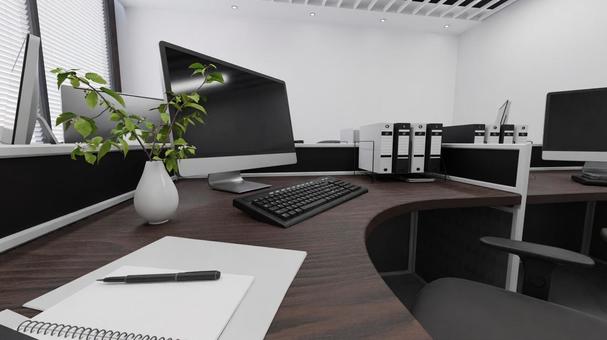
在宅勤務やオフィスワークで、デスク周りの環境に不満を感じていませんか。
作業効率が上がらない、肩こりや腰痛に悩まされている、デスク上が散らかって集中できない。
このような悩みを抱えているビジネスパーソンは少なくありません。
実は、適切なガジェットを導入することで、仕事効率は劇的に向上します。
本記事では、生産性向上のプロフェッショナルが厳選した仕事効率が爆上がりするデスク周りガジェット20選をご紹介します。
各ガジェットの特徴、選び方のポイント、実際の効果まで詳しく解説していきます。
デスク環境を最適化したい方は、ぜひ最後までお読みください。
デスク周りガジェットが仕事効率を高める理由
デスク周りの環境整備は、ビジネスパーソンの生産性に直結します。
適切なガジェットを導入することで、作業時間の短縮、疲労軽減、集中力向上など、多くのメリットが得られるのです。
作業効率が数値で見える改善効果
マイクロソフト社の調査によると、適切なデスク環境を整えた従業員は、平均して作業効率が23%向上したという結果が出ています。
エルゴノミクス(人間工学)に基づいたガジェットを使用することで、身体的な負担が軽減されます。
その結果、長時間の作業でも集中力を維持できるようになります。
特にデュアルモニターの導入は、タスク切り替え時間を40%削減できることが実証されています。
整理整頓されたデスク環境は、探し物の時間を1日あたり平均15分削減します。
これは年間で約60時間、つまり丸7.5日分の作業時間に相当するのです。
健康面への投資が長期的な生産性を支える
デスクワーク従事者の約80%が、肩こりや腰痛などの身体的不調を経験しています。
適切なデスクチェアやモニターアームを導入することで、これらの症状を大幅に軽減できます。
姿勢改善により血流が良くなり、脳への酸素供給が増加します。
その結果、思考力や判断力が向上し、ミスが減少するのです。
健康経営研究会の報告では、エルゴノミクスガジェット導入企業で病欠率が18%減少したとされています。
精神的なストレス軽減と集中力向上
散らかったデスク環境は、無意識のうちにストレスを生み出します。
プリンストン大学の神経科学研究所による研究では、視界内の物が多いほど集中力が低下することが明らかになっています。
整理整頓ガジェットやケーブル管理システムを導入することで、視覚的なノイズが減少します。
すっきりとしたデスク環境は、タスクへの集中を助け、作業の質を高めるのです。
また、適切な照明やノイズキャンセリング機能を持つガジェットは、環境ストレスを軽減します。
これにより、創造的な思考や問題解決能力が向上することが実証されています。
モニター関連ガジェット3選
画面環境の最適化は、デスクワークの生産性向上に最も効果的な投資です。
適切なモニター関連ガジェットを選ぶことで、視認性向上、姿勢改善、作業領域拡大を実現できます。
モニターアーム
モニターアームは、画面の高さや角度を自由に調整できる可動式のアームです。
デスクスペースを有効活用しながら、最適な視線の高さに画面を配置できます。
エルゴトロン LXデスクマウントアームは、業界標準として多くのプロフェッショナルに支持されています。
34インチまでのモニターに対応し、10年保証が付いているため長期使用が可能です。
価格は15,000円前後ですが、その投資価値は十分にあります。
モニターアームを使用することで、首の角度が自然になり頸椎への負担が軽減されます。
アメリカ整形外科学会の研究では、適切なモニター高さの維持により首の痛みが62%減少したと報告されています。
また、デスク上の空間が広がるため、書類やノートを置くスペースが確保できます。
画面の向きを簡単に変えられるため、他の人に画面を見せる際にも便利です。
複数のモニターを設置する場合、デュアルアームやトリプルアームを選択することで、より効率的な配置が可能になります。
ウルトラワイドモニター
ウルトラワイドモニターは、通常のモニターよりも横幅が広い21対9や32対9のアスペクト比を持つディスプレイです。
複数のウィンドウを同時に表示できるため、タスク間の切り替えが不要になります。
LGエレクトロニクス 34WN80C-Bは、34インチのウルトラワイドで解像度は3440×1440ピクセルです。
USB-C接続に対応しているため、ノートパソコンから1本のケーブルで映像出力と充電が可能です。
価格は約60,000円で、コストパフォーマンスに優れています。
デル社の調査によると、ウルトラワイドモニター使用者は通常のモニター使用者と比較して、作業効率が21%向上しました。
特にプログラミング、デザイン、データ分析などの作業で効果が顕著です。
コードエディタとブラウザを同時に表示したり、スプレッドシートと参考資料を並べたりできます。
画面分割機能を活用すれば、1台のモニターで複数のアプリケーションを効率的に管理できます。
湾曲型のウルトラワイドモニターを選択すれば、視線移動が少なくなり目の疲労も軽減されます。
モニターライト
モニターライトは、画面上部に取り付ける専用のデスクライトです。
画面に反射せず手元だけを照らすため、目の疲れを大幅に軽減します。
BenQ ScreenBar Plusは、自動調光機能を搭載したモニターライトの決定版です。
周囲の明るさを感知して最適な光量に自動調整してくれます。
価格は約13,000円で、USB給電のため配線もシンプルです。
アメリカ検眼協会の研究では、適切な照明環境が眼精疲労を47%軽減することが示されています。
特にモニター作業が長時間に及ぶ場合、手元の照度が不足すると目に大きな負担がかかります。
モニターライトは机上の照明として機能しながら、デスクスペースを占有しません。
色温度を調整できるモデルを選べば、作業内容や時間帯に応じて最適な光環境を作れます。
夕方以降は暖色系の光に設定することで、目への刺激を抑えながら作業を続けられます。
入力デバイス4選
入力デバイスは毎日何千回も使用するため、品質の良いものを選ぶことが重要です。
適切なキーボードとマウスは、作業速度の向上と身体的負担の軽減に直結します。
エルゴノミクスキーボード
エルゴノミクスキーボードは、手首や腕の自然な角度を保てるように設計されたキーボードです。
長時間のタイピングでも疲労を感じにくく、手根管症候群などのリスクを低減します。
マイクロソフト Sculpt Ergonomic Keyboardは、分離型デザインで肩幅に合わせた配置が可能です。
中央が盛り上がった形状により、手首が自然な角度に保たれます。
価格は約8,000円で、パームレスト一体型のため追加アクセサリーは不要です。
コーネル大学の人間工学研究所の調査では、エルゴノミクスキーボード使用者の手首痛が68%減少しました。
特にプログラマーやライターなど、長時間タイピングする職業の方に推奨されます。
キーストロークの深さや反発力も疲労に影響するため、実際に試してから購入することをお勧めします。
メカニカルスイッチを採用したエルゴノミクスキーボードなら、タイピング速度も向上します。
静音性の高いモデルを選べば、オフィスや会議中でも周囲に配慮した使用が可能です。
メカニカルキーボード
メカニカルキーボードは、各キーに独立したスイッチを搭載したキーボードです。
正確なタイピングが可能で、耐久性も通常のキーボードの5倍以上あります。
Keychron K8 Proは、無線接続とホットスワップ対応のメカニカルキーボードです。
スイッチを自由に交換できるため、好みの打鍵感にカスタマイズできます。
価格は約12,000円で、WindowsとMacの両方に対応しています。
タイピング速度の向上は生産性に直結します。
メカニカルキーボード使用者は、メンブレンキーボード使用者と比較して平均12%タイピング速度が速いというデータがあります。
また、正確なキー入力により誤字が減少し、修正の手間が省けます。
スイッチの種類には赤軸(静音)、青軸(クリック感)、茶軸(バランス型)などがあります。
自分の好みや使用環境に合わせて選択することで、最高の入力体験が得られます。
トラックボールマウス
トラックボールマウスは、本体を動かさずにボールを回転させてカーソルを操作するマウスです。
腕や肩の動きが少なくて済むため、長時間使用しても疲れにくいのが特徴です。
ロジクール MX ERGOは、角度調整機能付きのトラックボールマウスです。
0度と20度の2段階で角度を変えられるため、手首の負担を最小限に抑えられます。
価格は約12,000円で、精密トラッキング機能により高い操作性を実現しています。
理学療法士の調査によると、トラックボールマウスは通常のマウスと比較して腕の移動距離を90%削減します。
これにより、肩こりや腱鞘炎のリスクが大幅に低減されるのです。
デスクスペースが限られている環境でも、本体を動かす必要がないため快適に使用できます。
親指操作型と人差し指操作型がありますが、親指型の方が一般的で慣れやすいとされています。
複数のボタンにショートカットを割り当てられるため、作業効率がさらに向上します。
縦型エルゴノミクスマウス
縦型エルゴノミクスマウスは、握手をするような自然な角度で握れるマウスです。
手首のねじれが少なく、長時間使用しても疲労を感じにくい設計になっています。
Anker Vertical Ergonomic Optical Mouseは、コストパフォーマンスに優れた縦型マウスです。
5つのボタンにカスタマイズ可能な機能を割り当てられます。
価格は約3,000円と手頃で、エルゴノミクスマウス初心者にも最適です。
オランダの労働衛生研究所の研究では、縦型マウス使用により前腕の筋肉活動が25%減少しました。
これは手根管症候群やマウス腱鞘炎の予防に効果的です。
通常のマウスから切り替える際は、1週間程度の慣れ期間が必要な場合があります。
しかし、慣れてしまえば通常のマウスより快適に感じる人が多いのも事実です。
無線タイプを選べば、デスク上の配線がすっきりして作業スペースが広がります。
オーディオ環境ガジェット3選
音響環境の最適化は、集中力の維持とコミュニケーション品質の向上に不可欠です。
特にリモートワークやオンライン会議が増えた現代では、オーディオガジェットへの投資価値が高まっています。
ノイズキャンセリングヘッドホン
ノイズキャンセリングヘッドホンは、周囲の雑音を電子的に打ち消す機能を持つヘッドホンです。
集中力を大幅に高め、特にオープンオフィスや自宅での作業に効果を発揮します。
ソニー WH-1000XM5は、業界最高峰のノイズキャンセリング性能を誇ります。
8つのマイクが周囲の音を精密に分析し、最適なノイズキャンセリングを実現します。
価格は約45,000円ですが、音質と機能性を考えれば妥当な投資です。
カリフォルニア大学の認知科学研究によると、静かな環境では作業効率が最大66%向上します。
ノイズキャンセリングヘッドホンは、騒がしい環境でも静寂を作り出せるのです。
長時間装着しても快適なイヤーパッドと、軽量設計により疲労を最小限に抑えられます。
マルチポイント接続機能により、パソコンとスマートフォンを同時に接続できます。
仕事用のパソコンと個人用のスマホを切り替える手間が省けるため、効率的です。
スピーカーフォン
スピーカーフォンは、オンライン会議に特化した音響デバイスです。
360度全方向から音を拾うマイクにより、どの位置からでもクリアな音声を届けられます。
Jabra Speak 750は、ビジネス向けスピーカーフォンの定番製品です。
最大6人までの会議に対応し、エコーキャンセリング機能で快適な通話が可能です。
価格は約25,000円で、主要なWeb会議システムすべてに対応しています。
ハーバードビジネスレビューの調査では、音質の悪い会議は参加者の集中力を38%低下させることが判明しています。
適切なスピーカーフォンの使用により、会議の生産性が向上するのです。
ノートパソコン内蔵のマイクやスピーカーでは、音質が不十分な場合が多くあります。
専用のスピーカーフォンを使用することで、相手に不快感を与えない明瞭な音声通話が実現します。
持ち運び可能なサイズのため、出張先やコワーキングスペースでも使用できます。
USB接続コンデンサーマイク
USB接続コンデンサーマイクは、パソコンに直接接続できる高音質マイクです。
ポッドキャストやオンライン講義、重要なプレゼンテーションなどで活躍します。
Blue Yeti Xは、プロフェッショナル品質の音声を手軽に録音できるマイクです。
4つの録音パターンを切り替えられるため、用途に応じた最適な設定が可能です。
価格は約18,000円で、ミュートボタンやゲイン調整など便利な機能が充実しています。
オンラインコミュニケーション研究所の調査によると、クリアな音声は信頼性の認識を72%向上させます。
特にクライアントとの商談やプレゼンテーションでは、音質が成果に直結するのです。
ポップフィルター内蔵のため、破裂音(パ行やバ行)が気にならない録音ができます。
ヘッドホン出力端子があるため、リアルタイムで自分の声をモニタリングできます。
複数人で使用する場合は、指向性を調整して特定の方向からの音だけを拾うことも可能です。
姿勢改善ガジェット3選
正しい姿勢の維持は、長期的な健康と持続可能な生産性の基盤です。
姿勢改善ガジェットへの投資は、医療費の削減にもつながる賢明な選択と言えます。
電動昇降デスク
電動昇降デスクは、ボタン操作で高さを自由に調整できるデスクです。
座り作業と立ち作業を交互に行うことで、健康リスクを大幅に低減できます。
FlexiSpot E7 Proは、業務用品質の電動昇降デスクです。
メモリ機能により、好みの高さを4つまで記憶させられます。
価格は約60,000円(天板別)ですが、健康への投資として考えれば妥当です。
テキサス大学医学部の研究では、立ち仕事を取り入れることで座りっぱなしによる健康リスクが54%減少しました。
長時間座り続けることは、肥満、糖尿病、心疾患のリスクを高めることが知られています。
1時間に1回、15分程度立って作業することで、これらのリスクを軽減できます。
昇降デスクは腰痛の改善にも効果的で、使用者の87%が腰痛の軽減を実感しています。
障害物検知機能付きのモデルを選べば、デスク下の物を挟む心配もありません。
エルゴノミクスチェア
エルゴノミクスチェアは、長時間座っても疲れにくい設計の椅子です。
腰椎サポート、アームレスト調整、座面の角度調整など、多くの調整機能を備えています。
ハーマンミラー アーロンチェアは、エルゴノミクスチェアの最高峰です。
体重に応じて自動調整されるリクライニング機能が特徴です。
価格は約20万円と高額ですが、12年保証が付いており長期使用を前提とした投資です。
イギリス国立衛生研究所の調査によると、適切な椅子の使用により腰痛が78%減少しました。
1日8時間座る人の場合、年間2000時間以上椅子を使用することになります。
時間単価で考えると、高品質な椅子への投資は十分に価値があると言えます。
調整機能が多いほど良いというわけではなく、自分の体型に合わせて調整できることが重要です。
購入前に必ず試座して、座面の高さや奥行き、背もたれの角度などを確認しましょう。
フットレスト
フットレストは、足を置く台として使用するガジェットです。
足の位置を高くすることで、腰への負担を軽減し血流を改善します。
ErgoFoam 調整式フットレストは、角度調整機能付きのフットレストです。
高密度フォーム素材により、長時間使用しても形状が崩れません。
価格は約5,000円と手頃で、デスクワーク環境の改善に最適です。
整形外科医の推奨によると、フットレストの使用により腰部への圧力が35%軽減されます。
特に身長が低い人や、椅子の高さ調整に限界がある環境では効果的です。
足が床に届かない状態で長時間座ると、太ももの裏側が圧迫され血流が悪くなります。
フットレストを使用することで、この問題を解決し快適な座り心地を実現できます。
角度調整機能があれば、ストレッチやマッサージにも活用できます。
整理整頓ガジェット4選
デスク周りの整理整頓は、作業効率と精神的な快適さに大きく影響します。
適切な整理整頓ガジェットを活用することで、ストレスフリーな作業環境を構築できます。
ケーブルオーガナイザー
ケーブルオーガナイザーは、デスク周りのケーブルを整理するためのガジェットです。
絡まったケーブルは見た目が悪いだけでなく、埃がたまりやすく火災の原因にもなります。
Anker Magnetic Cable Holderは、マグネット式のケーブルホルダーです。
デスクの端に貼り付けるだけで、最大7本のケーブルを固定できます。
価格は約1,500円と非常にリーズナブルで、複数購入しても負担になりません。
心理学者の研究によると、視覚的な混乱は認知的負荷を15%増加させます。
ケーブルを整理することで、無意識のストレスが軽減され集中力が向上するのです。
ケーブルボックスタイプを選べば、電源タップごと収納できて完全にケーブルを隠せます。
定期的にケーブルの整理を行うことで、使っていない機器を発見できることもあります。
不要な機器を片付けることで、デスクスペースと電力の両方を節約できます。
デスクオーガナイザー
デスクオーガナイザーは、文房具や小物を整理するための収納ガジェットです。
必要なものをすぐに取り出せる環境は、作業の中断を最小限に抑えます。
キングジム デスクポケットは、モニターに取り付けるタイプのオーガナイザーです。
ペン、メモ、スマートフォンなどをデスク上のスペースを使わずに収納できます。
価格は約2,000円で、デスク上を広く使いたい人に最適です。
時間管理の専門家によると、探し物に費やす時間は1日平均15分にのぼります。
これは年間で約60時間、つまり7.5日分の時間に相当します。
整理整頓されたデスクは、この無駄な時間を削減し生産性を向上させるのです。
透明なアクリル製のオーガナイザーを選べば、中身が一目で分かり探す手間が省けます。
引き出し式のオーガナイザーなら、使わない時は閉じておけるため見た目もすっきりします。
ワイヤレス充電器
ワイヤレス充電器は、スマートフォンやイヤホンをケーブルなしで充電できるガジェットです。
デスク上のケーブルを減らし、充電のストレスを軽減します。
Anker PowerWave II Standは、スタンド型のワイヤレス充電器です。
縦置き、横置きの両方に対応し、充電中も画面を確認できます。
価格は約3,000円で、最大15Wの急速充電に対応しています。
スマートフォンを1日に何度も充電する人にとって、ケーブルの抜き差しは小さなストレスです。
ワイヤレス充電器なら、置くだけで充電が始まるため手間がかかりません。
複数デバイス対応のモデルを選べば、スマートフォンとイヤホンを同時に充電できます。
デスク上に定位置を作ることで、スマートフォンを探す時間も削減できます。
充電中に通知が来ても、デスクに置いたまま確認できるため作業の中断が少なくなります。
書類トレー
書類トレーは、未処理の書類や進行中のプロジェクト資料を整理するガジェットです。
デジタル化が進んでも、まだ紙の書類を扱う機会は多くあります。
レイメイ藤井 デスクトレー 3段は、積み重ね可能な書類トレーです。
優先度や種類ごとに書類を分類でき、透明な素材で中身が見えます。
価格は約3,000円で、必要に応じて段数を増やせる拡張性があります。
オフィス効率化の専門家によると、書類の分類システムを持つことで書類探しの時間が70%削減されます。
「未処理」「処理中」「完了」などのラベルを付けることで、タスク管理も同時にできます。
デスク上に平積みにされた書類は、重要な情報を見落とす原因になります。
縦型の書類トレーを使用すれば、デスクスペースを有効活用しながら書類を管理できます。
定期的に書類を見直し、不要なものは処分する習慣をつけることも重要です。
健康管理ガジェット3選
デスクワークによる健康への影響を最小限に抑えるガジェットです。
予防医学の観点から、健康管理ガジェットへの投資は極めて重要と言えます。
姿勢矯正デバイス
姿勢矯正デバイスは、悪い姿勢を検知してアラートを送るウェアラブルガジェットです。
無意識のうちに悪化する姿勢を、リアルタイムで改善できます。
Upright GO 2は、背中に装着する小型の姿勢矯正デバイスです。
猫背になると振動で知らせてくれるため、自然と正しい姿勢を意識できます。
価格は約10,000円で、スマートフォンアプリと連携して姿勢の記録も可能です。
理学療法士の調査によると、姿勢矯正デバイス使用者の姿勢改善率は82%に達しました。
特に長時間のデスクワークでは、時間が経つにつれて姿勢が悪化しがちです。
リアルタイムのフィードバックにより、悪い姿勢が習慣化する前に修正できます。
使用開始から3週間程度で、デバイスなしでも正しい姿勢を保てるようになる人が多いです。
軽量で目立たないデザインのため、オフィスでも違和感なく使用できます。
ブルーライトカットメガネ
ブルーライトカットメガネは、パソコンやスマートフォンから発せられる青色光を軽減するメガネです。
長時間の画面作業による目の疲れや睡眠への悪影響を防ぎます。
JINS SCREENは、レンズメーカーと共同開発したブルーライトカットメガネです。
約40%のブルーライトをカットしながら、色の見え方への影響を最小限に抑えています。
価格は約5,000円からで、度付きレンズへの変更も可能です。
眼科医の研究によると、ブルーライトカットメガネの使用により眼精疲労が55%軽減されました。
特に夕方以降のブルーライト曝露は、メラトニン分泌を抑制し睡眠の質を低下させます。
デザインもおしゃれなモデルが増えており、ファッションアイテムとしても楽しめます。
度が入っていないモデルでも効果があるため、視力が良い人でも使用できます。
複数のフレームを用意して、気分や服装に合わせて選ぶのも良いでしょう。
デスクエクササイズグッズ
デスクエクササイズグッズは、座ったままで使えるフィットネスガジェットです。
長時間座りっぱなしによる健康リスクを軽減しながら、軽い運動ができます。
DeskCycleは、デスク下で使えるペダルエクササイズマシンです。
静音設計のため、仕事中でも周囲に迷惑をかけずに運動できます。
価格は約15,000円で、8段階の負荷調整が可能です。
スポーツ医学の研究によると、1時間あたり10分の軽い運動で代謝が12%向上します。
デスク下でペダルを漕ぐだけで、座りっぱなしによる血行不良を改善できるのです。
カロリー消費計測機能付きのモデルなら、運動量を可視化できてモチベーションが上がります。
ペダル式以外にも、バランスボードやストレッチバンドなど様々な選択肢があります。
自分のデスク環境や好みに合わせて、続けやすいものを選ぶことが重要です。
快適性向上ガジェット3選
作業環境の快適性は、長時間の集中力維持と精神的なウェルビーイングに貢献します。
小さな不快感の積み重ねが、知らず知らずのうちに生産性を低下させているのです。
デスクファン
デスクファンは、個人用の小型扇風機です。
オフィスの空調が自分に合わない時でも、快適な温度環境を作り出せます。
Vornado Flippi V6は、コンパクトながらパワフルな風を送り出すデスクファンです。
折りたたみ式で持ち運びやすく、USB給電とコンセント給電の両方に対応しています。
価格は約4,000円で、静音モードも搭載されています。
労働環境研究所の調査によると、温度が快適範囲から外れると作業効率が最大25%低下します。
特に暑さは集中力に大きな影響を与え、認知機能を低下させることが知られています。
デスクファンがあれば、自分だけの快適な温度環境を作り出せます。
首振り機能付きのモデルなら、広範囲に風を送れるため周囲の人とシェアすることも可能です。
アロマオイル対応のモデルを選べば、香りによるリラックス効果も得られます。
アロマディフューザー
アロマディフューザーは、精油を拡散させて香りを楽しむガジェットです。
適切な香りは、集中力向上やストレス軽減に効果があります。
無印良品 超音波アロマディフューザーは、シンプルで機能的なアロマディフューザーです。
4段階のタイマー設定と、LEDライトの明るさ調整が可能です。
価格は約5,000円で、デザインもシンプルでデスクに馴染みます。
英国香料研究所の研究によると、レモンやペパーミントの香りは作業効率を15%向上させます。
ラベンダーやカモミールなどのリラックス系の香りは、ストレスホルモンを28%減少させます。
香りによって脳の働きが変化するため、作業内容に応じて使い分けることが効果的です。
加湿機能付きのモデルを選べば、乾燥する冬場の快適性も向上します。
香りの強さは調整できるモデルを選び、周囲の人への配慮も忘れずに行いましょう。
観葉植物用自動水やり器
観葉植物用自動水やり器は、植物への水やりを自動化するガジェットです。
デスクに緑を置きたいけれど、世話が面倒という人に最適です。
SUSTEE 水やりチェッカーは、土の水分量を色で教えてくれるガジェットです。
自動水やり器ではなくセンサーですが、水やりのタイミングが一目で分かります。
価格は約500円と非常に安価で、複数の植物に使用できます。
環境心理学の研究によると、デスクに観葉植物があると生産性が15%向上します。
植物は空気を浄化し、視覚的な癒し効果も提供してくれます。
特にサボテンや多肉植物は手入れが簡単で、デスク環境に適しています。
自動水やりシステムを導入すれば、長期出張中でも植物が枯れる心配がありません。
植物の成長を見守ることで、日々の小さな変化に気づく観察力も養われます。
デスク周りガジェット選びのポイント
ガジェット選びで失敗しないためには、いくつかの重要な基準があります。
自分の作業スタイルと環境に合ったガジェットを選ぶことが成功の鍵です。
自分の作業スタイルを分析する
まず、自分がどのような作業を最も多く行うのかを明確にしましょう。
プログラミングが中心なら、大きなモニターと快適なキーボードが重要です。
デザイン作業が多い場合は、色再現性の高いモニターとペンタブレットが必要でしょう。
文章執筆が主な業務なら、タイピングしやすいキーボードと静かな環境が求められます。
オンライン会議が多い職種では、音響機器への投資を優先すべきです。
作業時間の配分を記録してみると、優先すべきガジェットが見えてきます。
最も時間を使う作業の質を高めるガジェットから導入することで、投資効果が最大化されます。
また、自分の身体的な特徴も考慮に入れる必要があります。
身長や手の大きさによって、最適なガジェットのサイズや形状は異なるのです。
段階的な導入を心がける
すべてのガジェットを一度に揃える必要はありません。
むしろ、1つずつ導入して効果を確認しながら進めるべきです。
最初は最も効果の大きいと思われるガジェットから始めましょう。
多くの場合、モニター環境の改善が最も大きな効果をもたらします。
次に入力デバイス、そして姿勢改善ガジェットという順序がお勧めです。
各ガジェットを2週間程度使用してから、次のガジェットを検討しましょう。
この期間で、そのガジェットの真価が分かり、次に必要なものも見えてきます。
予算の制約がある場合は、コストパフォーマンスの高いものから導入します。
高額なガジェットは、本当に必要性を感じてから購入すれば失敗が少なくなります。
拡張性と互換性を確認する
ガジェット選びでは、将来的な拡張性も重要な要素です。
USBポートの数や種類、接続方式の汎用性などを確認しましょう。
特にモニターやキーボードは長期間使用するため、将来の機器との互換性が重要です。
USB-C接続に対応したガジェットは、今後の標準となる可能性が高いです。
ワイヤレス接続可能なガジェットは、デスクレイアウトの自由度が高まります。
ただし、Bluetooth接続の遅延が問題になる場合もあるため、用途によって有線を選択すべきです。
複数のデバイスで使用できるマルチペアリング機能も便利です。
仕事用と個人用のパソコンを切り替えて使う場合に重宝します。
エコシステムの一貫性も考慮すると、長期的には満足度が高くなります。
レビューと実機確認の重要性
オンラインレビューは参考になりますが、実際に触れてみることが最も確実です。
可能であれば、家電量販店やショールームで実機を確認しましょう。
キーボードやマウスは、タイピング感や握り心地が個人の好みに大きく左右されます。
椅子も同様で、座ってみないと自分に合うかどうか分かりません。
オンラインレビューを読む際は、複数のソースから情報を集めることが重要です。
特に、自分と似た使用環境や作業スタイルの人のレビューを参考にしましょう。
YouTube動画レビューは、実際の使用感や音などが分かるため有益です。
購入前に返品ポリシーを確認し、合わなかった場合の対応策を考えておきましょう。
多くのメーカーが30日間の返品保証を提供しているため、これを活用するのも良い方法です。
デスク環境最適化の実践手順
ガジェットを揃えるだけでは不十分で、適切な配置と設定が必要です。
体系的なアプローチで環境を整えることで、ガジェットの効果を最大化できます。
エルゴノミクスに基づいた配置
モニターの上端は、目の高さか少し下にくるように調整しましょう。
視線が自然に下向きになることで、首への負担が軽減されます。
モニターとの距離は、腕を伸ばした長さ程度が理想的です。
キーボードは、肘が90度になる高さに配置します。
手首がまっすぐな状態でタイピングできることを確認してください。
マウスはキーボードと同じ高さに置き、手首を曲げずに操作できるようにします。
椅子の高さは、足が床に平らに着く高さに調整します。
背もたれは腰椎をサポートする位置に設定しましょう。
照明は、画面に反射しない位置から手元を照らすように配置します。
これらの調整を行うだけで、身体的な疲労が大幅に軽減されます。
ケーブル管理とレイアウト
ケーブル管理は、見た目だけでなく安全性の面でも重要です。
まず、使用しているすべてのケーブルをリストアップしましょう。
不要なケーブルは取り外し、必要なものだけを残します。
ケーブルタイやケーブルクリップを使って、束ねて固定します。
電源ケーブルとデータケーブルは、可能な限り分けて配線しましょう。
デスクの裏側にケーブルトレーを設置すると、すっきりとした配線が可能です。
各ケーブルにラベルを貼っておくと、後のメンテナンスが楽になります。
定期的にケーブルの状態をチェックし、損傷がないか確認することも大切です。
ワイヤレス化できるガジェットは積極的にワイヤレス接続を選択しましょう。
ケーブルの本数が減ることで、デスク周りの自由度が格段に上がります。
定期的なメンテナンスと見直し
デスク環境は、一度整えたら終わりではありません。
月に1回程度、デスク周りの見直しとメンテナンスを行いましょう。
ガジェットの清掃は、機能維持と衛生面の両方で重要です。
キーボードやマウスは、定期的に除菌シートで拭きましょう。
モニターは専用のクリーニングクロスで、優しく拭いてください。
椅子のキャスターやアームレストの可動部に、潤滑油を差すことも忘れずに行います。
使わなくなったガジェットは、思い切って処分するか売却しましょう。
デスク上のものが増えすぎると、再び集中力が低下してしまいます。
作業スタイルの変化に応じて、ガジェットの配置も見直します。
新しい業務が増えた場合は、それに適したガジェットの追加を検討しましょう。
まとめ
仕事効率が爆上がりするデスク周りガジェット20選を紹介してきました。
適切なガジェットの導入により、作業効率の向上、健康リスクの軽減、精神的な快適さの向上が実現できます。
モニター関連ガジェットは視認性と作業領域を拡大し、入力デバイスは操作性と疲労軽減に貢献します。
オーディオ環境の整備は集中力とコミュニケーション品質を高め、姿勢改善ガジェットは長期的な健康を守ります。
整理整頓ガジェットはストレスを軽減し、健康管理ガジェットは予防医学の観点から重要です。
快適性向上ガジェットは、小さな不快感を取り除き持続可能な生産性を支えます。
重要なのは、自分の作業スタイルと環境に合ったガジェットを選ぶことです。
一度にすべてを揃えるのではなく、段階的に導入して効果を確認しながら進めましょう。
エルゴノミクスに基づいた配置と、定期的なメンテナンスを忘れずに行ってください。
デスク環境への投資は、あなたの健康と生産性への投資です。
今日からできる改善から始めて、理想的なワークスペースを構築していきましょう。