おすすめの動画編集ソフト「MovaviVideoEditorPlus」レビュー
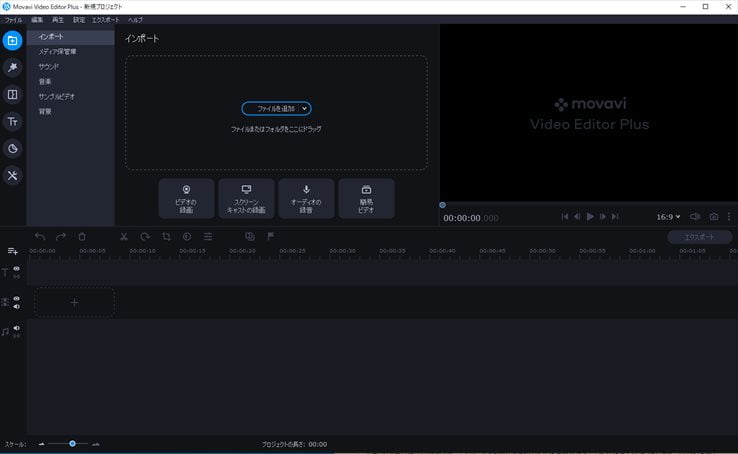
Movavi社から販売されている「MovaviVideoEditorPlus」を使用したレビューをさせていただきます。
今まで、様々な動画編集ソフトを有料、無料問わず使用してきました。
動画を編集する場合、一番多い用途は、YouTubeが多いと思います。
1万円以内で有料の動画編集ソフトをお探しの場合、「MovaviVideoEditorPlus」が人気です。
実際に使用しましたので、レビューさせていただきます。
動画編集初心者におすすめのソフト
公式サイト:高速変換、即時アップロード、キャプチャーも簡単に取れてプロ並みの編集が出来るMovavi![]()
必要な機能は全部揃っています。動画編集は、時間がかかる作業でもあるので、使いやすさが一番重要になってきます。シンプルで使いやすいです。
プロみたいな仕上がりまで作りこむ場合は、AdobeのPremiereやMac用のFinalCutProなどの高額なソフトを使いましょう。
初心者であまり動画編集が得意でない方にこの動画編集ソフトをおすすめします。
今回、使用してまず思ったのが、口コミや評判通り、とても使いやすかったです。
操作方法を調べなくても直感的に操作出来て、正直びっくりしました。
動画編集ソフトを初めて使用する場合、操作方法が分かりづらかったりしていたのですが、動画編集をテストでしてみましたが、思った通りに出来ました。
インターフェースがとても分かりやすくて、動画編集アプリに近い操作感覚でテロップを入れたり、音楽を入れたり、カット編集できます。
エフェクトなど素材も多くあり、動画編集ソフトの中でも群を抜いて使いやすいと思います。
よく使う機能はお気に入りに入れることが出来ます。
Movavi Video Editorの特徴
・160種類以上のフィルター
・100種類以上のトランジョン
・タイトルエフェクト作成
・ステッカー貼り付け
・図形挿入
・テキスト挿入
・ズームやカメラ操作
動画編集ソフトのおすすめポイント
・標準でフィルターやエフェクトが多い
・価格がお手頃で高機能
・使いやすさやシンプルな操作性がいい
・ソフトからYouTubeにアップロード可能。
Movavi Video Editor 2020 Plusの機能
タイムライン上でビデオや音楽の編集が可能です。画質を強化やエフェクト効果、タイトルやフェード、様々な動画形式で保存が出来たりします。
これから、始めて動画編集をされる方、高い動画編集ソフトを買いたくない方、パソコンが得意でない方にとてもおすすめ出来ます。


操作が簡単でハイクオリティの動画作成が可能です。使いやすい動画編集ソフトを探している方に利用していただきたいです。
7日間無料お試し出来ます。YouTubeやSNSに動画をアップロードされる方は、お試しください。
ソフトもエンコードの時間は、もちろんハイスペックパソコンの方が速いですが、スペックを気にすることなく、利用出来ます。エフェクターやフィルターは追加購入可能です。
MovaviVideoEditor2020PlusはMovavi公式サイト(日本語)で購入出来ます。
Movavi Video Editor Plusは初心者におすすめできる動画編集ソフトなのか
MovaviVideoEditorPlusは、動画編集を始めたいけれど、複雑な操作や高額なソフトに抵抗がある人に向いている動画編集ソフトです。特に、動画のカット、テロップ、BGM、エフェクトなどを短時間で組み合わせたい場合に使いやすさを発揮します。
既存記事でも実際の使用感として、直感的な操作性や分かりやすいインターフェースが評価されています。現在のMovaviVideoEditor2026も初心者向けの操作性を重視しながら、AIを利用した字幕生成やノイズ除去、モーショントラッキングなど、以前より高度な機能が追加されています。
ただし、動画編集ソフトは「機能が多いほど優秀」というわけではありません。YouTube、SNS、家族動画、ゲーム実況など、作りたい動画によって必要な機能は変わります。
動画編集初心者が最初に重視すべきなのは、プロ向け機能の数よりも「目的の編集を迷わず完了できるか」です。
動画編集ソフトを選ぶときに確認したい基本ポイント
動画編集ソフトを比較するときは、価格だけで判断すると失敗しやすくなります。実際の作業では、操作性、対応OS、書き出し性能、素材、エフェクト、必要なパソコン性能などが編集効率に大きく影響します。
カット編集のしやすさ
動画編集で最も頻繁に使う操作の一つがカットです。不要な部分を削除して動画のテンポを整える作業なので、タイムライン上で直感的に操作できるかが重要です。
MovaviVideoEditorは、動画や音声素材をタイムラインに配置し、不要な部分をカットして順番を入れ替えるという基本操作を理解しやすい構成になっています。
初心者の場合、最初から複雑な編集を覚えるよりも、カット、テロップ、BGM、書き出しという基本工程を覚えることが上達への近道です。
テロップやタイトルの編集
YouTubeやSNS向けの動画では、テロップの見やすさが視聴体験を左右します。
文字を入力するだけでなく、位置、サイズ、表示時間、アニメーションなどを調整できると、動画の印象を大きく変えられます。
特に会話形式の動画では、話している内容に合わせてテロップを配置すると、音声を聞き取りにくい環境でも内容を理解してもらいやすくなります。
BGMと効果音
映像だけでは単調に感じる動画も、BGMや効果音を適切に入れることでテンポを作れます。
ただし、BGMを大きくしすぎるとナレーションや会話が聞き取りにくくなります。編集初心者ほど、音量バランスを意識することが重要です。
エフェクトやトランジション
エフェクトは動画を華やかにするためだけの機能ではありません。
場面転換を自然に見せたり、視線を誘導したり、動画の雰囲気を統一したりする目的でも使えます。
既存記事ではフィルターやトランジションなど素材の豊富さが紹介されています。現在のバージョンではAI関連機能も加わっているため、単純なカット編集だけでなく、編集作業そのものを効率化しやすくなっています。
書き出し形式と用途
編集が終わっても、目的に合った形式で書き出せなければ意味がありません。
YouTube用、SNS用、スマートフォン用など、公開先によって適した解像度や画面比率が異なるため、完成動画の用途を先に決めておくと設定で迷いにくくなります。
Movavi Video Editor Plusの使いやすさを左右する5つのポイント
MovaviVideoEditorPlusを選ぶか迷っている場合、単純に「初心者向けかどうか」だけを見るのではなく、実際の編集工程を分解して考えると判断しやすくなります。
1. 素材を読み込んで整理する
動画編集では、撮影した動画をすべてタイムラインに並べるのではなく、必要な素材を先に整理することが重要です。
例えば10分の動画を作る場合でも、撮影素材が1時間以上あるケースは珍しくありません。最初に不要な素材を除外すると、後半の編集時間を大幅に減らせます。
おすすめの流れは以下です。
- 元動画を撮影日や内容ごとに整理する
- 使用する動画素材を選ぶ
- BGMや効果音を準備する
- テロップ用の文章を整理する
- タイムラインに素材を配置する
この順番にすると、編集途中で素材を探す時間を減らせます。
2. カットで動画のテンポを作る
初心者が最も時間をかけやすいのが、細かなカットです。
すべての無音部分を削除するのではなく、話の流れを確認しながら間を残すことも重要です。カットしすぎると、かえって機械的な動画になってしまいます。
特にYouTubeでは、冒頭から本題に入る構成にすると視聴者が内容を把握しやすくなります。
3. テロップは情報を補足するために使う
テロップをすべての発言に付ける必要はありません。
重要なキーワード、数字、結論、固有名詞などに絞ることで、画面が見やすくなります。
筆者の見解ですが、初心者が動画を見栄えよくしようとして最初にやりがちなのが、エフェクトや装飾を増やしすぎることです。実際には、不要な装飾を減らしたほうが内容が伝わりやすい動画になることも多くあります。
4. BGMは小さめから調整する
BGMは動画の雰囲気を作る重要な要素ですが、主役は映像や話し声です。
最初から大きな音量に設定するのではなく、ナレーションや会話を再生しながらBGMを少しずつ下げて調整すると失敗しにくくなります。
また、場面によってBGMの音量を変えると、重要な説明部分を強調できます。
5. 書き出し前に完成動画を確認する
編集が終わったら、タイムライン上だけで判断せず、完成動画として最初から最後まで確認することが大切です。
確認するポイントは以下です。
- テロップの誤字脱字
- 音声と映像のズレ
- BGMが大きすぎないか
- 不自然なカットがないか
- 画面端の文字が切れていないか
- 意図しない無音部分がないか
- 冒頭が長すぎないか
- 最後まで自然につながっているか
編集画面では気づきにくいミスも、完成動画として見ると見つけやすくなります。
初心者がMovavi Video Editor Plusで作りやすい動画
MovaviVideoEditorPlusの強みは、映像制作の専門知識が少なくても基本的な編集を組み立てやすい点です。
YouTube動画
YouTubeでは、カット、テロップ、BGM、画像挿入などの基本機能が頻繁に使われます。
高度な映像表現を必要としない解説動画、商品紹介、日常動画、レビュー動画などであれば、複雑なプロ向けソフトを使わなくても十分な編集ができます。
SNS向け動画
短い動画では、編集に時間をかけすぎないことも重要です。
数十秒から数分程度の動画なら、不要部分をカットしてテロップとBGMを追加するだけでも完成度を高められます。
商品紹介動画
商品紹介では、商品の映像に説明テキストやズーム、切り替え効果などを加えることで情報を整理できます。
例えば、商品の外観、使用方法、特徴、メリット、注意点という順番に編集すると、視聴者が内容を理解しやすくなります。
家族や旅行の思い出動画
旅行動画や家族動画では、高度な編集よりも素材をきれいにつなぐことが重要です。
写真と動画を組み合わせ、BGMや簡単なテロップを加えるだけでも、見返したくなる映像に仕上げられます。
Movavi Video Editor Plusで初心者がつまずきやすいポイント
使いやすいソフトでも、最初からすべての機能を使いこなす必要はありません。
むしろ、機能を覚えすぎると編集作業そのものが遅くなる可能性があります。
最初からエフェクトを多用しない
エフェクトは便利ですが、動画の内容に合わないものを多用すると視聴者の集中を妨げます。
最初はカット、テロップ、BGM、トランジションの4つだけを覚えるのがおすすめです。
素材をタイムラインに詰め込みすぎない
動画素材を大量に並べてから考えると、編集画面が複雑になりやすくなります。
「使う素材を選ぶ」という工程を編集前に入れることで、作業量を減らせます。
プレビューだけで完成したと思わない
編集画面のプレビューでは、細かな音ズレや文字の表示時間などを見落とす場合があります。
完成後に一度フル再生するだけでも、公開後のミスを減らせます。
Movavi Video Editor 2026で確認したいパソコンの動作環境
現在のMovaviVideoEditor2026はWindowsとMacの両方に対応しています。
Windowsでは64bit版Windows10またはWindows11が必要で、最低4GBのRAM、400MBのインストール用空き容量と600MBの継続使用時の空き容量が案内されています。MacではmacOS12以降、AppleシリコンではM1以降が対応対象です。
ただし、これはあくまでソフトを動作させるための最低条件として考えるべきです。
高解像度の動画や長時間の素材を扱う場合、実際の快適さはCPU、GPU、メモリ、ストレージ速度、素材の解像度などによって変わります。
「最低動作環境を満たしている」ことと「快適に動画編集できる」ことは同じではありません。
4K動画を大量に編集する場合や複数の映像・音声トラックを重ねる場合は、余裕のあるパソコンを使ったほうが編集時の待ち時間を減らせます。
動画編集の時間を短くするMovavi Video Editor Plus活用法
動画編集で重要なのは、単純に操作速度を上げることだけではありません。
「迷う時間」を減らすことが、結果的に最も大きな時短につながります。
編集前に完成形を決める
編集を始める前に、次の項目を決めておくと作業がスムーズです。
- 動画の目的
- 想定視聴者
- 動画の長さ
- 画面比率
- 必要なテロップ
- 使用するBGM
- 動画の構成
例えば5分の解説動画なら、冒頭の結論、理由、具体例、まとめという構成を先に決めておけば、編集途中で迷いにくくなります。
テンプレート化できる部分を作る
YouTubeなどで同じ形式の動画を継続的に制作するなら、毎回ゼロから作る必要はありません。
オープニング、タイトル、テロップの位置、BGM、エンディングなど、毎回使用する要素を決めておくと編集時間を短縮できます。
よく使う機能を覚える
すべての機能を暗記する必要はありません。
自分が毎回使う操作だけを覚えれば、編集速度は徐々に向上します。
特にカット、分割、削除、テキスト、音量調整、書き出しといった基本操作をスムーズにできるようになるだけでも、初心者の編集効率は大きく変わります。
Movavi Video Editor Plusとプロ向け動画編集ソフトの違い
動画編集ソフトは、初心者向けとプロ向けで優劣が決まるものではありません。
目的が違うため、自分が必要とする編集レベルに合わせて選ぶことが重要です。
| 比較項目 | MovaviVideoEditorPlus | プロ向け動画編集ソフト |
|---|---|---|
| 操作の分かりやすさ | 高い | ソフトによって差が大きい |
| 初心者との相性 | 良い | 慣れが必要な場合がある |
| カット編集 | 得意 | 得意 |
| テロップ | 作成しやすい | 高度な調整が可能 |
| エフェクト | 豊富 | より高度な編集が可能 |
| 色補正 | 基本的な用途に向く | 本格的な調整が可能 |
| 高度な映像制作 | 制限がある | 得意 |
| 学習コスト | 比較的低い | 高くなりやすい |
| 向いている人 | 初心者・個人制作者 | プロ・映像制作を本業にする人 |
例えば、YouTubeで動画を投稿したい初心者なら、最初からプロ向けソフトを選ぶ必要はありません。
一方、映画、広告、企業映像などで高度なカラーグレーディングや複雑な合成、専門的なワークフローが必要になる場合は、プロ向けソフトのほうが適しています。
無料動画編集ソフトとの違いを考える
無料ソフトには費用を抑えられるメリットがあります。
一方で、操作方法が分かりにくかったり、必要な機能を自分で調べる必要があったりする場合があります。
MovaviVideoEditorのような有料ソフトを検討する価値があるのは、「無料であること」よりも「編集時間を短くしたい」という人です。
動画編集では、ソフト代だけでなく、自分の作業時間もコストとして考える必要があります。
例えば1本の動画編集に3時間かかっていた人が、操作性の高いソフトによって2時間で完成できるようになれば、1本あたり1時間を節約できます。
月に10本制作するなら、1か月で10時間の差になります。
このように、動画編集ソフトは価格だけでなく、作業時間まで含めて比較することが重要です。
Movavi Video Editor Plusを実際に使うときの編集手順
既存記事では実際に使用した感想として、操作方法を調べなくても直感的に編集できた点が評価されています。
この特徴を活かすなら、最初から複雑な作品を作るのではなく、短い動画から始めるのがおすすめです。
5分動画を作る基本手順
まず素材を読み込み、使う部分だけをタイムラインに配置します。
次に不要な部分をカットし、動画全体の流れを整えます。
その後、必要な場所にテロップを追加し、BGMや効果音を配置します。
最後に音量、テロップ、映像のつながりを確認して書き出します。
基本的な流れは以下の通りです。
- 素材を読み込む
- 使用する素材を選ぶ
- タイムラインに配置する
- 不要部分をカットする
- 順番を調整する
- テロップを追加する
- BGMや効果音を追加する
- エフェクトを必要な箇所だけ適用する
- 全体をプレビューする
- 動画を書き出す
この工程を繰り返すことで、動画編集の基本的な考え方が身につきます。
「使いやすい」と「プロ並み」は分けて考える
MovaviVideoEditorPlusを評価するときに注意したいのが、「初心者でも使いやすい」と「プロ向けのすべての機能がある」は別の話だという点です。
既存記事でも、より本格的な映像制作にはAdobePremiereやFinalCutProなどの高機能ソフトが向いていると整理されています。
これは現在でも重要な考え方です。
MovaviVideoEditorの価値は、専門家向けの複雑なワークフローをすべて詰め込むことではなく、日常的な動画編集を分かりやすく完了させられることにあります。
筆者の見解ですが、初心者が「高機能なソフトを買ったのに使いこなせない」という状態になるより、必要十分な機能を持つソフトで動画を10本、20本と完成させるほうが編集スキルは伸びやすいです。
実際に使った検証から分かった操作性のポイント
既存記事では、MovaviVideoEditorPlusを実際に使用して、動画のカット、テロップ、音楽の追加などをテストしています。
その検証では、動画編集ソフトを初めて使う場合でも、操作方法を細かく調べなくても目的の編集にたどり着きやすい点が特徴として挙げられています。
また、動画編集アプリに近い感覚で操作できる点も評価されています。
この点は、動画編集を始める人にとって非常に重要です。
一般的に高機能な編集ソフトでは、できることが増えるほど操作画面も複雑になりやすくなります。
しかし、初心者にとって必要なのは「できることの多さ」より「やりたいことが見つけやすいこと」です。
実際に検証した結果として、カット、テロップ、BGM、エフェクトといった基本的な編集を中心に考えるなら、MovaviVideoEditorのシンプルさは大きなメリットになります。
一方で、長時間の4K動画や複雑な合成など、制作内容が高度になるほど必要なスペックや編集知識も増えていきます。
そのため、最初は初心者向けソフトとして使い、動画制作の目的が変わった段階で別のソフトを検討するという考え方もできます。
7日間の無料体験を利用するときに確認したいこと
既存記事では7日間の無料お試しが紹介されています。
現在のソフトを試す場合も、無料体験だからといって機能だけを見るのではなく、自分のパソコンで実際に編集作業が快適にできるかを確認することが重要です。
特に以下を試しておくと判断しやすくなります。
- 手持ちの動画を読み込む
- 5分程度の動画を編集する
- テロップを追加する
- BGMを入れる
- エフェクトを適用する
- 動画を書き出す
- 書き出した動画を再生する
- 使用したい素材が問題なく扱えるか確認する
無料体験の期間中に「機能が多いか」だけを確認するのではなく、「自分が普段行う編集を最後まで完了できるか」を確認することが大切です。
また、無料版や体験版では書き出し条件などに制限が設定される場合があるため、実際に公開する予定の動画と同じ条件で確認しておくと安心です。
Movavi Video Editor Plusが向いている人と向いていない人
動画編集ソフトは、すべての人に同じようにおすすめできるわけではありません。
向いている人
- 動画編集を初めて始める人
- YouTube動画を作りたい人
- SNS用の動画を作りたい人
- カットやテロップを簡単に行いたい人
- 複雑な操作を覚えたくない人
- エフェクトや素材を活用したい人
- パソコンで動画編集を始めたい人
- 編集作業そのものに時間をかけたくない人
特に「動画編集をやってみたいけれど、プロ向けソフトは難しそう」と感じている人との相性が良いでしょう。
向いていない可能性がある人
- 映画制作レベルの編集を行いたい人
- 非常に高度なカラーグレーディングが必要な人
- 複雑な映像合成を頻繁に行う人
- プロの映像制作会社と同じ環境を構築したい人
- 高度な音声編集を専門的に行いたい人
- 大規模なチーム制作を前提としている人
このような用途では、最初からプロ向けの動画編集環境を選択したほうが目的に合う可能性があります。
動画編集ソフト選びで失敗しない判断基準
最終的に重要なのは、ソフトの知名度ではありません。
自分の制作目的と、必要な編集機能が一致しているかを確認してください。
| 作りたい動画 | 重視したい機能 | 選び方 |
|---|---|---|
| YouTube解説 | カット・テロップ・BGM | 操作性を優先 |
| 商品レビュー | テロップ・画像・ズーム | 情報を整理しやすいソフト |
| Vlog | カット・BGM・色調整 | テンポと映像表現を重視 |
| SNS短尺動画 | カット・字幕・テンプレート | 編集速度を優先 |
| 家族動画 | 写真・動画・BGM | 簡単に完成できるソフト |
| ゲーム実況 | カット・音声・テロップ | 音声編集と操作性を確認 |
| 本格的な映像制作 | 高度な色補正・合成 | プロ向けソフトも検討 |
この表から分かるように、動画編集ソフトの選択は「初心者向けかプロ向けか」だけで決めるものではありません。
作りたい動画を先に決め、その動画に必要な機能を持っているソフトを選ぶことが重要です。
FAQ
Movavi Video Editor Plusは初心者でも使えますか
はい、初心者でも使いやすい設計が特徴です。
既存記事でも実際に使用した検証で、操作方法を細かく調べなくてもカット、テロップ、音楽追加などの基本編集を行いやすかったことが紹介されています。
特に動画編集が初めてで、複雑な機能を一から学びたくない人に向いています。
Movavi Video Editor Plusは無料で使えますか
体験版を利用して操作性を確認できますが、無料で利用できる範囲と製品版では機能や書き出し条件が異なる場合があります。
本格的に動画を制作する場合は、購入前に現在のライセンス内容や体験版の制限を確認することが重要です。
無料か有料かだけで判断するのではなく、実際に自分の動画を編集して使いやすさを確認すると失敗しにくくなります。
Movavi Video Editor PlusでYouTube動画を作れますか
YouTube向けの基本的な動画編集に必要なカット、テロップ、BGM、エフェクトなどに対応しています。
特に商品紹介、解説、レビュー、Vlogなど、複雑な映像合成を必要としない動画との相性が良いでしょう。
ただし、映像制作の専門性が高くなる場合は、必要な機能とソフトの性能を改めて比較することをおすすめします。
Movavi Video Editor Plusは重いパソコンでも使えますか
動作環境の最低条件は比較的低めですが、快適性は動画の解像度や長さ、エフェクト数、パソコンのCPUやGPU、メモリなどによって変わります。
特に4K動画や複数の素材を重ねる編集では、最低動作環境を満たしていても快適に動作するとは限りません。
購入前に自分のパソコンが対応条件を満たしているか確認し、可能であれば体験版で実際の素材を使って確認するのが安全です。
Movavi Video Editor Plusとプロ向けソフトはどちらがおすすめですか
初心者がYouTubeやSNS向け動画を作るなら、操作が分かりやすいMovaviVideoEditorのようなソフトが選択肢になります。
一方、映画、広告、企業映像など、高度なカラーグレーディングや複雑な合成を必要とする場合は、プロ向けソフトが適しています。
「どちらが優れているか」ではなく、「どこまで編集する必要があるか」で判断するのが最も合理的です。
Movavi Video Editor Plusを選ぶ前に確認したい最終チェック
MovaviVideoEditorPlusを検討するなら、価格だけでなく、実際の編集工程までイメージすることが大切です。
まず、自分が作りたい動画を決めます。次に必要な機能を整理し、その機能が無理なく使えるかを確認してください。
特に初心者なら、以下の項目を満たしているかを確認すると判断しやすくなります。
- カット編集が直感的にできる
- テロップを簡単に追加できる
- BGMや効果音を扱える
- エフェクトを必要な範囲で利用できる
- 自分のパソコンで動作する
- 作りたい動画の画面比率に対応できる
- 必要な形式で動画を書き出せる
- 操作方法を覚えるための時間が過度にかからない
動画編集は、ソフトを購入しただけでは上達しません。
実際に1本完成させ、次の動画で改善するというサイクルを繰り返すことが重要です。
Movavi Video Editor Plusを使いこなすための実践的な考え方
初心者が動画編集を始める場合、最初から完璧な動画を作ろうとする必要はありません。
1本目はカットとBGMだけ、2本目はテロップを追加、3本目からエフェクトを使うというように、少しずつ編集要素を増やしていくと操作を覚えやすくなります。
動画編集の上達で重要なのは、機能を知っていることではなく、必要な機能を必要なタイミングで使えることです。
筆者の見解ですが、MovaviVideoEditorのような操作性を重視したソフトは、動画編集を「勉強するもの」から「実際に作品を作るもの」へ移行するきっかけとして活用しやすいでしょう。
一方で、動画制作を続けていくうちに「もっと高度な色補正をしたい」「複雑な合成をしたい」「プロと同じ制作環境が必要になった」という段階に到達することもあります。
そのときは別のソフトへの移行を検討すればよく、最初から必要以上に難しい環境を選ぶ必要はありません。
Movavi Video Editor Plusの評価を決めるのは編集目的
MovaviVideoEditorPlusは、動画編集初心者がカット、テロップ、BGM、エフェクトなどの基本機能を使って動画を完成させたい場合に、検討しやすい動画編集ソフトです。
既存記事で実際に使用した際にも、直感的な操作性や分かりやすいインターフェースが評価されています。
現在のMovaviVideoEditor2026では、初心者向けの基本編集に加えてAIを活用した機能も用意されており、単なるカット編集ソフトではなく、動画制作全体の効率化を目指せる環境になっています。
ただし、プロ向けソフトと同じ機能をすべて求めるのではなく、自分が作る動画に必要な機能が揃っているかで判断することが重要です。
「簡単に動画を作りたい」「YouTubeやSNSに動画を投稿したい」「難しい編集ソフトで挫折したくない」という人なら、まず実際の素材を使って操作感を確認する価値があります。
反対に、本格的な映像制作を目的としている場合は、将来的に必要となる機能まで考えてソフトを選ぶ必要があります。
動画編集ソフト選びで最も避けたいのは、機能の多さだけを理由に選んで、操作が難しく動画制作そのものをやめてしまうことです。
自分の目的に合った編集環境を選び、まず1本の動画を完成させることから始めると、動画編集はより身近なものになります。
