
デスク周りガジェットおすすめ15選|作業効率と快適さが両立できる神アイテム
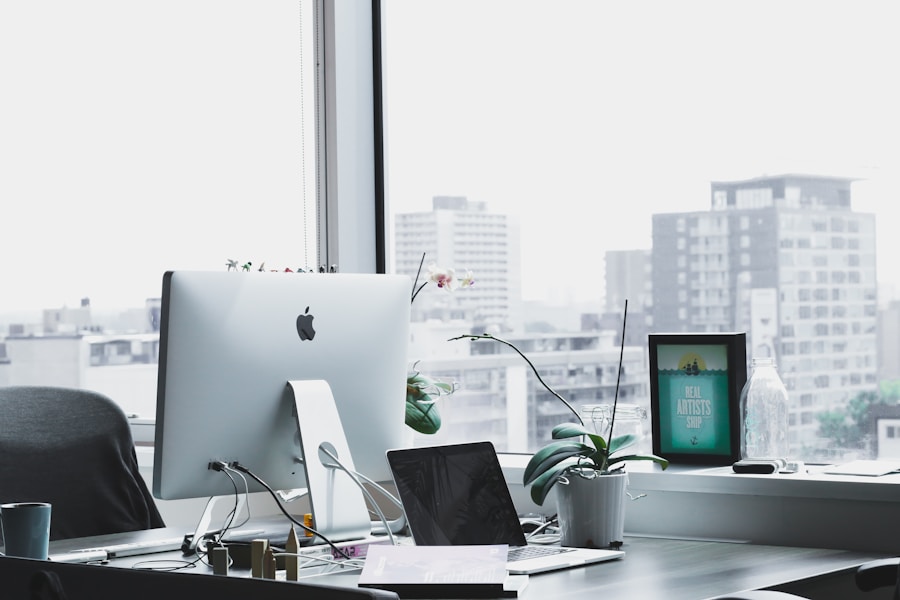
在宅ワークやテレワークが一般化した現代。多くの方が自宅の作業環境を整える必要性に迫られています。デスク周りガジェットは単なる便利グッズではなく、作業効率を劇的に向上させる必須アイテムへと進化しました。
適切なデスク周りガジェットを導入することで、作業時間の短縮や疲労軽減、集中力アップなど多くのメリットが得られます。調査によると、効率的なデスク環境を整えることで、生産性が最大30%向上するというデータもあります。
デスク周りガジェットが注目される理由
「どんなガジェットを選べばいいのか分からない」「本当に効果があるのか疑問」という声をよく耳にします。この記事では、作業効率と快適さを両立できる神アイテムを厳選してご紹介します。
デスク周りガジェットの選び方
最適なデスク周りガジェットを選ぶには、以下のポイントに注目しましょう。
1. 作業内容に合ったものを選ぶ
デスクワークの内容は人それぞれ異なります。
- デザイン・クリエイティブ系:精密な操作が必要なトラックパッドやペンタブレット
- プログラミング・文書作成:打鍵感にこだわったメカニカルキーボード
- 会議・通話が多い:ノイズキャンセリング機能付きヘッドセット
自分の主な作業に合わせたガジェット選びが重要です。
2. デスクスペースを考慮する
どんなに優れたガジェットでも、置き場所がなければ意味がありません。
- 省スペース型:クランプ式モニターアーム、折りたたみ式スタンド
- デスク下活用型:床置き型CPUスタンド、ケーブルトレー
- 多機能型:USBハブ内蔵モニタースタンド
使用可能なスペースを最大限に活用できるガジェットを選びましょう。
3. コスパと耐久性のバランス
安価なものに飛びつくと長期的にはかえってコスト高になることも。
- 頻繁に使うもの:多少高くても品質の良いものを選ぶ
- たまに使うもの:コストパフォーマンスを重視
- 消耗品:交換や補充のしやすさを考慮
初期投資と長期的な満足度のバランスを考えることが大切です。
4. デザインと統一感
見た目も作業のモチベーションに影響します。
- カラーコーディネート:メインカラーを決めて統一感を出す
- 素材感:金属、木材、プラスチックなど好みの質感で揃える
- ケーブル処理:配線が目立たないアイテムを選ぶ
美しい作業環境は精神的な満足感をもたらします。
デスク周りガジェットおすすめ15選
それでは、作業効率と快適さが両立できる神アイテムを詳しくご紹介します。
1. ワイヤレス充電器付きマウスパッド
価格帯:3,000円~8,000円
マウスパッドとしての機能に加え、スマートフォンやワイヤレスイヤホンを置くだけで充電できる便利アイテムです。
メリット
- デスク上のケーブル本数を減らせる
- 作業中でもスマホの充電状況が確認しやすい
- 複数のデバイスを同時充電可能なモデルもある
デメリット
- 非対応デバイスには使えない
- 価格が一般的なマウスパッドより高い
おすすめポイント
最近のモデルは充電効率が向上し、発熱も抑えられています。15W以上の高速充電に対応したものを選ぶと、短時間での充電も可能です。
2. モニターアーム
価格帯:5,000円~20,000円
モニターを自由な位置・角度に調整できるアームです。デスクスペースの確保と正しい姿勢維持に役立ちます。
メリット
- デスク上のスペースを有効活用できる
- 目線の高さに合わせて調整可能で姿勢改善に役立つ
- 複数モニターの配置も自由自在
デメリット
- 取り付けに一定のスキルが必要
- 重いモニターには耐荷重に注意が必要
おすすめポイント
ガススプリング式のものは調整がスムーズで、頻繁に位置を変えたい人に最適です。デスクへの固定は「クランプ式」と「グロメット式」がありますが、後者はデスクに穴を開ける必要があるため、設置場所に合わせて選びましょう。
3. ブルーライトカットメガネ
価格帯:2,000円~15,000円
長時間のPCワークによる目の疲れを軽減するメガネです。ブルーライトをカットし、睡眠の質改善にも効果があります。
メリット
- 目の疲れや乾きを軽減
- 睡眠前の作業でも就寝への影響を抑える
- 視力矯正タイプとの併用も可能
デメリット
- カット率によっては色の見え方が変わる
- 効果には個人差がある
おすすめポイント
カット率は40~50%程度のものがバランスが良いでしょう。フレームは軽量で長時間かけても負担にならないものを選ぶことをおすすめします。
4. USB充電ハブ
価格帯:3,000円~10,000円
複数のUSBデバイスを一度に充電・接続できるハブです。ポート不足を解消し、デスク周りをすっきりさせます。
メリット
- 複数デバイスの同時充電が可能
- データ転送と充電を同時に行える
- デスク周りのケーブル類を整理できる
デメリット
- 高出力を必要とするデバイスには不向きな場合も
- 安価な製品は発熱の懸念あり
おすすめポイント
USB-C PD(Power Delivery)対応のものを選ぶと、ノートPCなど高出力を要するデバイスにも対応できます。また、複数のUSB規格(3.0/2.0/Type-C)に対応したものがあると便利です。
5. デスクライト
価格帯:4,000円~15,000円
作業に適した光を提供し、目の疲れを軽減するライトです。最新のものは色温度調整や調光機能を備えています。
メリット
- 目に優しい自然光に近い照明が可能
- 作業内容に応じて色温度・明るさ調整ができる
- 省スペース設計のものが多い
デメリット
- 安価なものは光のちらつきがある場合も
- 光の広がりを確認して選ばないと暗い部分ができる
おすすめポイント
Ra95以上の演色性を持つ製品は、物の色を自然に近く再現するため、デザイン作業などに最適です。また、タッチセンサー式の調光機能があると、細かな明るさ調整が可能になります。
6. キーボードレスト
価格帯:1,500円~5,000円
タイピング時に手首をサポートし、長時間の作業でも疲れにくくするアイテムです。
メリット
- 手首の負担を軽減し、腱鞘炎予防に効果的
- タイピングの安定感が増す
- 姿勢改善にも役立つ
デメリット
- キーボードのサイズに合わせて選ぶ必要がある
- 素材によっては蒸れる場合も
おすすめポイント
低反発メモリーフォームタイプは手首にフィットし、長時間快適に使用できます。冬は冷たくなりにくいジェルタイプ、夏は通気性の良い素材を選ぶなど、季節に合わせた使い分けも検討してみましょう。
7. モニタースタンド
価格帯:2,000円~8,000円
モニターの高さを調整し、目線の位置を最適化するスタンドです。モニターアームほど調整の自由度はありませんが、設置が簡単です。
メリット
- 正しい姿勢をサポートし、首や肩の負担を軽減
- デスク下に収納スペースができる
- 設置が簡単で工具不要のものが多い
デメリット
- モニターアームと比べて位置調整の自由度は低い
- デスクの奥行きを取る
おすすめポイント
引き出し付きのモデルはデスク上の小物収納に便利です。また、USB充電ポート内蔵タイプなら、さらに機能性が高まります。耐荷重は使用するモニターの重さに合わせて余裕を持ったものを選びましょう。
8. ノイズキャンセリングイヤホン・ヘッドホン
価格帯:10,000円~50,000円
周囲の雑音をカットし、集中力を高める音響アイテムです。音楽を聴きながらの作業や、オンライン会議での使用に最適です。
メリット
- 集中力を高め、作業効率がアップする
- オンライン会議での音声がクリアに聞こえる
- 長時間装着しても疲れにくいモデルが増えている
デメリット
- 高性能なものほど価格が高い
- 長時間使用すると耳が蒸れることがある
おすすめポイント
最近のモデルはマルチポイント接続機能を搭載し、PCとスマホなど複数のデバイスと同時に接続できるものが増えています。また、マイク性能も向上しており、テレワークでの会話品質も格段に良くなっています。
9. コードレス掃除機(ミニタイプ)
価格帯:3,000円~8,000円
デスク上の細かなゴミやホコリを素早く除去できる小型掃除機です。キーボードの隙間の清掃にも便利です。
メリット
- デスク周りを手軽に清潔に保てる
- キーボードなど精密機器の掃除に最適
- 充電式で使いやすい
デメリット
- 吸引力は大型掃除機に劣る
- バッテリー持続時間に限りがある
おすすめポイント
USBで充電可能なタイプなら、PCやモバイルバッテリーからも電源供給できて便利です。ノズルの種類が豊富なものを選ぶと、キーボードの隙間やモニターの裏側など、細かい部分の掃除もしやすくなります。
10. マルチポート対応USB充電器
価格帯:3,000円~10,000円
複数のデバイスを同時に充電できる高出力充電器です。デスク周りのコンセント不足を解消します。
メリット
- 1つのコンセントで複数デバイスを充電できる
- 急速充電に対応したものが多い
- 旅行時にも便利
デメリット
- 同時に多数のデバイスを充電すると発熱する場合がある
- 出力が分散する場合があるので仕様確認が必要
おすすめポイント
GaN(窒化ガリウム)技術を採用した充電器は、小型かつ高出力で発熱も少ないため、デスクスペースを取らず安全に使用できます。USB-C PD対応ポートとUSB-Aポートが混在しているものを選ぶと、新旧さまざまなデバイスに対応できます。
11. デスクトップ加湿器
価格帯:2,000円~6,000円
デスク周りの湿度を調整し、乾燥から目や肌を守る小型加湿器です。
メリット
- 乾燥による目の疲れを軽減
- のどの痛みや肌の乾燥を予防
- 小型で設置場所を選ばない
デメリット
- 給水の手間がある
- パワーは大型加湿器に劣る
おすすめポイント
USBポート給電タイプならPCから電源を取れて便利です。また、オートオフ機能があれば水切れ時の安全性が高まります。アロマオイル対応のものを選べば、リラックス効果も期待できるでしょう。
12. スマートプラグ
価格帯:2,000円~5,000円
スマートフォンから電源のオン/オフを操作できるコンセントアダプターです。デスク周りの機器を一括管理できます。
メリット
- リモートで電源管理ができる
- タイマー設定で自動オン/オフが可能
- 省エネ効果も期待できる
デメリット
- Wi-Fi環境が必要
- 初期設定に手間がかかる場合がある
おすすめポイント
消費電力の見える化ができるモデルは電気代の節約に役立ちます。また、音声アシスタント(Alexa、Google Assistant)対応のものなら、ハンズフリーで操作できて便利です。
13. ケーブルホルダー・クリップ
価格帯:500円~3,000円
デスク上のケーブルを整理し、見た目をすっきりさせるアイテムです。ケーブルの絡まりや紛失も防ぎます。
メリット
- デスク周りの見た目が整う
- ケーブルの取り回しがしやすくなる
- 掃除がしやすくなる
デメリット
- ケーブルの太さに合わせて選ぶ必要がある
- 粘着タイプは経年劣化する場合がある
おすすめポイント
シリコン素材のものは滑りにくく、ケーブルをしっかり固定できます。また、クランプ式であればデスクへのダメージなく取り付けられます。マグネット式のものはケーブルの着脱が頻繁な場合に便利です。
14. フットレスト
価格帯:2,000円~8,000円
足を乗せて姿勢を改善するアイテムです。長時間のデスクワークでの足のむくみや腰痛予防に効果があります。
メリット
- 正しい姿勢をサポートし、腰への負担を軽減
- 足のむくみを予防
- 血行促進効果
デメリット
- デスク下のスペースを取る
- 高さが合わないと効果が薄い
おすすめポイント
高さ調整可能なタイプは自分の体格や椅子の高さに合わせられます。また、マッサージ機能付きのものは、足裏の疲れも同時にケアできて一石二鳥です。
15. デスクパッド
価格帯:2,000円~5,000円
デスク全体を覆う大型のマットです。マウスやキーボードの操作感を向上させ、デスク表面も保護します。
メリット
- マウスパッドとキーボードパッドを兼ねる
- デスク表面の保護になる
- 打鍵音や衝撃音を軽減する
デメリット
- 大きいため収納や洗浄が少し面倒
- 素材によっては汚れが目立つ
おすすめポイント
両面使用可能なタイプは、気分や用途に合わせて使い分けられます。また、防水加工されたものなら、飲み物をこぼしても安心です。端部がほつれにくい縫製のものを選ぶと長持ちします。
使用シーン別おすすめデスク周りガジェット
作業内容によって最適なガジェットは異なります。主なシーン別におすすめの組み合わせをご紹介します。
プログラマー・エンジニア向け
長時間のコーディングや複数画面での作業が多いプログラマーには以下の組み合わせがおすすめです。
- デュアルモニターアーム:複数画面を効率的に配置
- メカニカルキーボード:タイピングの疲労軽減と精度向上
- ブルーライトカットメガネ:長時間の画面注視による目の疲れ防止
- マルチポートUSBハブ:多数の開発機器を接続
- プログラマブルマウス:ショートカット割り当てで作業効率アップ
クリエイター・デザイナー向け
色彩感覚や精密な操作が求められるクリエイターには以下がおすすめです。
- 高演色性デスクライト:正確な色確認が可能
- グラフィックタブレット用スタンド:使いやすい角度に調整
- カラーキャリブレーション用モニターフード:外光の影響を排除
- 充電式エアダスター:機器のホコリ除去に
- マグネット式ケーブルホルダー:頻繁に接続するデバイスの管理に
テレワーカー・リモートワーカー向け
オンライン会議や自宅での長時間作業が多い方には以下がおすすめです。
- ノイズキャンセリングヘッドセット:クリアな通話と集中環境の確保
- Webカメラ用リングライト:オンライン会議での印象アップ
- スマートプラグ:帰宅時・退勤時の電源管理
- フットレスト:長時間のデスクワークでの姿勢改善
- デスクトップ加湿器:室内環境の快適化
学生向け
限られたスペースと予算で効率的に学習したい学生には以下がおすすめです。
- 折りたたみ式モニタースタンド:収納しやすく場所を取らない
- コンパクトLEDデスクライト:省スペースで明るさ十分
- USBミニ扇風機:夏場の学習環境改善に
- クリップ式スマホホルダー:オンライン授業の視聴に便利
- ノイズキャンセリングイヤホン:集中力アップに効果的
デスク周りガジェットを使った作業環境の整え方
複数のガジェットを効果的に組み合わせ、最適な作業環境を作りましょう。
ステップ1:デスクレイアウトを決める
使用頻度の高いものを手の届きやすい位置に配置します。
- 中央エリア:キーボード、マウス、メインモニター
- サブエリア:サブモニター、書類、メモ帳
- サイドエリア:スマホ充電スポット、飲み物
エルゴノミクスを考慮し、腕や首に負担がかからない配置を心がけましょう。
ステップ2:配線を整理する
見た目だけでなく、安全性も高まります。
- ケーブルトレーの設置:デスク裏に配線をまとめる
- ケーブルクリップの活用:必要なケーブルだけをデスク上に出す
- 結束バンドでまとめる:同じ方向に伸びるケーブルはまとめる
- 色分け・ラベリング:どのケーブルが何に繋がっているか分かるようにする
ステップ3:照明環境を整える
目の疲れを軽減し、作業効率を高めます。
- デスクライトの位置調整:影ができないよう配置
- 色温度の設定:朝は青白い光、夕方以降は暖色系に
- モニターの輝度調整:周囲の明るさに合わせる
- 間接照明の活用:目の負担を減らす環境づくり
ステップ4:使いやすい高さに調整する
姿勢改善と疲労軽減につながります。
- 椅子の高さ:足が床に自然につく高さ
- デスクの高さ:肘が90度になる位置
- モニターの高さ:目線がモニター上部3分の1に来るように
- キーボード・マウスの位置:肩に力が入らない自然な位置
ステップ5:定期メンテナンスを計画する
ガジェットの性能を維持し、長持ちさせます。
- 週1回の簡易清掃:ホコリ除去、表面拭き
- 月1回の徹底清掃:キーボードの隙間、モニター裏など
- 3ヶ月に1回のケーブル点検:破損や劣化のチェック
- 半年に1回の配置見直し:使用頻度変化に合わせたレイアウト調整
よくある質問
Q1: デスク周りガジェットにどれくらい投資すべきですか?
A: 毎日長時間使用するものには惜しまず投資し、たまに使うものはコスパ重視が基本です。特に姿勢改善や目の健康に関わるアイテム(モニターアーム、デスクライト、ブルーライトカットメガネなど)は良いものを選びましょう。
初期投資として2~5万円程度を目安に、徐々に必要なものを揃えていくのがおすすめです。
Q2: 狭いデスクでも効果的に使えるガジェットはありますか?
A: 限られたスペースでは以下のアイテムが特におすすめです。
- クランプ式モニターアーム:デスク上のスペースを確保
- 多機能ハブ:複数の機能を1台に集約
- 折りたたみ式スタンド:使わない時はコンパクトに
- 壁掛け収納:デスク周辺の壁面を活用
また、ワイヤレス製品を選ぶことでケーブルの占めるスペースも削減できます。
Q3: バッテリー駆動のガジェットの寿命を延ばすコツはありますか?
A: 以下の点に注意することでバッテリー寿命を延ばせます。
- 0%まで使い切らない:20~30%を下回る前に充電
- 常時100%も避ける:フル充電状態の継続は避ける
- 適正温度を保つ:高温環境を避ける
- 純正充電器を使用する:互換品は電流制御が不十分な場合も
多くのデバイスでは、バッテリー残量を40~80%の間で維持するのが最も劣化が少ないとされています。
Q4: リモートワークに最適なデスク周りガジェットのセットは?
A: リモートワークでは、以下のガジェットセットがおすすめです。
- 高性能Webカメラ:ビデオ会議での印象向上
- ノイズキャンセリングマイク付きヘッドセット:クリアな通話品質
- モニターライトバー:目に優しく適切な光環境を作る
- スマートスピーカー:ハンズフリーでスケジュール確認や音楽再生
- 自動姿勢矯正クッション:長時間作業での腰痛予防
特にオンライン会議が多い場合は、映像と音声の質にこだわることで、リモートでもプロフェッショナルな印象を与えられます。
Q5: デスク周りガジェットのメンテナンス方法を教えてください
A: 各ガジェットを長持ちさせるコツは以下の通りです。
- キーボード:3ヶ月に1回程度、キーキャップを外して掃除
- マウス:月1回、センサー部分のホコリを除去
- モニター:専用クリーナーで週1回拭き掃除
- 充電器・ケーブル:断線防止のために適切に巻いて保管
- ヘッドセット:イヤーパッドは定期的に拭き、汗や皮脂を除去
特に電子機器の放熱口は定期的な掃除が重要です。ホコリが詰まると性能低下や故障の原因になります。
デスク周りガジェットを使った作業環境の整え方
複数のガジェットを効果的に組み合わせ、最適な作業環境を作りましょう。
ステップ1:デスクレイアウトを決める
使用頻度の高いものを手の届きやすい位置に配置します。
- 中央エリア:キーボード、マウス、メインモニター
- サブエリア:サブモニター、書類、メモ帳
- サイドエリア:スマホ充電スポット、飲み物
エルゴノミクスを考慮し、腕や首に負担がかからない配置を心がけましょう。
ステップ2:配線を整理する
見た目だけでなく、安全性も高まります。
- ケーブルトレーの設置:デスク裏に配線をまとめる
- ケーブルクリップの活用:必要なケーブルだけをデスク上に出す
- 結束バンドでまとめる:同じ方向に伸びるケーブルはまとめる
- 色分け・ラベリング:どのケーブルが何に繋がっているか分かるようにする
ステップ3:照明環境を整える
目の疲れを軽減し、作業効率を高めます。
- デスクライトの位置調整:影ができないよう配置
- 色温度の設定:朝は青白い光、夕方以降は暖色系に
- モニターの輝度調整:周囲の明るさに合わせる
- 間接照明の活用:目の負担を減らす環境づくり
ステップ4:使いやすい高さに調整する
姿勢改善と疲労軽減につながります。
- 椅子の高さ:足が床に自然につく高さ
- デスクの高さ:肘が90度になる位置
- モニターの高さ:目線がモニター上部3分の1に来るように
- キーボード・マウスの位置:肩に力が入らない自然な位置
ステップ5:定期メンテナンスを計画する
ガジェットの性能を維持し、長持ちさせます。
- 週1回の簡易清掃:ホコリ除去、表面拭き
- 月1回の徹底清掃:キーボードの隙間、モニター裏など
- 3ヶ月に1回のケーブル点検:破損や劣化のチェック
- 半年に1回の配置見直し:使用頻度変化に合わせたレイアウト調整
デスク周りガジェットの最新トレンド
テクノロジーの進化とともに、デスク周りガジェットも日々進化しています。最新のトレンドをご紹介します。
1. ワイヤレス化の進化
ケーブルレス環境がさらに進化しています。
- マグネット式ワイヤレス充電:置くだけで最適な位置に調整される
- ワイヤレス給電デスク:デスク全体が充電スポットになる
- 超長時間バッテリー:1週間以上充電不要のデバイスも登場
2. 健康管理機能の搭載
作業姿勢や健康状態をモニタリングする機能が増えています。
- 姿勢検知スマートクッション:悪い姿勢を警告
- ブルーライト量表示モニター:目への負担を可視化
- 立ち姿勢リマインダー:定期的に立つよう通知
3. スマートホーム連携
デスクガジェットがスマートホームの一部として機能します。
- 音声操作対応デスクライト:「明るく」「暗く」などの指示に対応
- 在席検知自動制御:離席時に自動で省エネモードに
- 環境センサー内蔵ガジェット:室温や湿度、CO2濃度などを監視
4. サステナビリティへの配慮
環境に配慮した素材や設計のガジェットが増えています。
- リサイクル素材使用:プラスチック廃棄物から作られたアイテム
- 省電力設計:従来比30~50%の消費電力削減
- 長寿命設計:パーツ交換可能でアップグレード対応
まとめ:デスク周りガジェットで作業効率アップ
デスク周りガジェットは単なる便利グッズではなく、作業効率と健康を両立させる重要なアイテムです。今回ご紹介したおすすめ15選は、それぞれが異なる悩みを解決し、快適な作業環境づくりに貢献します。
適切なガジェットを選ぶポイントは、自分の作業内容や使用環境に合わせることです。無理に高価なものを揃える必要はなく、必要な機能を持つアイテムを優先的に導入していきましょう。
特に作業姿勢を改善するアイテム(モニターアーム・スタンド、フットレスト)や目の疲れを軽減するアイテム(ブルーライトカットメガネ、適切な照明)は、長期的な健康維持のために優先度が高いと言えます。
最後に、どんなに優れたガジェットを導入しても、定期的な休憩や適度な運動は欠かせません。テクノロジーの力を借りつつも、自身の体調管理にも気を配ることで、真の意味での作業効率向上が実現します。
快適なデスク環境で、充実したワークライフを送りましょう。