
PC周辺機器で作る最強環境|テレワーク・動画編集向けアイテム
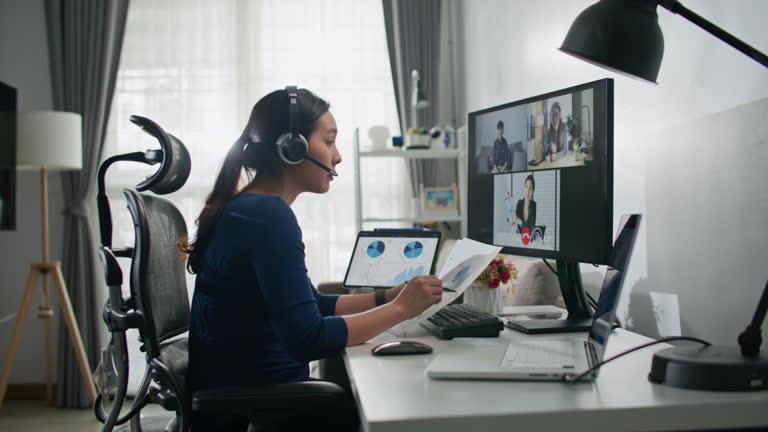
在宅勤務や動画制作の効率が思うように上がらないと感じていませんか。
実は、PC本体の性能だけでなく、周辺機器の選び方次第で作業効率は大きく変わります。適切なモニター、キーボード、マウスを揃えることで、長時間作業でも疲れにくく、生産性が飛躍的に向上するのです。
本記事では、PC周辺機器で作る最強環境を実現するために必要なアイテムを、テレワークと動画編集という2つの用途に分けて徹底解説します。初心者から上級者まで、予算に応じた最適な選択肢をご紹介しますので、ぜひ最後までお読みください。
テレワーク環境を劇的に改善する周辺機器の選び方
テレワークの生産性を高めるには、オフィスと同等かそれ以上の作業環境を自宅に構築することが重要です。
適切な周辺機器を選ぶことで、集中力の維持、疲労の軽減、コミュニケーションの質向上が実現できます。
モニターがテレワークの生産性を左右する理由
ノートPCだけで作業するよりも、外部モニターを追加することで作業効率は約42%向上するという調査結果があります。
デュアルモニター環境では、メインモニターで資料を表示しながら、サブモニターで作業を進められるため、ウィンドウの切り替え時間が削減されます。
テレワーク向けモニター選びでは、以下のポイントを重視しましょう。
- 画面サイズは24〜27インチが最適
- 解像度はフルHD(1920×1080)以上
- IPSパネルで視野角が広いモデル
- ブルーライト軽減機能搭載
- 高さ調整機能付きスタンド
特に長時間作業する場合、フリッカーフリー機能を搭載したモニターを選ぶことで、目の疲れを大幅に軽減できます。
デルの「U2723DE」やLGの「27UP850-W」は、USB-Cケーブル1本でPCへの給電とデータ転送が可能なため、配線がすっきりします。
エルゴノミクスキーボードで長時間作業を快適に
キーボードの選択は、テレワークにおける健康管理と直結します。
通常のキーボードで1日8時間以上タイピングすると、手首や肩に負担がかかり、腱鞘炎や肩こりの原因となります。
エルゴノミクスキーボードは、手首を自然な角度に保ちながらタイピングできる設計になっています。
ロジクールの「ERGO K860」は、手のひらの位置を最適化する曲線デザインと、角度調整可能なパームレストを備えています。
マイクロソフトの「Sculpt Ergonomic Desktop」は、左右分離型のデザインで、肩幅に合わせて配置できるため、肩の負担を軽減します。
メカニカルキーボードを好む方には、「ErgoDox EZ」のようなカスタマイズ可能なモデルもあります。
キーの配置を自分の手に合わせて調整できるため、究極の快適性を追求できます。
テレワーク会議の質を高めるマイクとカメラ
オンライン会議では、音声と映像の品質が相手に与える印象を大きく左右します。
ノートPC内蔵のカメラとマイクは、基本的な用途には対応できますが、プロフェッショナルな印象を与えるには不十分です。
外部Webカメラでは、ロジクールの「C920n」が定番です。フルHD画質で自動光補正機能を搭載し、逆光環境でも明るく撮影できます。
より高画質を求める場合、「Logicool Brio 4K」は4K解像度とHDR対応で、まるでテレビ放送のような映像品質を実現します。
スタンドマイクでは、Blue Microphones「Yeti」が人気です。4つの指向性パターンを切り替えられ、ポッドキャスト収録からオンライン会議まで幅広く対応します。
コンデンサーマイク特有のクリアな音質で、声の存在感が増します。
予算を抑えたい場合、「HyperX SoloCast」は手頃な価格ながら、ノイズキャンセリング機能を搭載しています。
会議の際は、イヤホンやヘッドセットの使用も推奨されます。
「Jabra Evolve2 65」は、アクティブノイズキャンセリング機能により、周囲の生活音を遮断して集中できます。
テレワークの疲労を軽減するマウスとマウスパッド
マウス操作は1日の作業時間の大部分を占めるため、適切な選択が健康維持につながります。
通常のマウスでは、手首を机に押し付ける姿勢が続き、手根管症候群のリスクが高まります。
エルゴノミクスマウスは、手のひらを垂直に近い角度で保持することで、手首への負担を大幅に軽減します。
ロジクールの「MX Vertical」は、57度の傾斜角度により、自然な握手姿勢でマウス操作ができます。
高精度センサーと4000DPIの感度調整機能により、細かい作業にも対応します。
マイクロソフトの「Sculpt Ergonomic Mouse」は、親指の位置に専用ボタンを配置し、よく使う機能へ素早くアクセスできます。
トラックボールマウスも人気です。
ケンジントンの「Expert Mouse」は、手首を固定したまま親指や指先でカーソルを操作するため、腕の疲労が軽減されます。
マウスパッドは、リストレスト(手首置き)付きのものを選びましょう。
3M「Gel Wrist Rest」は、低反発ゲル素材により手首を優しく支え、長時間使用でも快適です。
照明環境が作業効率に与える影響
適切な照明は、目の疲労を軽減し、集中力を維持するために不可欠です。
一般的な室内照明だけでは、デスク面の照度が不足し、画面との明暗差で目が疲れます。
デスクライトを追加することで、手元を明るく照らし、目の負担を軽減できます。
BenQの「ScreenBar Halo」は、モニター上部に取り付けるタイプで、デスクスペースを圧迫しません。
自動調光機能により、周囲の明るさに応じて最適な照度に調整されます。
色温度も2700Kから6500Kまで調整可能で、作業内容に応じて昼光色から電球色まで切り替えられます。
朝は覚醒を促す昼光色、夕方以降は目に優しい電球色に設定することで、生体リズムに配慮した作業環境を構築できます。
「Xiaomi Mi LED Desk Lamp Pro」は、スマートフォンアプリから照明を制御でき、時間帯に応じた自動調整も可能です。
オーディオ環境で集中力を高める方法
音響環境は、テレワークの集中力に大きく影響します。
生活音や外部の騒音が気になる場合、ノイズキャンセリングヘッドホンが効果的です。
ソニーの「WH-1000XM5」は、業界トップクラスのノイズキャンセリング性能を誇ります。
周囲の騒音を分析し、リアルタイムで最適なノイズキャンセリング処理を行うため、エアコンの音から話し声まで効果的に遮断します。
ボーズの「QuietComfort 45」も高い評価を得ています。
長時間装着しても疲れにくい軽量設計で、最大24時間の連続使用が可能です。
音楽を聴きながら作業する場合、外部スピーカーも選択肢です。
「Audioengine A2+」は、コンパクトながら高音質を実現し、USB DACを内蔵しているため、PCから直接デジタル音源を受け取れます。
音質の劣化が最小限に抑えられ、クリアなサウンドで作業のモチベーションが向上します。
動画編集環境に必要な高性能周辺機器
動画編集では、テレワーク以上に高性能な周辺機器が求められます。
4Kや8K動画の編集、カラーグレーディング、エフェクト処理など、負荷の高い作業を快適に行うための環境構築が重要です。
動画編集向けモニターの選定基準
動画編集用モニターでは、色再現性と解像度が最優先事項です。
一般的なモニターでは、実際の色と表示される色に差があり、編集後の動画を別のデバイスで見ると色が異なって見えます。
カラーマネジメントモニターは、工場出荷時にキャリブレーション(色調整)が施され、正確な色表示が保証されています。
BenQの「SW270C」は、AdobeRGB 99%をカバーし、印刷物向けの色域まで再現できます。
ハードウェアキャリブレーション機能により、定期的に色精度を維持できます。
EIZOの「ColorEdge CS2740」は、医療用画像表示にも使われる高精度モニターです。
10bit表示に対応し、約10億7000万色を表現できるため、微妙な色のグラデーションも滑らかに表示されます。
解像度は4K(3840×2160)以上が推奨されます。
4K動画編集では、タイムライン上で細部まで確認でき、作業効率が向上します。
LGの「27UP550-W」は、4K解像度でHDR10に対応し、ダイナミックレンジの広い映像表示が可能です。
デュアルモニター構成も効果的です。
メインモニターで編集作業を行い、サブモニターでタイムライン、エフェクトパネル、スコープ表示を配置することで、画面の切り替えが不要になります。
カラーグレーディングに必須のキャリブレーター
モニターの色精度は時間とともに変化するため、定期的なキャリブレーションが必要です。
ハードウェアキャリブレーターを使用することで、モニターの色を業界標準に合わせられます。
Datacolor「SpyderX Pro」は、初心者でも簡単に使える定番製品です。
モニターに取り付けて専用ソフトウェアを実行するだけで、自動的に最適な色設定が適用されます。
X-Rite「i1Display Pro」は、より高精度なキャリブレーションが可能です。
映画業界標準のRec.709やDCI-P3といった色空間にも対応し、プロフェッショナルな用途にも使えます。
キャリブレーションは月に1回程度行うことが推奨されます。
特に納品前や重要なプロジェクトの前には必ず実施しましょう。
高速ストレージで編集作業を快適に
動画編集では、大容量の動画ファイルを頻繁に読み書きするため、ストレージの速度が作業効率を大きく左右します。
NVMe SSDは、従来のSATA SSDと比べて最大7倍の転送速度を実現します。
Samsung「980 PRO 2TB」は、シーケンシャル読み込み速度7000MB/sを誇り、4K動画のプレビュー再生が滑らかになります。
Western Digital「WD_BLACK SN850X 2TB」は、書き込み速度も6300MB/sと高速で、レンダリング時間の短縮に貢献します。
編集中の素材を保存する作業用ドライブと、完成したプロジェクトを保管するバックアップドライブを分けることが推奨されます。
外付けSSDでは、「Samsung T7 Shield」が防水防塵性能を備え、持ち運びに適しています。
USB 3.2 Gen2接続で最大1050MB/sの転送速度を実現し、外出先での編集作業にも対応します。
大量の素材を保管する場合、NAS(ネットワークアタッチドストレージ)の導入も検討しましょう。
Synology「DS923+」は、複数のハードドライブを搭載でき、RAID構成によりデータの冗長性を確保します。
ネットワーク経由で複数のPCから素材にアクセスできるため、チーム制作にも適しています。
動画編集に最適なマウスとタブレット
動画編集では、タイムライン上での細かい操作や、エフェクトパラメータの微調整が頻繁に発生します。
高精度マウスは、1ピクセル単位での正確な操作を可能にします。
ロジクールの「MX Master 3S」は、8000DPIセンサーを搭載し、ガラス面でも正確にトラッキングします。
サイドホイールによる横スクロール機能は、タイムラインの移動に便利です。
カスタマイズ可能なボタンにショートカットを割り当てることで、作業効率が向上します。
ペンタブレットを使用すると、マスク作成やロトスコープ作業が直感的に行えます。
Wacom「Intuos Pro Medium」は、8192段階の筆圧感知により、繊細な描画が可能です。
ExpressKeyとタッチリングに頻繁に使う機能を登録することで、キーボードに手を伸ばす回数が減ります。
Wacom「Cintiq 22」のような液晶ペンタブレットでは、画面に直接描画できるため、より自然な操作感が得られます。
カラーグレーディングでは、マスクの形状を細かく調整する作業が多いため、ペンタブレットの導入効果は特に大きいです。
動画編集専用コントロールパネルの活用
プロフェッショナルな動画編集者の多くが使用するのが、専用コントロールパネルです。
Blackmagic Design「DaVinci Resolve Speed Editor」は、DaVinci Resolve専用のコントロールパネルです。
カット編集に特化したボタン配置により、タイムライン上の移動やカットが瞬時に行えます。
検索ダイヤルを回すことで、膨大な素材の中から目的のクリップを素早く見つけられます。
「Loupedeck CT」は、Adobe Premiere ProやFinal Cut Proなど、複数の編集ソフトに対応します。
タッチスクリーンと物理ボタンを組み合わせたインターフェースで、直感的な操作が可能です。
カラーグレーディング用のダイヤルを備え、色相、彩度、明度の調整が指先だけで完結します。
Blackmagic Design「DaVinci Resolve Mini Panel」は、3つのトラックボールとカラーホイールを搭載した本格的なグレーディングパネルです。
左手でトラックボールを操作しながら、右手でパラメータを調整することで、作業速度が飛躍的に向上します。
音声編集を快適にするオーディオインターフェース
動画編集では、映像だけでなく音声の品質も重要です。
オーディオインターフェースを導入することで、高品質な音声の録音と編集が可能になります。
Focusrite「Scarlett 2i2」は、入門用として最適です。
XLR端子を2つ搭載し、外部マイクを接続できます。
プリアンプの性能が高く、ノイズの少ないクリアな音声を録音できます。
Universal Audio「Volt 276」は、アナログコンプレッサーを内蔵し、録音時にボーカルを最適化できます。
ナレーション録音やインタビュー音声の収録に適しています。
MOTU「M4」は、4入力4出力に対応し、複数のマイクやラインレベル機器を同時に接続できます。
ポッドキャストや対談動画の収録に便利です。
モニタリング用として、スタジオモニタースピーカーの導入も検討しましょう。
YAMAHA「HS5」は、フラットな周波数特性により、正確な音質確認ができます。
ミックス時に低音が強調されすぎたり、高音が刺さったりすることを防げます。
ヘッドホンでは、「audio-technica ATH-M50x」が定番です。
密閉型デザインにより遮音性が高く、細部まで音を聞き取れます。
予算別おすすめPC周辺機器セット
ここでは、予算に応じた周辺機器の組み合わせをご紹介します。
自分の用途と予算に合わせて、最適なセットを選びましょう。
5万円以内で揃えるテレワーク環境
限られた予算でも、基本的な機能を備えた周辺機器を揃えることができます。
まず、モニターには「Dell SE2422H」(約15,000円)をおすすめします。
23.8インチのフルHDで、基本的な作業には十分な性能です。
キーボードとマウスは、ロジクールの「MK295」(約3,000円)のワイヤレスセットが手頃です。
静音設計で、オンライン会議中のタイピング音が気になりません。
Webカメラには、「Logicool C505e」(約4,000円)を選びます。
HD画質で自動光補正機能を搭載し、基本的なオンライン会議に対応します。
ヘッドセットは、「Jabra Evolve 20」(約6,000円)がコストパフォーマンスに優れています。
ノイズキャンセリングマイクにより、周囲の雑音を拾いにくい設計です。
デスクライトには、「山田照明 Z-Light」(約8,000円)を追加します。
無段階調光機能により、作業に応じた明るさに調整できます。
これらの合計は約36,000円で、残りの予算でマウスパッドやケーブル類を揃えられます。
10万円で構築する動画編集入門環境
動画編集を始める方向けの、コストパフォーマンスに優れた構成です。
メインモニターには、「LG 27UP550-W」(約45,000円)を選択します。
4K解像度とHDR10対応で、編集した動画の最終的な見え方を確認できます。
外付けSSDには、「Samsung T7 1TB」(約13,000円)を用意します。
読み込み速度1050MB/sにより、4K素材の編集もスムーズです。
マウスは、「Logicool MX Master 3S」(約15,000円)にアップグレードします。
高精度センサーと横スクロール機能は、タイムライン編集で大活躍します。
キーボードは、「Keychron K2」(約10,000円)のメカニカルキーボードがおすすめです。
ショートカットを頻繁に使う動画編集では、打鍵感の良いキーボードが作業効率を高めます。
オーディオ環境として、「Audio-Technica ATH-M50x」(約17,000円)のヘッドホンを追加します。
正確な音質確認により、音声編集の精度が向上します。
合計で約100,000円の構成となり、動画編集の基礎を学ぶには十分な環境です。
30万円で実現するプロ仕様のセットアップ
本格的に動画編集に取り組む方向けの、プロフェッショナル環境です。
メインモニターには、「BenQ SW270C」(約60,000円)を選びます。
AdobeRGB 99%カバーとハードウェアキャリブレーション対応で、正確な色再現が可能です。
サブモニターとして、「Dell U2723DE」(約55,000円)を追加します。
USB-C接続でケーブル1本で済み、デスク周りがすっきりします。
ストレージには、「Samsung 980 PRO 2TB」(約30,000円)の内蔵NVMe SSDと、「Samsung T7 Shield 2TB」(約25,000円)の外付けSSDを用意します。
作業用とバックアップ用を分けることで、データの安全性が高まります。
「Loupedeck CT」(約55,000円)を導入することで、編集作業の効率が大幅に向上します。
カスタマイズ可能なボタンとダイヤルにより、頻繁に使う機能へ即座にアクセスできます。
オーディオ環境では、「Focusrite Scarlett 2i2」(約20,000円)と外部マイクの「Audio-Technica AT2020」(約10,000円)を組み合わせます。
高品質なナレーション録音が可能になります。
モニタリング用に、「YAMAHA HS5」(約25,000円)のスタジオモニターを追加します。
正確な音質確認により、音声ミックスの精度が向上します。
デスクライトには、「BenQ ScreenBar Halo」(約17,000円)を選びます。
モニター上部に設置するタイプで、デスクスペースを有効活用できます。
これらの合計は約297,000円で、プロフェッショナルな作業環境が完成します。
PC周辺機器の配置と配線管理
優れた周辺機器を揃えても、配置や配線が適切でなければ、その性能を十分に発揮できません。
効率的なワークスペースを構築するためのポイントを解説します。
エルゴノミクスに基づいたモニター配置
モニターの位置は、目の疲労や姿勢に大きく影響します。
画面の上端が目の高さと同じか、やや下になる位置が理想的です。
画面を見上げる姿勢が続くと、首や肩に負担がかかります。
モニターとの距離は、画面サイズに応じて調整します。
24インチモニターの場合、目から約50〜70cmの距離が推奨されます。
27インチ以上の大型モニターでは、70〜90cmの距離を確保しましょう。
デュアルモニター構成では、メインモニターを正面に配置し、サブモニターを利き手側に角度をつけて設置します。
両方のモニターを見る頻度が同程度の場合、2台を中央に並べてV字型に配置する方法もあります。
首を左右に動かす角度が小さくなり、疲労が軽減されます。
モニターアームの使用も効果的です。
「Ergotron LX デスクマウントアーム」を使用すると、モニターの高さ、角度、奥行きを自由に調整できます。
デスクスペースも広く使えるようになります。
キーボードとマウスの最適な配置
キーボードは、肘が90度に曲がる位置に配置します。
手首を反らせたり、肩を持ち上げたりする姿勢は、疲労や痛みの原因となります。
テンキーレスキーボードを使用すると、マウスとの距離が近くなり、右手の移動が少なくなります。
特にマウスを頻繁に使う作業では、肩の負担が軽減されます。
マウスは、キーボードと同じ高さで、手を自然に伸ばした位置に置きます。
マウスパッドは、手首を支えるリストレスト付きのものを選び、手首が浮かないようにします。
「3M Precise Mouse Pad with Gel Wrist Rest」は、低反発ゲルが手首を優しく支えます。
トラックボールマウスを使用する場合、キーボードの右側に配置します。
手首を固定したまま操作できるため、長時間作業でも疲れにくくなります。
ケーブルマネジメントで作業効率向上
配線が乱雑だと、見た目が悪いだけでなく、機器の抜き差しが面倒になり、掃除もしづらくなります。
ケーブルマネジメントを適切に行うことで、快適な作業環境を維持できます。
まず、デスクの裏側に「ケーブルトレー」を取り付けます。
電源タップやケーブルをトレーに収納することで、デスク下がすっきりします。
「IKEA SIGNUM」は、シンプルなメッシュ構造で、通気性も良好です。
ケーブルをまとめるには、「マジックテープ式ケーブルタイ」が便利です。
長さ調整が容易で、ケーブルの追加や取り外しが簡単です。
結束バンドと異なり、再利用できるため経済的です。
デスクの天板に穴を開けられる場合、「配線グロメット」を設置すると、ケーブルをスマートに通せます。
モニター、キーボード、マウスのケーブルが目に入らず、見た目がすっきりします。
USB機器が多い場合、「Anker PowerExpand Elite」のようなUSBハブをデスク上に配置します。
充電ケーブルや外部ストレージの接続が、手元で簡単に行えます。
電源タップは、個別スイッチ付きのものを選びます。
使わない機器の電源をオフにすることで、待機電力を削減できます。
照明の配置で目の疲労を軽減
照明の位置と種類は、作業の快適性に直結します。
天井照明だけでは、デスク面が十分に明るくならず、モニターとの明暗差で目が疲れます。
デスクライトは、利き手の反対側に配置します。
右利きの場合、ライトを左側に置くことで、手元の影ができにくくなります。
画面への反射も軽減されます。
モニターライトを使用する場合、画面上部に取り付けるため、デスクスペースを圧迫しません。
「BenQ ScreenBar Halo」は、画面への反射を最小限に抑える非対称光学設計を採用しています。
間接照明を追加すると、部屋全体の明るさが均一になり、目の疲労が軽減されます。
「Philips Hue」のようなスマート照明を使えば、時間帯に応じて色温度を自動調整できます。
朝は覚醒を促す昼白色、夜は目に優しい電球色に変化します。
窓際で作業する場合、遮光カーテンやブラインドで直射日光を調整します。
強い日差しは画面を見づらくし、目の疲労を増大させます。
周辺機器のメンテナンスと寿命延長
適切なメンテナンスを行うことで、周辺機器の性能を長期間維持できます。
日常的な手入れと、定期的なメンテナンスのポイントを紹介します。
モニターの清掃と色精度の維持
モニター画面には、ホコリや指紋、静電気で吸着した微粒子が付着します。
これらは画質を低下させるだけでなく、目の疲労の原因にもなります。
清掃には、マイクロファイバークロスを使用します。
通常のティッシュや布は、画面に微細な傷をつける可能性があります。
「エレコム クリーニングクロス」は、繊維が細かく、画面を傷つけずに汚れを拭き取れます。
頑固な汚れには、モニター専用のクリーニング液を使います。
「KLEAR SCREEN」は、アルコールフリーで画面のコーティングを傷めません。
クロスに少量を吹き付けてから拭くことで、ムラなく清掃できます。
画面に直接スプレーすると、液体が隙間に入り込み故障の原因となるため避けましょう。
カラーマネジメントモニターの場合、定期的なキャリブレーションが必要です。
月に1回程度、キャリブレーターを使用して色精度を確認します。
特に重要なプロジェクトの前には、必ずキャリブレーションを実施しましょう。
モニターの輝度は、経年劣化により徐々に低下します。
明るさを最大にして使い続けると、寿命が短くなります。
適度な輝度(120〜150cd/m²程度)に設定することで、バックライトの劣化を抑えられます。
キーボードの清掃でタイピング快適性を維持
キーボードは、食べかすやホコリ、皮脂汚れが溜まりやすい機器です。
定期的な清掃により、タイピングの快適性を保てます。
日常的な手入れとして、エアダスターでキーの隙間のホコリを吹き飛ばします。
「サンワサプライ エアダスター」は、逆さにしても使える設計で、細かい部分の清掃に便利です。
月に1回程度、キーキャップを外して本格的な清掃を行います。
メカニカルキーボードの場合、キーキャップリムーバーを使うと、キーを傷つけずに取り外せます。
取り外したキーキャップは、ぬるま湯に中性洗剤を溶かした液で洗います。
十分に乾燥させてから、元の位置に戻します。
キーボード本体は、マイクロファイバークロスで拭き、綿棒で細かい部分を清掃します。
消毒用アルコールを使用する場合、キーの印字が消えないか確認してから使いましょう。
メンブレンキーボードやパンタグラフキーボードは、キーの取り外しが困難な構造のものもあります。
その場合、スライムクリーナーを使用すると、隙間のホコリを取り除けます。
「サイバークリーン」は、粘着性のあるゲル状物質で、キーの間に押し付けることで汚れを吸着します。
マウスとマウスパッドの定期メンテナンス
マウスは手の皮脂や汗が付着しやすく、センサー部にホコリが溜まると正確な動作ができなくなります。
マウス本体の清掃には、消毒用アルコールを含ませた布を使います。
特にクリック部分やサイドボタン、マウスホイールの溝は、皮脂汚れが溜まりやすい箇所です。
綿棒を使って丁寧に拭き取ります。
マウスの底面にあるセンサー部分は、エアダスターでホコリを吹き飛ばします。
センサーレンズを直接触らないよう注意しながら、マイクロファイバークロスで優しく拭きます。
トラックボールマウスの場合、ボールを定期的に取り外して清掃します。
ボールの表面だけでなく、ボールが接触するローラー部分もアルコールで拭き取ります。
ローラーに汚れが溜まると、カーソルの動きがぎこちなくなります。
マウスパッドは、使用頻度に応じて交換が必要です。
布製マウスパッドは、手洗いまたは洗濯機で洗えるものもあります。
「SteelSeries QcK」は、洗濯機での洗浄に対応しており、清潔に保てます。
プラスチック製やガラス製のマウスパッドは、中性洗剤を薄めた水で拭き取ります。
ストレージの健全性チェック
SSDやHDDは、データの読み書きを繰り返すことで劣化します。
定期的に健全性をチェックすることで、データ損失を防げます。
CrystalDiskInfoというフリーソフトを使用すると、ストレージの状態を確認できます。
S.M.A.R.T情報を読み取り、エラー率や温度、使用時間などを表示します。
健康状態が「注意」や「異常」と表示された場合、早急にバックアップを取りましょう。
SSDの場合、書き込み総量(TBW)を確認します。
メーカーが保証する書き込み量に近づいている場合、交換を検討します。
Samsung「Magician」のような専用ソフトウェアを使うと、より詳細な情報が得られます。
ファームウェアのアップデートも確認できるため、定期的にチェックしましょう。
HDDの場合、不良セクタの発生に注意します。
不良セクタが増加している場合、物理的な故障の前兆です。
重要なデータは複数の場所にバックアップを取り、HDDの交換を準備します。
オーディオ機器のメンテナンス
ヘッドホンやスピーカーは、音質を長期間維持するために適切な手入れが必要です。
ヘッドホンのイヤーパッドは、汗や皮脂を吸収して劣化します。
交換可能なモデルの場合、1〜2年ごとに新しいイヤーパッドに交換することで、装着感と音質を維持できます。
「Sony WH-1000XM5」の純正交換パッドは、オンラインで購入可能です。
ヘッドホンケーブルの断線は、よくあるトラブルです。
特にプラグ部分や本体との接続部分が断線しやすいため、ケーブルを抜く際は必ずプラグを持って引き抜きます。
リケーブル対応モデルの場合、ケーブルだけを交換することで継続使用できます。
スピーカーは、スピーカーグリル(カバー)にホコリが溜まります。
柔らかいブラシや掃除機のブラシアタッチメントで、定期的にホコリを取り除きます。
ウーハー部分を直接触らないよう注意しながら、慎重に清掃します。
オーディオインターフェースの端子部分は、接触不良を起こすことがあります。
接点復活剤を使用すると、端子の酸化被膜を除去し、良好な接続状態を回復できます。
「KURE コンタクトスプレー」を綿棒に少量つけて、端子を磨きます。
周辺機器選びの失敗例と対策
周辺機器選びでは、見落としがちなポイントがいくつかあります。
実際の失敗例から学び、購入前に確認すべき項目を押さえましょう。
解像度と表示サイズのミスマッチ
4Kモニターを購入したものの、文字が小さすぎて読みづらいという失敗例があります。
27インチ以下の4Kモニターでは、100%表示だと文字が極端に小さくなります。
Windowsのスケーリング機能で150%や200%に拡大すると、せっかくの高解像度が活かせません。
4Kモニターを導入する場合、32インチ以上のサイズを選ぶことをおすすめします。
画面サイズが大きければ、100%表示でも文字が読みやすく、広い作業領域を確保できます。
反対に、小さすぎる画面も問題です。
21インチ以下のモニターでは、デュアルモニター構成にしても作業領域が狭く、頻繁にウィンドウを切り替える必要があります。
テレワークや動画編集では、最低でも24インチ以上のモニターを選びましょう。
接続端子の不足による拡張性の問題
モニターやPC本体の接続端子が不足し、すべての周辺機器を接続できないという問題が発生することがあります。
特にノートPCは、USB端子が2〜3個しかない場合が多く、マウス、キーボード、外付けストレージ、Webカメラを同時に使うと端子が不足します。
USBハブを導入する際は、電源供給方式を確認します。
バスパワー(PCから電力供給)タイプは、接続機器が多いと電力不足になります。
「Anker PowerExpand Elite」のようなセルフパワー(AC電源供給)タイプを選ぶことで、安定した動作が保証されます。
USBの規格にも注意が必要です。
USB 2.0ハブに外付けSSDを接続しても、転送速度が遅く、SSDの性能を発揮できません。
USB 3.2 Gen2以上の規格に対応したハブを選びましょう。
モニターへの接続端子も確認が必要です。
古いPCではVGA端子やDVI端子しかない場合があり、DisplayPortやHDMI端子のモニターには変換アダプタが必要です。
変換アダプタを経由すると、解像度やリフレッシュレートに制限が生じることがあります。
購入前に、PC側とモニター側の端子を確認し、直接接続できる組み合わせを選びましょう。
キーボード配列の違いによる操作ミス
海外製のキーボードを購入した際、日本語配列と英語配列の違いで戸惑うケースがあります。
英語配列キーボードでは、記号の位置が日本語配列と異なります。
特に「@」「:」「_」などの記号は、印字された位置と実際に入力される記号が一致しません。
日本語入力の切り替えも、英語配列では「Alt+`」キーを使う必要があります。
これまで日本語配列を使っていた方が英語配列に移行すると、慣れるまで時間がかかります。
購入前に、キーボードの配列を確認し、自分が使い慣れた配列を選びましょう。
Mac用キーボードとWindows用キーボードの違いも注意が必要です。
MacではCommandキーを多用しますが、Windows用キーボードにはCommandキーがありません。
Mac用キーボードをWindowsで使う場合、キー配置が最適化されていないため、ショートカットが使いづらくなります。
OS間で兼用する場合、「Keychron K2」のようにWindows/Mac両対応のキーボードを選びましょう。
ワイヤレス機器のバッテリー管理
ワイヤレスマウスやキーボードは、ケーブルがなく快適ですが、バッテリー切れのリスクがあります。
特に重要な会議や作業の最中にバッテリーが切れると、大きな問題になります。
充電式バッテリーを搭載したモデルでは、使用頻度に応じて充電サイクルを把握しましょう。
「Logicool MX Master 3S」は、フル充電で約70日間使用できますが、充電を忘れると突然使えなくなります。
週末や作業終了後に充電する習慣をつけることで、バッテリー切れを防げます。
電池式のワイヤレス機器では、予備の電池を常備しておきます。
充電式のエネループ電池を使用すると、経済的で環境にも優しくなります。
一部のワイヤレスマウスは、充電しながら有線マウスとして使える機能があります。
「Razer Viper Ultimate」は、専用ドックで充電しながら使用できるため、バッテリー切れの心配がありません。
最新技術トレンドと今後の周辺機器
PC周辺機器の技術は日々進化しており、新しい機能や規格が登場しています。
今後導入を検討すべき最新技術について解説します。
USB4とThunderbolt 4の普及
USB4とThunderbolt 4は、最大40Gbpsの転送速度を実現する最新規格です。
USB 3.2 Gen2の10Gbpsと比べて4倍高速で、大容量の動画ファイル転送が劇的に速くなります。
ケーブル1本でモニターへの映像出力、PCへの給電、データ転送を同時に行える「オルタネートモード」に対応しています。
デスク周りの配線が大幅に簡素化されます。
Thunderbolt 4対応のドッキングステーションを使用すると、ノートPCを1本のケーブルで接続するだけで、複数のモニター、外付けストレージ、有線LANなどすべての周辺機器が使えるようになります。
「CalDigit TS4」は、18個の接続端子を搭載し、あらゆる周辺機器に対応します。
ノートPCに98Wの電力供給が可能で、充電器を別途用意する必要がありません。
今後、PC周辺機器を購入する際は、USB4またはThunderbolt 4対応モデルを選ぶことで、将来的な拡張性が確保されます。
有機ELモニターによる高画質化
有機EL(OLED)ディスプレイは、従来の液晶と比べて圧倒的なコントラスト比を実現します。
各ピクセルが自発光するため、完全な黒を表現でき、明暗差の激しいシーンでも細部まで鮮明に表示されます。
ASUSの「ProArt Display PA32DC」は、4K有機ELパネルを搭載したクリエイター向けモニターです。
100万:1のコントラスト比により、従来の液晶では表現できなかった微妙な階調を再現します。
ただし、有機ELモニターには焼き付きのリスクがあります。
同じ画面を長時間表示し続けると、その映像が残像として残る現象です。
最新モデルでは、画素をわずかに移動させる「ピクセルシフト」機能や、画面のリフレッシュ処理により、焼き付きを防ぐ対策が施されています。
動画編集では、タイムラインやツールパネルを同じ位置に表示し続けるため、焼き付きのリスクが高まります。
定期的に画面表示を変えたり、スクリーンセーバーを活用したりすることで、リスクを軽減できます。
AI機能を搭載した周辺機器
人工知能(AI)技術を活用した周辺機器が登場しています。
Webカメラでは、AIによる自動フレーミング機能が普及しています。
「Logitech Rally Bar」は、会議室内の話者を自動的に認識し、カメラアングルを調整します。
複数人が参加する会議でも、全員がフレームに収まるよう自動調整されます。
マイクでは、AIノイズキャンセリング機能が進化しています。
「NVIDIA Broadcast」は、ソフトウェアベースのAIノイズ除去で、キーボードのタイピング音や掃除機の音を完全に消去します。
専用のマイクハードウェアがなくても、既存のマイクに適用できます。
モニターでは、AI画像エンジンが搭載されたモデルが登場しています。
「Samsung Odyssey Neo G9」は、AIが映像コンテンツを分析し、リアルタイムで最適な画質設定を適用します。
動画編集時には色再現性を重視し、ゲームプレイ時には応答速度を優先するなど、自動的に調整されます。
ワイヤレス給電の実用化
Qi規格によるワイヤレス充電は、スマートフォンで一般的になりましたが、PC周辺機器にも広がっています。
「Logitech G502 X PLUS」のようなワイヤレスマウスは、専用マウスパッド上で充電しながら使用できます。
バッテリー切れの心配がなく、常にワイヤレスの快適性を享受できます。
キーボードでも、ワイヤレス給電対応モデルが登場しています。
「Corsair K63 Wireless」は、専用の充電ドックに置くだけで充電が開始されます。
将来的には、デスク全体がワイヤレス給電エリアとなり、置くだけですべての機器が充電される技術も開発されています。
AirFuel Allianceが推進する「AirFuel Resonant」技術では、デスク下に給電パッドを設置することで、デスク上のあらゆる対応機器に給電できます。
実用化されれば、充電ケーブルが完全に不要になります。
触覚フィードバック技術の進化
キーボードやマウスに触覚フィードバック機能を搭載する動きが広がっています。
「Razer Huntsman V2」のようなオプトメカニカルキーボードは、光学スイッチと触覚フィードバックを組み合わせています。
キーを押した瞬間に微細な振動が伝わり、タイピングの確実性が向上します。
マウスでは、「Logitech MX Master 3S」のスクロールホイールが、高速スクロール時には滑らかに回転し、精密スクロール時にはクリック感が生じます。
作業内容に応じて自動的に切り替わり、快適な操作感を提供します。
ペンタブレットでは、画面上の質感を再現する技術が登場しています。
Wacomの次世代モデルでは、紙に鉛筆で描く感覚、キャンバスに油絵具を塗る感覚など、異なる描画材料の質感をペン先から感じられます。
デジタルアートの表現力が大きく向上します。
用途別おすすめワークフロー構築
周辺機器を揃えたら、効率的なワークフローを構築することが重要です。
用途に応じた最適な作業手順をご紹介します。
テレワークでの1日の理想的な作業フロー
朝、デスクに着いたら、まずモニターとPCの電源を入れます。
デュアルモニター環境では、メインモニターにメールソフトとカレンダー、サブモニターにチャットツールを表示します。
朝のルーティンとして、メールとチャットを確認し、その日のタスクを整理します。
オンライン会議の前には、Webカメラとマイクの動作を確認します。
バーチャル背景を使用する場合、照明の位置を調整して顔が暗くならないようにします。
会議中は、資料をメインモニターに表示し、参加者の顔をサブモニターに配置します。
ノートを取る場合、デジタルノートアプリをサブモニターで開き、リアルタイムで議事録を作成します。
午後の集中作業時間には、ノイズキャンセリングヘッドホンを装着します。
集中力を高める音楽や環境音を流し、外部の雑音を遮断します。
デスクライトの色温度を昼白色に設定し、覚醒度を維持します。
休憩時間には、デスクから離れてストレッチを行います。
長時間同じ姿勢でいると、肩や腰に負担がかかるため、1時間ごとに5分程度の休憩を取ります。
夕方になったら、デスクライトの色温度を電球色に切り替えます。
ブルーライトを抑えることで、夜の睡眠の質が向上します。
業務終了後は、すべての機器の電源をオフにし、デスクを整理します。
翌日の作業がスムーズに始められるよう、環境を整えておきます。
動画編集プロジェクトの効率的な進め方
動画編集プロジェクトでは、素材の整理から納品まで、複数の工程があります。
まず、撮影した素材を外付けSSDに転送します。
ファイル名を「日付_シーン名_テイク番号」のような規則で統一すると、後から探しやすくなります。
編集ソフトを起動したら、プロジェクト設定を確認します。
解像度、フレームレート、カラースペースを最終納品形式に合わせて設定します。
デュアルモニター環境では、メインモニターでプレビュー画面を大きく表示し、サブモニターにタイムライン、エフェクトパネル、スコープを配置します。
粗編集の段階では、すべての素材をタイムラインに配置し、不要な部分をカットします。
この段階では、細かいトランジションやエフェクトは適用せず、全体の構成を固めることに集中します。
本編集では、トランジション、テロップ、BGMを追加します。
専用コントロールパネルがある場合、カット編集はパネルで行い、マウスとキーボードはエフェクト調整に使います。
カラーグレーディングでは、モニターのキャリブレーションを再確認します。
スコープ(波形モニター、ベクトルスコープ)を常に表示し、色が適正範囲に収まっているか確認しながら調整します。
音声編集では、オーディオインターフェースとスタジオモニターを使用します。
ノイズ除去、音量調整、BGMとのバランス調整を行います。
ヘッドホンとスピーカーの両方で確認することで、再生環境による違いを把握できます。
書き出し時には、高速なNVMe SSDに出力します。
書き出し中は、PCに負荷がかかるため、他の作業は控えます。
完成した動画は、複数の場所にバックアップを取ります。
外付けSSD、NAS、クラウドストレージの3箇所に保存することで、データ損失のリスクを最小限に抑えられます。
クリエイティブワークとビジネスタスクの切り替え
1台のPCでクリエイティブワークとビジネスタスクの両方を行う場合、作業モードの切り替えが重要です。
Windowsの「仮想デスクトップ」機能を活用すると、用途別に画面環境を分離できます。
デスクトップ1はビジネスタスク用として、メール、カレンダー、チャットツールを配置します。
デスクトップ2はクリエイティブワーク用として、動画編集ソフト、画像編集ソフト、素材管理ツールを開きます。
「Ctrl+Win+左右矢印」キーで瞬時に切り替えられるため、作業の文脈を維持したまま移行できます。
アプリケーションごとに異なる設定プロファイルを作成することも効果的です。
動画編集時にはモニターを100%表示にし、ビジネスタスク時には125%表示に拡大するなど、用途に応じた最適な表示設定を保存します。
「DisplayFusion」のようなモニター管理ソフトを使用すると、ワンクリックでプロファイルを切り替えられます。
キーボードショートカットも、作業モードに応じてカスタマイズします。
「AutoHotkey」を使えば、特定のアプリケーションが前面にあるときだけ有効になるショートカットを設定できます。
動画編集ソフトとメールソフトで同じキーに異なる機能を割り当てても、混乱せずに使えます。
PC周辺機器で実現する理想の作業環境
PC周辺機器は、作業効率と快適性を大きく左右する重要な要素です。
テレワークでは、適切なモニター、キーボード、マウスを選ぶことで、長時間作業でも疲れにくい環境を構築できます。
エルゴノミクスに配慮した機器を選び、正しい配置を行うことで、肩こりや腱鞘炎のリスクを軽減できます。
動画編集では、カラーマネジメントモニター、高速ストレージ、専用コントロールパネルが作業効率を飛躍的に向上させます。
正確な色再現と快適な操作環境により、クリエイティブな作業に集中できます。