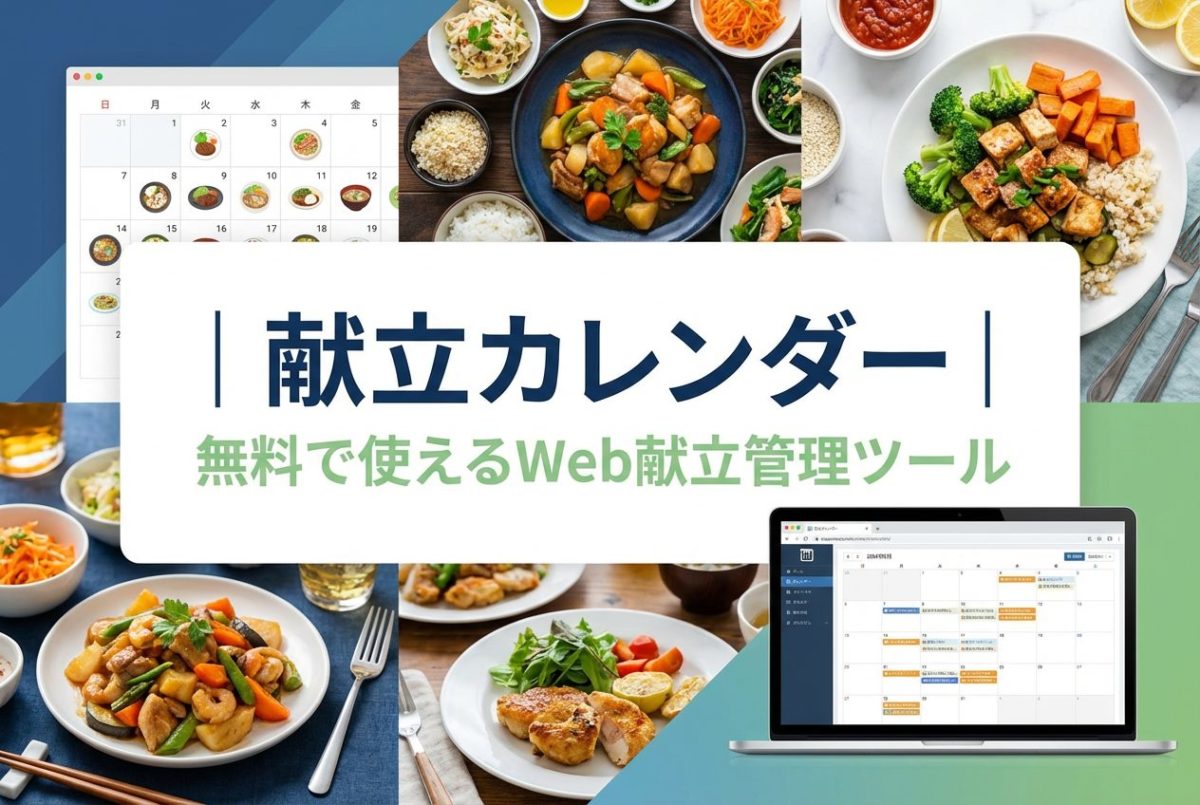
献立カレンダー|無料で使えるWeb献立管理ツール 2026 4/12 WEBツール 2026年4月12日 お気に入り </noscript><iframe data-src="https://gagalog.com/system/kondatekanri.html" width="100%" height="1400" name="iframe" webkitallowfullscreen="" mozallowfullscreen="" allowfullscreen="" class="lazyload" > 目次「今日の夕飯、何にしよう…」を終わらせる、最強の献立管理ツール 毎日の献立を考えるのは、想像以上にエネルギーを消耗する作業です。仕事や育児に追われながら「今日は何を作ろう」と悩む時間は、年間にすると約100時間以上にもなるというデータもあります。 献立カレンダーは、そんな毎日の「献立ストレス」を解消するために生まれた、完全無料・登録不要のWeb献立管理ツールです。ブラウザだけで動作し、スマホでもPCでも快適に使えます。 献立カレンダーのすべての機能と使い方を、初めての方にもわかるよう徹底的に解説します。 1. 献立カレンダーとは?5つの特長 献立カレンダーは、日々の食事メニューをカレンダー形式で計画・管理できるWebアプリケーションです。アプリのインストールもアカウント登録も一切不要で、HTMLファイルをブラウザで開くだけで即座に使い始められます。 特長① 完全無料・広告なし・登録不要 料金は一切かかりません。広告も表示されません。メールアドレスの登録すら不要です。ブラウザでファイルを開いた瞬間から、すべての機能がフルで使えます。 特長② スマホファーストの洗練されたデザイン キッチンで片手にスマホを持ちながら操作する場面を想定し、すべてのボタンは指で押しやすい大きなサイズで設計されています。モダンで美しいUIは、毎日使いたくなるデザインです。 特長③ データは端末に自動保存 入力した献立データはすべてブラウザのローカルストレージに自動保存されます。インターネット接続は不要で、オフラインでも問題なく動作します。プライバシーの観点からも、データが外部サーバーに送信されることは一切ありません。 特長④ 朝食・昼食・夕食・間食の4食対応 1日を朝食・昼食・夕食・間食の4つの時間帯に分けて管理できます。各食事にはメニュー名だけでなく、カテゴリ(主菜・副菜・汁物など)、材料、メモも記録できるため、レシピの備忘録としても活用できます。 特長⑤ 買い物リスト自動生成 献立に登録した材料から、ワンタップで買い物リストを自動生成できます。スーパーでスマホを見ながらチェックを付けていくだけで、買い忘れを防げます。 2. 動作環境と始め方 対応ブラウザ 献立カレンダーは以下のブラウザで完全動作します。 スマートフォン:iOSSafari、AndroidChrome デスクトップ:GoogleChrome、MozillaFirefox、MicrosoftEdge 始め方(3ステップ) ステップ1:HTMLファイルをお使いの端末に保存します。 ステップ2:保存したファイルをブラウザで開きます。スマホの場合はファイルアプリからタップするだけです。 ステップ3:初回起動時に「使い方ガイド」が自動で表示されます。内容を確認したら、そのまま使い始められます。 ブックマークに追加しておけば、次回からはワンタップでアクセスできます。 3. 基本操作:献立を登録する 日付を選ぶ 月表示カレンダーが最初に表示されます。献立を登録したい日付のマスをタップしてください。選択した日のデイリービュー(1日詳細画面)に切り替わります。 カレンダー上では、今日の日付が青い枠線でハイライトされているため、すぐに見つけられます。すでに献立が登録されている日付には、食事の種類に対応した色付きのドット(丸印)が表示されます。 オレンジのドット:朝食が登録済み グリーンのドット:昼食が登録済み ブルーのドット:夕食が登録済み パープルのドット:間食が登録済み 献立を追加する デイリービューでは、朝食・昼食・夕食・間食の4つのカードが縦に並んでいます。画面下部の「+献立を追加」ボタンをタップすると、入力フォームがスライドアップで表示されます。 入力フォームでは以下の項目を設定できます。 食事の種類(必須):朝食・昼食・夕食・間食からプルダウンで選択します。 メニュー名(必須):料理名を入力します。入力欄の下には、選択した食事の種類に応じたおすすめメニューが「チップ」として表示されます。例えば「夕食」を選ぶと「ハンバーグ」「肉じゃが」「焼き魚」「唐揚げ」などがワンタップで入力できます。 カテゴリ(任意):主菜・副菜・汁物・デザート・飲み物から選択できます。カテゴリを設定すると、デイリービューで色付きのバッジが表示され、栄養バランスを一目で確認しやすくなります。 材料(任意):「鶏肉,玉ねぎ,にんじん」のようにカンマ区切りで入力します。ここに入力した材料は、買い物リスト機能で自動取り込みの対象になります。読点(、)や全角カンマ(,)にも対応しています。 メモ(任意):レシピのURL、調理のポイント、家族の好み情報など、自由にメモを残せます。 すべての入力が終わったら「保存」ボタンをタップします。確認音とともに「保存しました」のトースト通知が表示され、カレンダーに即座に反映されます。 献立を編集する 登録済みの献立カードに表示されているペンアイコン(編集ボタン)をタップすると、登録時と同じフォームが表示されます。内容を変更して「保存」をタップすれば更新完了です。 献立を削除する 献立カードのゴミ箱アイコン(削除ボタン)をタップすると、即座に削除されます。削除直後は画面下部に「元に戻す」バーが5秒間表示されるため、誤って削除してしまった場合でもすぐに復元できます。 4. 4つの表示モードを使いこなす 画面上部のタブで、4つの表示モードを自由に切り替えられます。目的や状況に応じて最適な表示を選んでください。 月表示(デフォルト) カレンダー形式で1か月分の献立を俯瞰できます。「前月」「次月」のボタンで月の移動が可能で、「今日」ボタンを押せば現在の月にワンタップで戻れます。スマホでは左右のスワイプでも月を移動できます。 月表示は「来週の献立をまとめて計画したい」「今月の食事パターンを確認したい」といった場面に最適です。 週表示 横スクロールの7列グリッドで、1週間分の献立を一覧表示します。各日の朝食・昼食・夕食・間食がコンパクトにまとまっているため、1週間の全体像を把握するのに便利です。 日付のヘッダーをタップすると、その日の月表示デイリービューにジャンプします。各メニュー名をタップすれば、直接編集フォームを開くことも可能です。 「前週」「次週」「今週」のボタンで週の移動ができます。 一覧表示 過去7日間から未来14日間の献立を、日付順のリスト形式で表示します。食事の種類ごとに色分けされたタグ(朝食=オレンジ、昼食=グリーン、夕食=ブルー、間食=パープル)が付いているため、視認性に優れています。 一覧表示は「直近の献立をさっと確認したい」「今日と明日の予定だけ知りたい」といった場面に向いています。各項目をタップすれば編集画面に移動できます。 買い物リスト 食材の買い物リストを管理する専用画面です。詳細は次の章で解説します。 5. 買い物リスト機能で食材管理 買い物リストは、献立管理と連動する強力な食材管理機能です。 手動でアイテムを追加する 画面下部の入力欄にアイテム名を入力し、「追加」ボタンをタップします。Enterキーでも追加可能です。 献立から自動生成する 「献立から生成」ボタンをタップすると、今週(日曜〜土曜)の献立に登録されたすべての材料を自動でリストに追加します。すでにリストに存在する材料は重複して追加されないため、何度タップしても安全です。 購入チェック リスト内の各アイテム左側にある丸いチェックボックスをタップすると、購入済みとしてマークされます。購入済みアイテムは取り消し線が付き、リスト下部に移動します。再度タップすれば未購入に戻せます。 完了アイテムの一括削除 「完了を削除」ボタンをタップすると、購入済みのアイテムをまとめて削除できます。この操作も「元に戻す」機能で復元可能です。 6. ダークモード・サウンドなどの設定 ヘッダー右側の歯車アイコンをタップすると、設定パネルが表示されます。 ダークモード トグルスイッチをONにすると、背景が暗い配色に切り替わります。夜間のキッチンでの使用や、目への負担を軽減したい場合に最適です。設定はブラウザに記憶されるため、次回起動時も同じモードが適用されます。 操作音 トグルスイッチをONにすると、ボタン操作時に軽快なフィードバック音が鳴ります。タップの確認音、保存完了時のメロディ、削除時の効果音がそれぞれ異なるため、操作結果を音でも把握できます。ヘッダーのスピーカーアイコンからもON/OFFを切り替え可能です。デフォルトはOFF(ミュート)です。 7. データのエクスポートとインポート 大切な献立データを安全にバックアップ・移行するための機能です。 エクスポート(書き出し) 設定パネルの「エクスポート」ボタンをタップすると、データ管理画面が開きます。3つの形式から選択できます。 JSON形式:すべてのデータを完全な状態で書き出します。別の端末へのインポートや、バックアップ用途に最適です。 テキスト形式:人間が読みやすい形式で書き出します。献立の印刷、メールでの共有、家族へのLINE送信など、日常的なテキストのやり取りに便利です。 CSV形式:ExcelやGoogleスプレッドシートで開ける表形式で書き出します。献立の分析や、独自のフォーマットへの加工に適しています。 書き出されたデータは「コピー」ボタンでクリップボードにコピーするか、「ダウンロード」ボタンでファイルとして保存できます。 インポート(読み込み) 設定パネルの「インポート」ボタンをタップし、JSON形式のデータをテキストエリアに貼り付けるか、JSONファイルを選択してください。「インポート」ボタンをタップすると、既存のデータとマージ(統合)されます。同じIDの献立は重複しないよう制御されています。 8. 元に戻す(Undo)機能 献立の追加・編集・削除、買い物リストの操作など、データを変更する操作にはすべてUndo(元に戻す)機能が対応しています。 操作直後に画面下部に表示されるダークバーの「元に戻す」をタップすると、直前の操作が取り消されます。バーは5秒間表示された後に自動で消えます。 PCをお使いの場合は、Ctrl+Zのキーボードショートカットでも同じ操作が可能です。Undoの履歴は最大30件まで保持されます。 9. スマホでの快適な操作テクニック スワイプで月移動 月表示カレンダーでは、画面を左右にスワイプするだけで前月・次月に移動できます。ボタンを押す必要はありません。 おすすめチップの活用 献立追加フォームでは、食事の種類を選ぶだけで関連するメニューの候補が表示されます。忙しいときは候補をタップするだけで入力が完了するため、1つの献立を10秒以内で登録できます。 ホーム画面への追加 iPhone・Androidともに、ブラウザの共有メニューから「ホーム画面に追加」を選ぶと、ネイティブアプリのようにホーム画面からワンタップで起動できるようになります。 キーボードが出ても崩れない 入力欄にフォーカスした際、ソフトキーボードが表示されてもレイアウトが崩れないよう設計されています。入力中にスクロールが必要な場合も、自然なスクロールで操作できます。 10. よくある質問(FAQ) Q.インターネット接続は必要ですか?A.いいえ。完全オフラインで動作します。一度HTMLファイルを保存すれば、電波のない環境でも問題なく使えます。 Q.データはどこに保存されますか?A.お使いのブラウザの「ローカルストレージ」という領域に保存されます。外部サーバーには一切送信されません。ブラウザのデータを削除(キャッシュクリア)すると消去されるため、大切なデータは定期的にエクスポートすることをおすすめします。 Q.家族や友人とデータを共有できますか?A.エクスポート機能でJSON形式のデータを書き出し、相手に送ってインポートしてもらうことで共有可能です。テキスト形式で書き出してLINEやメールで送る方法も便利です。 Q.1日に複数の献立を登録できますか?A.はい。同じ食事の種類(例:昼食)に複数のメニューを登録できます。「パスタ」と「サラダ」を別々に登録すれば、それぞれにカテゴリや材料を設定できます。 Q.誤って削除してしまいました。復元できますか?A.削除直後であれば、画面下部に表示される「元に戻す」バーをタップして復元できます。PCではCtrl+Zでも操作可能です。 Q.スマホの機種変更時にデータを移行できますか?A.設定画面の「エクスポート」でJSON形式のデータを書き出し、新しい端末で「インポート」してください。 11. 活用シーン別おすすめの使い方 一人暮らしの自炊管理 週末にまとめて1週間分の献立を入力し、材料を買い物リストに自動生成。日曜日にスーパーで一括購入すれば、平日は帰宅後すぐに調理に取りかかれます。食費の無駄遣い防止にもつながります。 共働き夫婦の分担管理 テキスト形式でエクスポートした献立をLINEで共有すれば、「今日は誰が何を作るか」が明確になります。メモ欄にレシピURLを貼っておけば、料理が得意でないパートナーでもスムーズに調理できます。 子育て家庭の栄養管理 カテゴリ機能を活用して、主菜・副菜・汁物のバランスを視覚的にチェック。カレンダーのドット表示で「今週は魚が少ないな」「野菜の副菜を増やそう」といった栄養バランスの偏りに気付きやすくなります。 ダイエット・食事記録 間食カテゴリを活用して、おやつや飲み物も漏れなく記録。メモ欄にカロリーや食べた時間を記録すれば、簡易的な食事日記として活用できます。一覧表示で振り返りも簡単です。 介護・高齢者の食事管理 親御さんや高齢の家族の食事を離れた場所から管理する場合にも活用できます。1週間分の献立を作成してテキストで送信したり、印刷して冷蔵庫に貼ったりすることで、栄養のある食事をサポートできます。 まとめ 献立カレンダーは「シンプルだけど必要な機能はすべて揃っている」をコンセプトに設計された献立管理ツールです。アプリのインストールもアカウント登録も不要で、今すぐ使い始めることができます。 毎日の「何作ろう」を「今日はこれを作ろう」に変える。たったそれだけのことで、日々の食事の時間がもっと豊かになります。 ぜひ今日から、献立カレンダーを活用した計画的な食生活を始めてみてください。 お気に入り WEBツール URLをコピーしました!