
パソコン購入ガイド!用途別おすすめスペックと選び方のコツ
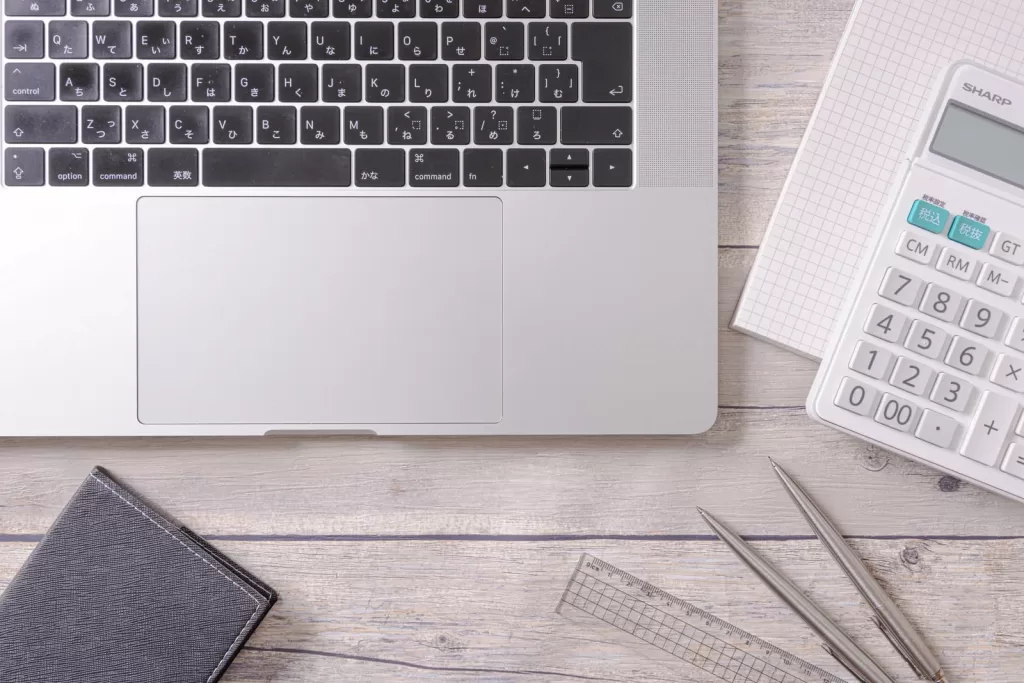
パソコンを購入する際、どのスペックを選べばよいか迷っていませんか。
テレワークやオンライン授業の普及により、パソコンは生活に欠かせないツールとなりました。しかし、家電量販店やオンラインショップには無数の機種が並び、CPUやメモリといった専門用語も多く、初心者にとって選択は困難です。
実は、パソコン選びで最も重要なのは「自分の用途に合ったスペックを見極めること」です。過剰なスペックは予算の無駄となり、不足すれば作業効率が著しく低下します。
本記事では、用途別に最適なパソコンのスペックを詳しく解説します。文書作成からゲーム、動画編集まで、あなたの目的に応じた選び方のコツを具体的にお伝えします。購入後に後悔しないための知識を、今すぐ身につけましょう。
パソコンの基本スペックを理解しよう
パソコン選びで失敗しないためには、基本スペックの意味を正確に理解することが不可欠です。
各パーツの役割を知ることで、自分に必要な性能を見極められるようになります。
CPU(中央処理装置)の役割と選び方
CPUはパソコンの「頭脳」にあたる最重要パーツです。
すべての演算処理を担当し、パソコンの処理速度を大きく左右します。代表的なメーカーはIntelとAMDの2社で、それぞれ独自の製品ラインを展開しています。
Intelの主な製品ライン
- Core i3:エントリーモデル(基本的な作業向け)
- Core i5:ミドルレンジモデル(一般的な用途に最適)
- Core i7:ハイエンドモデル(高負荷作業に対応)
- Core i9:最上位モデル(プロフェッショナル向け)
AMDの主な製品ライン
- Ryzen 3:エントリーモデル
- Ryzen 5:ミドルレンジモデル
- Ryzen 7:ハイエンドモデル
- Ryzen 9:最上位モデル
CPUの性能を判断する指標として、コア数とクロック周波数があります。コア数が多いほど同時処理能力が高く、クロック周波数が高いほど単一作業の処理速度が速くなります。
2024年以降の最新世代では、Intel第13世代以降、AMD Ryzen 7000シリーズ以降が主流です。これらは前世代と比較して20%から30%の性能向上を実現しています。
メモリ(RAM)の容量と重要性
メモリはパソコンの「作業台」に例えられます。
容量が大きいほど、多くのアプリケーションを同時に快適に動作させることができます。不足すると動作が遅くなり、フリーズの原因となります。
用途別の推奨メモリ容量
- 4GB:最低限のウェブ閲覧のみ(現在は非推奨)
- 8GB:文書作成、ウェブ閲覧など基本作業
- 16GB:マルチタスク、軽い画像編集、プログラミング
- 32GB:動画編集、3DCG制作、本格的なゲーム
- 64GB以上:プロの映像制作、大規模なデータ処理
2025年現在、最低でも8GBは必須と考えるべきです。Windowsの最新OSやウェブブラウザのメモリ消費量は年々増加しており、4GBでは快適な動作は望めません。
メモリには規格があり、DDR4とDDR5が主流です。DDR5は新しい規格で転送速度が速いですが、価格は高めです。一般用途ではDDR4でも十分な性能を発揮します。
ストレージ(記憶装置)の種類と選択基準
ストレージはデータを保存する装置で、大きくHDDとSSDに分類されます。
HDD(ハードディスクドライブ)の特徴
- 容量単価が安い
- 大容量化しやすい(1TB~8TB以上)
- 読み書き速度が遅い(100MB/s~200MB/s程度)
- 物理的な駆動部品があり故障リスクが高い
- 消費電力が大きく発熱も多い
SSD(ソリッドステートドライブ)の特徴
- 読み書き速度が非常に速い(500MB/s~7000MB/s)
- 駆動部品がなく耐衝撃性が高い
- 消費電力が少なく発熱も少ない
- 容量単価が高い
- 寿命は書き込み回数に依存
現在の主流はSSDを起動ドライブに使用する構成です。OSやアプリケーションをSSDにインストールすることで、起動時間が大幅に短縮されます。従来HDDで1分以上かかっていた起動が、SSDでは10秒から20秒程度になります。
SSDにもSATA接続とNVMe接続があり、NVMe接続の方が高速です。特にPCIe 4.0対応のNVMe SSDは、読み込み速度が7000MB/sに達し、大容量ファイルの転送も瞬時に完了します。
推奨ストレージ構成
- 予算重視:SSD 256GB(最低限)
- 標準構成:SSD 512GB
- 快適な構成:SSD 512GB + HDD 1TB~2TB
- ハイエンド構成:NVMe SSD 1TB以上
写真や動画など大容量データを扱う場合は、SSDとHDDを併用する構成が経済的です。頻繁にアクセスするデータはSSDに、アーカイブデータはHDDに保存する使い分けが効果的です。
グラフィックス(GPU)の必要性
GPU(グラフィックス・プロセッシング・ユニット)は画像や映像の処理を専門に行うパーツです。
統合GPU(内蔵グラフィックス)
CPUに内蔵されているGPUで、追加費用なしで使用できます。Intel UHD GraphicsやAMD Radeon Graphicsが代表例です。文書作成やウェブ閲覧、動画視聴には十分な性能です。
専用GPU(外付けグラフィックスカード)
NVIDIAのGeForceシリーズやAMDのRadeonシリーズが該当します。3Dゲーム、動画編集、3DCG制作、機械学習など、高度なグラフィックス処理が必要な用途に不可欠です。
専用GPUが必要な用途かどうかで、パソコンの価格は3万円から10万円以上変動します。用途を明確にして、本当に必要か判断することが重要です。
用途別おすすめスペック:ビジネス・学習編
ビジネスや学習用途では、安定性と処理速度のバランスが重要です。
過剰なスペックは不要ですが、快適に作業できる最低限の性能は確保しましょう。
文書作成・表計算メインのスペック
Microsoft OfficeやGoogle Workspaceでの文書作成、表計算が中心の方向けの構成です。
推奨スペック
- CPU:Intel Core i3以上、またはAMD Ryzen 3以上
- メモリ:8GB
- ストレージ:SSD 256GB
- グラフィックス:内蔵GPU
- 予算目安:5万円~8万円
このスペックであれば、WordやExcelの動作は快適です。複数のファイルを開いても処理が遅くなることはありません。PowerPointでプレゼンテーション資料を作成する際も、スムーズに編集できます。
ただし、Excel で10万行を超える大規模データを扱う場合や、複雑なマクロを多用する場合は、メモリを16GBに増やすことを推奨します。
テレワークに最適な追加要素
- ウェブカメラ:720p以上の解像度
- マイク:ノイズキャンセリング機能付き
- ディスプレイ:フルHD(1920×1080)以上
オンライン会議が頻繁な場合、これらの機能が標準装備されているノートパソコンを選ぶと便利です。
ウェブ会議・オンライン授業向けスペック
Zoom、Microsoft Teams、Google Meetなどを使用する機会が多い方向けです。
推奨スペック
- CPU:Intel Core i5以上、またはAMD Ryzen 5以上
- メモリ:8GB~16GB
- ストレージ:SSD 256GB以上
- グラフィックス:内蔵GPU
- 予算目安:7万円~10万円
ウェブ会議では、映像エンコード(圧縮処理)にCPU性能が必要です。Core i5レベルのCPUなら、画面共有しながらの会議も快適です。
複数人での同時接続や、高画質での配信を行う場合は、メモリ16GBがあると安心です。背景のぼかし機能やバーチャル背景も、メモリ容量に余裕があればスムーズに動作します。
注意すべきポイント
ウェブ会議中に資料を開いたり、ブラウザで調べ物をしたりと、マルチタスクが発生しやすい用途です。メモリ8GBでも動作はしますが、16GBあるとより快適です。
また、ノートパソコンの場合、内蔵カメラの画質にも注目しましょう。720p(HD画質)以上が望ましく、可能であれば1080p(フルHD画質)対応モデルを選ぶと、相手に良い印象を与えられます。
プログラミング・開発用スペック
プログラミングやアプリ開発を行う方には、開発環境の種類に応じたスペックが必要です。
軽量な開発(ウェブ開発、Python、JavaScript)
- CPU:Intel Core i5以上、またはAMD Ryzen 5以上
- メモリ:16GB
- ストレージ:SSD 512GB
- グラフィックス:内蔵GPU
- 予算目安:10万円~13万円
Visual Studio CodeやAtomなどの軽量エディタを使用する場合、この構成で十分です。複数のブラウザタブやターミナル、開発サーバーを同時に起動しても快適に作業できます。
本格的な開発(Android、iOS、機械学習)
- CPU:Intel Core i7以上、またはAMD Ryzen 7以上
- メモリ:32GB
- ストレージ:NVMe SSD 1TB
- グラフィックス:機械学習する場合は専用GPU(NVIDIA GTX 1660以上)
- 予算目安:15万円~25万円
Android StudioやXcodeなどの統合開発環境(IDE)は、メモリを大量に消費します。メモリ16GBでも動作しますが、ビルド時間の短縮やマルチタスクの快適性を考慮すると、32GBが推奨されます。
機械学習やディープラーニングを行う場合は、CUDA対応のNVIDIA製GPUが必須です。学習の高速化に大きく貢献します。
Macか Windowsか
iOS開発を行う場合は、Xcodeが必須のためMacが必要です。それ以外の用途では、WindowsとMacのどちらでも問題ありません。
予算を抑えたい場合はWindows、Apple製品との連携を重視する場合はMacを選ぶと良いでしょう。
用途別おすすめスペック:クリエイティブ編
クリエイティブ作業では、高性能なCPUとメモリ、場合によってはGPUが重要になります。
作業効率を大きく左右するため、予算が許す限り高スペックを選びましょう。
写真編集・RAW現像向けスペック
Adobe Lightroom、Photoshopなどを使用する写真編集では、メモリとストレージが重要です。
趣味レベルの写真編集
- CPU:Intel Core i5以上、またはAMD Ryzen 5以上
- メモリ:16GB
- ストレージ:SSD 512GB
- グラフィックス:内蔵GPU
- ディスプレイ:sRGBカバー率95%以上
- 予算目安:12万円~15万円
RAW画像(非圧縮の高画質画像形式)の現像には、ある程度のCPU性能が必要です。Core i5クラスであれば、1枚あたり数秒で処理できます。
メモリ16GBあれば、複数の画像を開きながらの編集も快適です。レイヤーを多用する場合や、パノラマ合成などの高度な処理を行う場合も、スムーズに動作します。
プロフェッショナル向け写真編集
- CPU:Intel Core i7以上、またはAMD Ryzen 7以上
- メモリ:32GB
- ストレージ:NVMe SSD 1TB + HDD 4TB
- グラフィックス:NVIDIA RTX 4060以上
- ディスプレイ:Adobe RGBカバー率95%以上
- 予算目安:20万円~30万円
商業写真や本格的なレタッチを行う場合、この構成が推奨されます。数十メガピクセルの高解像度画像を扱う場合や、多数のレイヤーを重ねる複雑な編集では、メモリ32GBが安心です。
Photoshopの一部フィルターやLightroomのAI機能は、GPUアクセラレーションに対応しています。専用GPUがあると、処理時間が半分以下になるケースもあります。
カラーマネジメントの重要性
写真編集では、ディスプレイの色再現性が仕上がりを左右します。sRGBカバー率95%以上、可能であればAdobe RGBカバー率90%以上のディスプレイを選びましょう。
キャリブレーション機能を持つディスプレイなら、より正確な色表現が可能です。
動画編集向けスペック
動画編集は、パソコンに最も高い負荷をかける作業の一つです。
フルHD動画の編集(YouTube投稿など)
- CPU:Intel Core i7以上、またはAMD Ryzen 7以上
- メモリ:16GB~32GB
- ストレージ:NVMe SSD 512GB + HDD 2TB
- グラフィックス:NVIDIA RTX 4060以上
- 予算目安:18万円~25万円
Adobe Premiere Pro、DaVinci Resolveなどの本格的な編集ソフトを快適に使用できる構成です。
フルHD(1920×1080)の動画編集では、メモリ16GBでも可能ですが、エフェクトやトランジションを多用する場合は32GBが推奨されます。
専用GPUの重要性
最新の動画編集ソフトは、GPUを利用したハードウェアエンコードに対応しています。書き出し時間が大幅に短縮され、作業効率が向上します。
例えば、10分間のフルHD動画の書き出しに、CPUのみでは30分かかる作業が、GPU支援により5分程度に短縮されるケースもあります。
4K動画の編集(プロフェッショナル向け)
- CPU:Intel Core i9以上、またはAMD Ryzen 9以上
- メモリ:64GB
- ストレージ:NVMe SSD 2TB + HDD 8TB
- グラフィックス:NVIDIA RTX 4070以上
- 予算目安:30万円~50万円
4K(3840×2160)動画は、フルHDの4倍のデータ量があります。編集にはハイエンドなスペックが必須です。
メモリ64GBは、複数の4K素材を同時に扱う場合や、カラーグレーディング(色調補正)を本格的に行う場合に必要です。
ストレージは、4K素材1時間あたり約100GBから200GB必要です。プロジェクトファイルも含めると、大容量のストレージが不可欠です。
放熱対策も重要
動画編集では長時間にわたってCPUとGPUに高負荷がかかります。適切な冷却機能を持つパソコンを選ばないと、サーマルスロットリング(熱による性能低下)が発生します。
デスクトップパソコンの方が冷却性能に優れているため、本格的な動画編集にはデスクトップを推奨します。
イラスト制作・デザイン向けスペック
CLIP STUDIO PAINT、Adobe Illustrator、Photoshopなどを使用する方向けです。
趣味のイラスト制作
- CPU:Intel Core i5以上、またはAMD Ryzen 5以上
- メモリ:16GB
- ストレージ:SSD 512GB
- グラフィックス:内蔵GPU
- ディスプレイ:フルHD以上、sRGBカバー率95%以上
- 予算目安:10万円~15万円
CLIP STUDIO PAINTなどのペイントソフトは、比較的軽量です。レイヤー数が100枚以下であれば、この構成で快適に動作します。
ペンタブレットを使用する場合、筆圧感知の遅延が気にならない程度のCPU性能が必要です。Core i5以上であれば問題ありません。
プロフェッショナル向けデザイン
- CPU:Intel Core i7以上、またはAMD Ryzen 7以上
- メモリ:32GB
- ストレージ:NVMe SSD 1TB
- グラフィックス:専用GPU推奨
- ディスプレイ:WQHD以上、Adobe RGBカバー率90%以上
- 予算目安:20万円~30万円
商業イラストや複雑なデザイン作業では、レイヤー数が数百枚に達することもあります。メモリ32GBあると、どのような状況でも快適に作業できます。
Adobe Illustratorで複雑なベクターデータを扱う場合や、Photoshopで大判印刷用の高解像度データを作成する場合も、このスペックが推奨されます。
液晶タブレットとの組み合わせ
プロのイラストレーターの多くは、液晶タブレットを使用しています。Wacom Cintiq ProやXP-Penなどの製品は、パソコンと接続して使用します。
液晶タブレットへの出力には、ディスプレイポートやHDMIポートが必要です。購入前にパソコンの出力端子を確認しましょう。
3DCG・CAD向けスペック
Blender、Maya、AutoCAD、SolidWorksなどを使用する方向けです。
趣味の3DCG制作(Blenderなど)
- CPU:Intel Core i7以上、またはAMD Ryzen 7以上
- メモリ:32GB
- ストレージ:NVMe SSD 1TB
- グラフィックス:NVIDIA RTX 4060以上
- 予算目安:20万円~30万円
3DCGは、モデリング、テクスチャリング、レンダリングの各段階で高い処理能力が必要です。
特にレンダリング(最終的な画像生成)では、CPUとGPUの両方が重要です。Blenderの最新版では、GPU レンダリングが標準となっており、NVIDIA製GPUのCUDAコアを活用できます。
プロフェッショナル向け3DCG・CAD
- CPU:Intel Core i9以上、またはAMD Ryzen 9以上
- メモリ:64GB~128GB
- ストレージ:NVMe SSD 2TB + HDD 4TB
- グラフィックス:NVIDIA RTX 4080以上、またはQuadroシリーズ
- 予算目安:40万円~80万円
商業作品の制作や、建築・製造業での設計では、最高クラスのスペックが求められます。
複雑な3Dモデルを扱う場合、ポリゴン数が数百万に達することもあります。このような作業では、メモリ64GB以上が必須です。
CADソフトの中には、認証されたワークステーション向けGPU(NVIDIA QuadroシリーズやAMD Radeon Proシリーズ)を推奨するものもあります。これらは一般向けGPUより高価ですが、安定性と精度が保証されています。
レンダリング時間の短縮
3DCGのレンダリングは、非常に時間がかかる作業です。1フレームの計算に数分から数十分かかることも珍しくありません。
高性能なCPUとGPUを搭載することで、レンダリング時間を大幅に短縮できます。また、複数のGPUを搭載する構成も有効です。
用途別おすすめスペック:ゲーム・エンターテイメント編
ゲームや動画視聴では、用途に応じて必要なスペックが大きく異なります。
自分のプレイスタイルに合わせて選択しましょう。
カジュアルゲーム・動画視聴向けスペック
軽いブラウザゲームや動画ストリーミング視聴が中心の方向けです。
推奨スペック
- CPU:Intel Core i3以上、またはAMD Ryzen 3以上
- メモリ:8GB
- ストレージ:SSD 256GB
- グラフィックス:内蔵GPU
- 予算目安:5万円~8万円
NetflixやYouTubeでの動画視聴、パズルゲームやシミュレーションゲームなどは、このスペックで十分楽しめます。
4K動画の視聴には、最新世代のCPU内蔵GPUであれば対応可能です。ただし、複数のタブで同時に動画を再生する場合は、メモリを16GBに増やすと安心です。
本格的なPCゲーム向けスペック
最新の3Dゲームを快適にプレイしたい方向けです。
フルHD・60fps設定(エントリーゲーミング)
- CPU:Intel Core i5以上、またはAMD Ryzen 5以上
- メモリ:16GB
- ストレージ:NVMe SSD 512GB
- グラフィックス:NVIDIA RTX 4060以上、またはAMD RX 7600以上
- 予算目安:15万円~20万円
ApexやFortniteなどの人気タイトルを、フルHD解像度・60fpsの設定でプレイできます。グラフィック設定を中程度にすれば、ほとんどのゲームが快適に動作します。
フルHD・144fps設定(ミドルレンジゲーミング)
- CPU:Intel Core i7以上、またはAMD Ryzen 7以上
- メモリ:16GB~32GB
- ストレージ:NVMe SSD 1TB
- グラフィックス:NVIDIA RTX 4070以上、またはAMD RX 7800 XT以上
- 予算目安:25万円~35万円
競技性の高いFPSゲーム(一人称視点のシューティングゲーム)をプレイする方に推奨される構成です。
144Hzの高リフレッシュレートモニターと組み合わせることで、滑らかな映像でゲームを楽しめます。反応速度が勝敗を分けるゲームでは、高fpsが有利に働きます。
4K・60fps以上設定(ハイエンドゲーミング)
- CPU:Intel Core i9以上、またはAMD Ryzen 9以上
- メモリ:32GB
- ストレージ:NVMe SSD 2TB
- グラフィックス:NVIDIA RTX 4080以上
- 予算目安:40万円~60万円
4K解像度で最新ゲームを最高画質設定でプレイしたい方向けです。Cyberpunk 2077やRed Dead Redemption 2などの重量級タイトルも、この構成なら快適です。
レイトレーシング(光の反射を物理的に計算する技術)を有効にした場合でも、60fps以上を維持できます。
ゲーミングPCの冷却対策
ゲームプレイ中は、GPUとCPUが高温になります。適切な冷却システムがないと、性能低下やパーツの寿命短縮につながります。
タワー型デスクトップPCは冷却性能が高く、長時間のゲームプレイに適しています。ゲーミングノートPCを選ぶ場合は、冷却ファンが複数搭載されているモデルを推奨します。
VR(バーチャルリアリティ)向けスペック
Meta Quest、PlayStation VR2、VALVE Indexなどを使用する方向けです。
推奨スペック
- CPU:Intel Core i7以上、またはAMD Ryzen 7以上
- メモリ:16GB~32GB
- ストレージ:NVMe SSD 512GB以上
- グラフィックス:NVIDIA RTX 4070以上
- 予算目安:25万円~35万円
VRゲームは、両眼分の映像を同時に高フレームレートでレンダリングする必要があり、通常のゲームより高い性能が求められます。
VR酔いを防ぐため、最低でも90fps、理想的には120fps以上を維持することが重要です。フレームレートが低いと、違和感や気分の悪さを感じやすくなります。
VRヘッドセットの接続要件
PC接続型のVRヘッドセットを使用する場合、パソコンに適切な出力端子が必要です。DisplayPortまたはHDMI 2.0以上の端子を確認しましょう。
また、USBポートも複数必要になる場合があります。購入前にVRヘッドセットの推奨要件を確認することをおすすめします。
デスクトップとノートパソコンの選び方
パソコンを選ぶ際、デスクトップとノートの例を紹介します。
他の人の経験から学ぶことで、賢い選択ができます。
メモリは後から増設できるのか
パソコンによって、メモリ増設の可否は異なります。
デスクトップパソコン
ほとんどのデスクトップは、メモリスロットに空きがあれば増設可能です。購入時は8GBにしておき、必要に応じて16GBや32GBに増やす戦略が有効です。
メモリ増設は比較的簡単な作業で、ドライバー1本あれば自分で行えます。
ノートパソコン
最近のノートパソコンは、メモリがマザーボードに直接はんだ付けされているモデルが増えています。この場合、後からの増設や交換は不可能です。
購入前に必ず増設可能かどうかを確認しましょう。増設できないモデルの場合、最初から必要な容量を搭載したモデルを選ぶ必要があります。
確認方法
メーカーの仕様表に「オンボードメモリ」や「メモリスロット0」と記載されている場合、増設できません。「メモリスロット2(空き1)」などの記載があれば、増設可能です。
中古パソコンは買っても大丈夫か
中古パソコンは予算を抑える有効な選択肢ですが、注意点があります。
中古パソコンのメリット
- 新品の半額以下で購入できる場合がある
- 予算内で高スペックのモデルが手に入る
- 環境にやさしい選択
中古パソコンのリスク
- バッテリーが劣化している(ノートの場合)
- 保証期間が短い、または無い
- 隠れた不具合がある可能性
- OSのライセンスに注意が必要
中古を選ぶ際のポイント
購入するなら、信頼できるショップから保証付きで購入することを強く推奨します。個人売買は安価ですが、トラブル時の対応が困難です。
製造から3年以内のモデルを選びましょう。それ以上古いと、性能不足やパーツの寿命が懸念されます。
特にバッテリーの劣化状態は重要です。可能であれば、バッテリーの最大容量(健康度)を確認してから購入しましょう。
オフィスソフトは付属していた方が良いか
Microsoft Officeが必要かどうかは、用途によります。
Microsoft Office付属モデル
パソコン購入時にOfficeがプリインストールされているモデルは、単体で購入するより安価です。Word、Excel、PowerPointを使用する予定があるなら、付属モデルを選ぶのが経済的です。
Office Home and Business 2021の単体価格は約4万円ですが、パソコンとのセット価格なら2万円程度の追加で購入できる場合があります。
無料の代替ソフト
Officeが不要、または互換ソフトで十分な場合は以下の選択肢があります。
- Google Workspace:無料のオンラインオフィススイート
- LibreOffice:無料のオープンソースソフト
- WPS Office:有料だが低価格の互換ソフト
互換ソフトは基本的な機能は使えますが、複雑な書式やマクロの互換性に問題が生じる場合があります。仕事で使用する場合は、純正のMicrosoft Officeが安全です。
サブスクリプション版の検討
Microsoft 365(旧Office 365)は、月額または年額のサブスクリプションで最新版のOfficeを使用できます。常に最新機能を使いたい場合や、複数のデバイスで使用したい場合に適しています。
ウイルス対策ソフトは必要か
Windowsの場合、標準搭載のWindows Defenderで基本的な保護は可能です。
Windows Defenderの性能
Windows 10以降、標準搭載のWindows Defenderの性能は大幅に向上しました。第三者機関の評価でも、有料ソフトと遜色ない検出率を達成しています。
一般的な使用であれば、Windows Defenderと注意深いネット利用で十分な保護が可能です。
有料ソフトが必要な場合
以下のような場合は、有料のセキュリティソフトの導入を検討しましょう。
- ビジネスで重要なデータを扱う
- 子どものネット利用を管理したい(ペアレンタルコントロール機能)
- パスワード管理機能が必要
- VPN機能を使いたい
ただし、パソコン購入時にプリインストールされているセキュリティソフトの体験版は、期限切れ後に更新料が発生します。不要な場合はアンインストールしても問題ありません。
失敗例から学ぶ教訓
実際にあった購入失敗例を紹介します。
失敗例1:スペック不足で買い直し
文書作成メインと思ってメモリ4GBのパソコンを購入した方が、後からウェブ会議やオンライン授業でも使用することになり、動作が遅くて使い物にならず、結局買い直した事例。
教訓:将来の用途拡大も見据えて、最低でもメモリ8GB以上を選びましょう。
失敗例2:持ち運びが苦痛
自宅メインだが時々持ち運ぶと思い、17インチで3kgのノートパソコンを購入した方が、実際には重すぎて持ち運ばなくなった事例。
教訓:持ち運ぶ可能性があるなら、重量1.5kg以下のモデルを選びましょう。
失敗例3:ストレージ不足
動画編集用にハイスペックなパソコンを購入したが、ストレージが256GBしかなく、すぐに容量不足になった事例。
教訓:動画や写真を扱う場合、最低でも512GB、できれば1TB以上のストレージを確保しましょう。
失敗例4:端子不足
薄型軽量を重視してUSB Type-Cしかないモデルを購入したが、手持ちの周辺機器が全てType-Aで、変換アダプタを複数購入する羽目になった事例。
教訓:手持ちの周辺機器との互換性を事前に確認しましょう。
失敗例5:GPUの選択ミス
ゲームをプレイするつもりで購入したが、最新タイトルが快適に動作せず、結局GPUを買い替えた事例(デスクトップ)。
教訓:プレイしたいゲームの推奨スペックを事前に確認しましょう。
購入時期とお得に買う方法
パソコンの価格は時期によって変動します。
賢く購入すれば、数万円の節約も可能です。
価格が下がりやすい時期
パソコンの価格には、年間を通じて変動パターンがあります。
新製品発表後
Intel やAMDが新世代のCPUを発表すると、旧モデルの価格が下がります。通常、IntelとAMDは年に1回から2回、新製品を発表します。
新製品発表から1カ月から2カ月後が、旧モデルの狙い目です。性能差はわずかでも、価格差は1万円から3万円になることがあります。
決算期セール
多くの企業は3月と9月が決算期です。この時期は在庫処分のため、大幅な値引きが行われることがあります。
特に3月は年度末で需要も高いため、モデルチェンジ前の製品が安くなりやすいです。
ボーナス商戦
夏のボーナス時期(6月から7月)と冬のボーナス時期(11月から12月)は、各メーカーがキャンペーンを実施します。
特にブラックフライデー(11月)やサイバーマンデーは、海外メーカーを中心に大幅な割引が行われます。
年度初め
新生活が始まる1月から4月は、学生向けのキャンペーンが多く実施されます。学割が適用される場合もあります。
お得に購入する方法
同じ製品でも、購入方法によって価格が変わります。
メーカー直販サイトの活用
Dell、HP、Lenovoなどの海外メーカーは、直販サイトで頻繁にクーポンを発行しています。メルマガに登録すると、限定クーポンが送られてくることもあります。
直販サイトでは、カスタマイズの自由度も高く、不要なソフトを除外して価格を抑えることも可能です。
価格比較サイトの利用
価格.comやAmazonなどで、同一製品の価格を比較しましょう。同じモデルでも、販売店によって1万円以上の差があることも珍しくありません。
ただし、最安値だけでなく、保証やポイント還元も含めた総合的な判断が重要です。
学生・教職員割引
Apple、Microsoft、各種BTOメーカーは、学生や教職員向けの割引プログラムを提供しています。学生証や在職証明書があれば、通常価格から5%から15%程度安く購入できます。
ポイント還元の活用
家電量販店では、購入金額の10%相当のポイントが還元されることがあります。次回の購入や消耗品の購入に使えるため、実質的な値引きと同等です。
クレジットカードのポイントと合わせると、さらにお得になります。
型落ちモデルの狙い目
最新モデルにこだわらなければ、1世代前のモデルが大幅に値引きされていることがあります。性能差がわずかな場合、型落ちモデルは非常にコストパフォーマンスが高いです。
避けるべき購入タイミング
逆に、以下のタイミングでの購入は避けた方が良いでしょう。
新製品発表直後
最新モデルは発売当初、価格が高めに設定されています。発売から3カ月から6カ月経過すると、徐々に価格が下がってきます。
最新技術を早く使いたい場合を除き、少し待つことをおすすめします。
在庫切れ間近の時期
人気モデルの在庫が残りわずかになると、値引きが終了することがあります。在庫が豊富な時期の方が、価格交渉の余地もあります。
セットアップと初期設定のポイント
パソコンを購入したら、快適に使うための初期設定が必要です。
適切な設定により、セキュリティと使い勝手が向上します。
開封後の初期チェック
パソコンが届いたら、まず以下を確認しましょう。
外観チェック
- 本体に傷や破損がないか
- ディスプレイに傷や ドット欠けがないか
- キーボードのキーが全て正常に動作するか
- タッチパッドが反応するか
初期不良の可能性があれば、すぐにメーカーや販売店に連絡しましょう。購入後1週間以内なら、交換対応してもらえることが多いです。
付属品の確認
- ACアダプター(充電器)
- 電源ケーブル
- 取扱説明書
- 保証書
保証書は、故障時の修理に必須です。大切に保管しましょう。
Windows初期設定の手順
Windowsパソコンの初回起動時には、セットアップウィザードが表示されます。
重要な設定項目
- 地域と言語:日本語を選択
- キーボードレイアウト:日本語キーボードを選択
- ネットワーク接続:Wi-Fiまたは有線LANで接続
- Microsoftアカウント:既存アカウントでサインインまたは新規作成
- プライバシー設定:各項目を確認して設定
Microsoftアカウントでサインインすると、OneDriveによるクラウドバックアップやデバイス間の設定同期が可能になります。
不要なソフトの削除
多くのメーカー製パソコンには、プリインストールソフトが多数含まれています。使わないソフトはアンインストールすることで、起動速度や動作速度が改善されます。
ただし、ドライバーやユーティリティソフトは、パソコンの動作に必要な場合があるため、よく分からないソフトは削除しない方が安全です。
セキュリティ設定
購入直後にセキュリティ設定を行うことで、安全に使用できます。
Windows Updateの実行
初期状態のWindowsは、最新のセキュリティパッチが適用されていない場合があります。「設定」→「Windows Update」から、最新の更新プログラムをインストールしましょう。
ファイアウォールの確認
Windows Defenderファイアウォールが有効になっていることを確認します。通常は初期状態で有効ですが、念のため確認しましょう。
バックアップの設定
重要なデータの損失に備え、バックアップを設定しましょう。Windowsの「バックアップ」機能や、OneDriveなどのクラウドストレージを活用できます。
外付けHDDやSSDを使った物理バックアップも、併用すると安心です。
便利な初期設定
使い勝手を向上させる設定も行いましょう。
電源オプションの調整
「設定」→「システム」→「電源とバッテリー」で、ディスプレイの消灯時間やスリープ移行時間を調整できます。
作業中に頻繁にスリープしてしまう場合は、時間を長めに設定しましょう。
タスクバーの整理
タスクバーには、よく使うアプリケーションをピン留めしておくと便利です。エクスプローラーやブラウザなど、頻繁に使うアプリをすぐに起動できます。
夜間モードの設定
夜間の作業では、ブルーライトを軽減する「夜間モード」が有効です。目の疲れを軽減し、睡眠への影響も少なくなります。
パソコンを長く使うためのメンテナンス
適切なメンテナンスにより、パソコンの寿命を延ばせます。
日常的なケアで、快適な動作を維持しましょう。
定期的な清掃
パソコン内部にホコリが溜まると、冷却性能が低下し、故障の原因になります。
外部の清掃
キーボードやディスプレイは、専用のクリーニングクロスで定期的に拭きましょう。キーボードの隙間に溜まったホコリは、エアダスターで吹き飛ばすと効果的です。
液体クリーナーを使用する場合は、クロスに少量つけてから拭きます。直接パソコンに吹きかけると、故障の原因になります。
内部の清掃(デスクトップ)
デスクトップパソコンは、半年に1回程度、ケースを開けて内部のホコリを除去しましょう。特に冷却ファンやヒートシンクに溜まったホコリは、冷却性能を著しく低下させます。
ノートパソコンの内部清掃は、分解が必要で難易度が高いため、専門業者に依頼することをおすすめします。
ソフトウェアのメンテナンス
定期的なソフトウェアメンテナンスで、動作速度を維持できます。
不要なファイルの削除
ディスククリーンアップツールを使用して、一時ファイルやキャッシュを定期的に削除しましょう。ストレージの空き容量を確保することで、動作速度が改善されます。
スタートアップの整理
パソコン起動時に自動的に起動するアプリケーションを整理します。「タスクマネージャー」の「スタートアップ」タブから、不要なアプリを無効化できます。
起動時間が大幅に短縮され、快適になります。
デフラグの実行(HDD使用時)
HDDを使用している場合、デフラグ(ディスクの最適化)を定期的に実行しましょう。断片化したデータを整理し、読み書き速度が改善されます。
ただし、SSDではデフラグは不要です。むしろ寿命を縮める可能性があるため、実行しないでください。
バッテリーの長持ち対策(ノート)
ノートパソコンのバッテリー寿命を延ばすコツがあります。
満充電を避ける
常に100%まで充電し続けると、バッテリーの劣化が早まります。可能であれば、充電上限を80%程度に設定できる機能を利用しましょう。
多くのメーカーが、バッテリー保護機能を提供しています。
極端な放電を避ける
バッテリー残量が0%になるまで使い切ることも、劣化を早めます。20%から30%残った段階で充電するのが理想的です。
高温環境を避ける
バッテリーは高温に弱く、40度以上の環境では劣化が加速します。直射日光が当たる場所や、車内への放置は避けましょう。
故障を防ぐ日常の注意点
以下の点に注意することで、故障リスクを減らせます。
液体をこぼさない
コーヒーやジュースをこぼすと、キーボードやマザーボードが故障します。飲み物はパソコンから離れた場所に置きましょう。
万が一こぼした場合は、すぐに電源を切り、逆さにして水分を抜きます。自然乾燥させてから、専門業者に相談しましょう。
衝撃を与えない
ノートパソコンを持ち運ぶ際は、専用のケースやバッグを使用しましょう。落下や強い衝撃は、HDDやディスプレイの破損につながります。
適切な温度環境
パソコンは5度から35度の環境で使用することが推奨されています。冬場の窓際や、夏場の密閉された部屋での使用は避けましょう。
自分に最適なパソコンを見つけるために
パソコン選びは、用途と予算のバランスが重要です。
本記事で紹介したポイントを参考に、あなたに最適な1台を見つけましょう。
用途を明確にする重要性
パソコン購入で最も重要なのは、自分の用途を明確にすることです。
「何となく高性能なものを」と選ぶと、予算の無駄になります。逆に、必要なスペックを満たさないと、作業効率が低下します。
本記事で紹介した用途別のスペックを参考に、自分が実際に行う作業をリストアップしてみましょう。現在だけでなく、今後1年から2年の間に始めるかもしれない作業も考慮すると良いでしょう。
将来の拡張性も考慮
パソコンは数年間使用する前提で選びましょう。
購入時点で必要最低限のスペックだと、1年から2年後にはスペック不足になる可能性があります。少し余裕を持ったスペックを選ぶことで、長期間快適に使用できます。
特にメモリとストレージは、後から不足を感じやすい部分です。予算に余裕があれば、この2つは優先的にアップグレードすることをおすすめします。
実機を触って確認する
可能であれば、購入前に実機を触ることを強くおすすめします。
特にノートパソコンは、キーボードの打鍵感、タッチパッドの操作感、重量、サイズ感など、スペック表からは分からない要素が多くあります。
家電量販店の展示品で、実際に文字入力をしてみたり、持ち上げてみたりすることで、自分に合うかどうか判断できます。
口コミやレビューを参考に
購入を検討しているモデルの口コミやレビューを確認しましょう。
実際のユーザーの声からは、メーカーの仕様表には載っていない情報が得られます。発熱の程度、ファンの騒音、実際のバッテリー駆動時間など、使用感に関する情報は貴重です。
ただし、個人の感想には主観が含まれます。複数のレビューを読んで、共通する評価を参考にすると良いでしょう。
焦らず比較検討する
パソコンは決して安い買い物ではありません。
セールで焦って購入するのではなく、じっくりと比較検討する時間を取りましょう。複数のメーカー、複数のモデルを比較することで、自分にとって最適な選択が見えてきます。
購入後に後悔しないために、本記事で紹介したチェックポイントを一つずつ確認しながら、納得できる製品を選んでください。
パソコンは、あなたの仕事や学習、趣味を支える大切なパートナーです。適切に選び、適切に使うことで、長年にわたって快適に活用できます。
本記事が、あなたのパソコン選びの一助となれば幸いです。