
【知らないと損】Googleマップ神機能20選活用方法
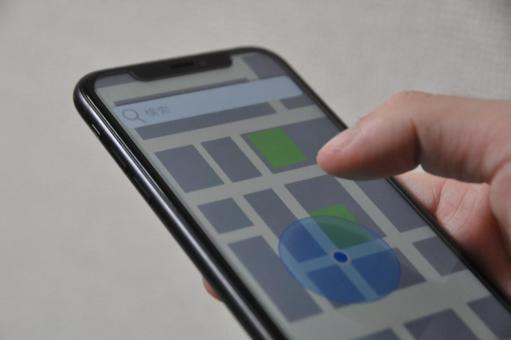
Googleマップを開いて目的地を検索するだけで満足していませんか。
実は、毎日使っているGoogleマップには、あなたの生活を劇的に便利にする隠れた機能が数多く存在します。
道案内だけではなく、旅行計画の効率化、ビジネスでの活用、緊急時の対応まで、知っているだけで時間とお金を節約できる神機能が満載です。
この記事では、2025年最新版として、Googleマップの知られざる便利機能を20個厳選してご紹介します。
初心者の方でもすぐに使いこなせるよう、具体的な操作手順と活用シーンを詳しく解説していきます。
Googleマップの基本を超えた活用法とは
Googleマップは世界中で10億人以上が利用する地図アプリです。
しかし、その真価を理解している人は驚くほど少ないのが現状です。
多くの人が使っているのは、全機能のわずか20パーセント程度に過ぎません。
残りの80パーセントには、あなたの日常を変える可能性を秘めた機能が眠っています。
ここからは、そんな隠れた神機能を一つずつ丁寧に解説していきます。
神機能1:オフラインマップで通信量を節約
海外旅行や山間部での移動時に通信環境が不安定になった経験はありませんか。
Googleマップのオフラインマップ機能を使えば、事前に地図データをダウンロードしておくことで、インターネット接続なしでも地図を閲覧できます。
この機能は通信料の節約にも大きく貢献します。
設定方法は非常に簡単です。
アプリを開き、プロフィール写真をタップします。
メニューから「オフラインマップ」を選択します。
「自分の地図を選択」をタップし、ダウンロードしたいエリアを指定します。
ダウンロードボタンを押すだけで完了です。
ダウンロードしたエリアは30日間有効で、自動更新も可能です。
海外旅行前には必須の設定と言えるでしょう。
神機能2:複数の経由地を追加したルート作成
複数の場所を効率的に回りたいとき、一つずつ検索し直していませんか。
Googleマップでは最大9か所の経由地を追加して、最適なルートを自動で計算してくれます。
営業周りや観光スポット巡りに最適な機能です。
使い方は目的地を検索後、ルート画面で右上のメニューボタンをタップします。
「経由地を追加」を選択し、立ち寄りたい場所を入力していきます。
経由地の順序はドラッグで簡単に変更できます。
所要時間と距離が自動で再計算されるため、効率的な移動計画が立てられます。
この機能を使えば、1日の移動時間を大幅に短縮できるでしょう。
神機能3:リアルタイムの混雑状況確認
お店に到着したら大行列だったという失敗を防げる機能があります。
Googleマップでは、飲食店や商業施設のリアルタイム混雑状況を確認できます。
この情報は、実際にその場所を訪れた人のデータから算出されています。
店舗情報を開くと、「混雑する時間帯」というグラフが表示されます。
現在の混雑度も「混雑している」「普通」「空いている」で示されます。
時間帯別の混雑予測も確認できるため、訪問時間の調整に役立ちます。
待ち時間を避けたい飲食店や、ゆっくり買い物したいショップの訪問計画に最適です。
コロナ禍以降、この機能の重要性はさらに高まっています。
神機能4:タイムライン機能で行動履歴を管理
自分がいつどこに行ったか思い出せないことはありませんか。
タイムライン機能は、あなたの移動履歴を自動で記録してくれる便利な機能です。
旅行の思い出の振り返りや、経費精算の際の記録確認に活用できます。
プロフィール写真から「タイムライン」を選択すると、日付別の移動履歴が表示されます。
訪れた場所、移動手段、滞在時間まで詳細に記録されています。
プライバシーが気になる方は、設定からロケーション履歴をオフにすることも可能です。
特定の日や場所の履歴を削除する機能もあります。
ビジネスパーソンにとっては、営業日報の作成にも役立つ機能です。
神機能5:駐車場の位置を自動保存
大型ショッピングモールや遊園地で車をどこに停めたか忘れた経験はありませんか。
Googleマップは、車から離れると自動的に駐車位置を記録してくれます。
この機能により、広い駐車場でも迷わず車に戻れます。
設定方法は、Googleマップの設定から「ナビゲーション設定」を開きます。
「駐車場所を保存」をオンにするだけで完了です。
Bluetooth接続の車載システムと連携している場合、自動的に駐車位置が保存されます。
手動で保存する場合は、地図上の青い丸点をタップし、「駐車場所として保存」を選択します。
保存した位置にはメモや写真を追加することもできます。
大規模イベント会場や空港の駐車場でも安心です。
神機能6:共有機能でリアルタイム位置情報を送信
待ち合わせで相手がなかなか到着しないとき、イライラした経験はありませんか。
位置情報の共有機能を使えば、相手の現在地と到着予定時刻がリアルタイムで分かります。
家族の安全確認やグループ旅行でのはぐれ防止にも最適です。
共有方法は、プロフィール写真をタップし、「現在地の共有」を選択します。
共有時間を15分から3日まで選べます。
共有相手を連絡先から選択するだけで完了です。
相手はリンクをタップするだけで、あなたの位置を地図上で確認できます。
移動ルートもリアルタイムで表示されるため、到着時間の予測も正確です。
子供の帰宅確認や高齢者の見守りにも活用できる安心機能です。
神機能7:マイマップで自分だけの地図を作成
旅行計画を立てるとき、訪れたい場所をどうやって管理していますか。
マイマップ機能を使えば、行きたい場所をまとめた自分専用の地図が作れます。
色分けやアイコンでカテゴリー分けもできる優れものです。
パソコンでGoogleマップを開き、メニューから「マイプレイス」を選択します。
「地図」タブで「地図を作成」をクリックします。
場所を検索して「地図に追加」で登録していきます。
レイヤー機能で「食事」「観光」「ショッピング」などカテゴリー別に整理できます。
作成した地図は友人や家族と共有することも可能です。
スマホアプリからも作成した地図を確認できるため、旅行中も便利に使えます。
神機能8:ストリートビューで事前に現地を確認
初めて行く場所の入口や外観を事前に確認したいと思ったことはありませんか。
ストリートビュー機能を使えば、実際にその場所に立っているかのような360度の景色を見られます。
道に迷いやすい人にとって、強力な味方となる機能です。
地図上で確認したい場所を長押しします。
画面下部に表示される写真をタップすると、ストリートビューが起動します。
画面をスワイプすることで、周囲を見回すことができます。
矢印をタップすれば、道路沿いを移動することも可能です。
待ち合わせ場所の目印確認や、不動産の外観チェックにも使えます。
海外旅行前に現地の雰囲気を掴むのにも最適な機能です。
神機能9:音声案内の詳細設定でナビを最適化
カーナビ使用中の音声案内が聞き取りにくいと感じたことはありませんか。
Googleマップでは、音声案内の詳細度を3段階で調整できます。
運転環境や個人の好みに合わせてカスタマイズ可能です。
ナビゲーション中に設定アイコンをタップします。
「ナビの音量」から「大きめ」「標準」「小さめ」を選択できます。
「案内の詳細度」では、「詳細」「標準」「通知のみ」の3つから選べます。
詳細モードでは、車線変更の指示まで細かく案内されます。
通知のみモードは、主要な曲がり角だけを知らせてくれます。
高速道路と一般道で設定を使い分けることも可能です。
神機能10:飲食店の待ち時間をリアルタイム確認
人気レストランの待ち時間が気になって訪問をためらったことはありませんか。
一部の飲食店では、現在の待ち時間がGoogleマップ上でリアルタイム表示されます。
予約システムと連携している店舗が対象です。
店舗情報を開くと、「待ち時間」の項目が表示されます。
「約30分」「空席あり」などの情報が確認できます。
待ち時間が長い場合は、近隣の類似店舗を検索することもできます。
この機能により、効率的な食事計画が立てられます。
特に週末や休日の外食時に威力を発揮する機能です。
神機能11:保存したリストで場所を整理
気になる場所をブックマークしても、後で探すのが大変だと感じませんか。
リスト機能を使えば、「行きたいレストラン」「お気に入りカフェ」など、テーマ別に場所を整理できます。
友人とリストを共有することも可能です。
場所を検索して「保存」ボタンをタップします。
「新しいリスト」を選択し、リスト名を入力します。
保存済みの場所は、メニューの「保存済み」から確認できます。
リストは「お気に入り」「行きたい場所」「スター付きの場所」がデフォルトで用意されています。
カスタムリストも無制限に作成できます。
旅行先別、ジャンル別など、自由な分類が可能です。
神機能12:自転車ルートで坂道を避ける
自転車移動で予想外の急坂に遭遇して苦労した経験はありませんか。
Googleマップの自転車ルート機能は、高低差を考慮したルートを提案してくれます。
自転車専用道路や車道の走行レーンも表示されます。
ルート検索で自転車アイコンを選択します。
地図上に自転車専用道路が緑色で表示されます。
ルート詳細には高低差グラフも表示され、坂の位置が一目で分かります。
所要時間も自転車の平均速度で計算されます。
この機能により、体力に合わせた快適な自転車移動が実現できます。
健康志向の高まりとともに、利用者が増加している機能です。
神機能13:レビューと写真で店舗の雰囲気を把握
初めて訪れる飲食店で失敗したくないと思うのは当然です。
Googleマップには、実際に訪れた人のレビューと写真が豊富に掲載されています。
メニュー写真や店内の雰囲気まで、訪問前に詳細に確認できます。
店舗情報を開き、下にスクロールすると「レビュー」セクションがあります。
評価の星の数だけでなく、詳細なコメントも読めます。
「最新」「評価の高い順」「評価の低い順」で並び替えも可能です。
写真タブでは、料理や店内の実際の様子を確認できます。
特に口コミの多い店舗は、信頼性の高い情報源となります。
予約前の最終確認として活用することをおすすめします。
神機能14:営業時間と混雑予測で訪問計画を最適化
店舗に到着したら臨時休業だったという失敗を防ぎたいですよね。
Googleマップでは、詳細な営業時間情報と曜日別の混雑予測が確認できます。
祝日の特別営業時間も表示されます。
店舗情報の営業時間欄には、現在営業中かどうかが表示されます。
「営業時間の詳細」をタップすると、曜日別の営業時間が確認できます。
下にスクロールすると、時間帯別の混雑度グラフが表示されます。
過去のデータから算出された混雑予測により、空いている時間帯が分かります。
平均滞在時間も表示されるため、訪問時間の目安になります。
効率的な一日のスケジュール作成に役立つ情報です。
神機能15:公共交通機関の遅延情報をリアルタイム表示
電車やバスの遅延で予定が狂った経験は誰にでもあるはずです。
Googleマップでは、公共交通機関のリアルタイム運行情報を確認できます。
遅延や運休の情報も即座に反映されます。
ルート検索で電車やバスのアイコンを選択します。
検索結果には、現在の運行状況が反映されたルートが表示されます。
遅延が発生している路線には、遅延時間が赤字で表示されます。
代替ルートも自動で提案されるため、臨機応変な対応が可能です。
通勤や重要な約束の前には必ずチェックしたい機能です。
交通機関の乱れが多い時期には特に重宝します。
神機能16:近くの場所を素早く検索
外出先で急にATMやコンビニが必要になったことはありませんか。
「近くの場所」機能を使えば、現在地周辺の施設を素早く検索できます。
カテゴリー別に整理されているため、目的の施設がすぐに見つかります。
検索バーに「近くの」と入力すると、候補が表示されます。
「近くのカフェ」「近くのガソリンスタンド」などを選択できます。
ホーム画面の「付近のスポット」からもアクセス可能です。
検索結果は距離順に並び、徒歩時間も表示されます。
営業中の店舗のみを表示するフィルターもあります。
緊急時や初めての土地での行動に非常に便利な機能です。
神機能17:ラベル機能で重要な場所を分かりやすく
自宅や職場の住所を毎回入力するのは面倒だと感じませんか。
ラベル機能を使えば、よく行く場所に「自宅」「職場」などの名前を付けられます。
検索時に「自宅」と入力するだけでルート検索が始まります。
場所を長押しして「ラベルを追加」を選択します。
「自宅」「職場」はデフォルトで用意されています。
「実家」「ジム」「子供の学校」など、カスタムラベルも追加できます。
ラベルを付けた場所は、地図上にアイコンで表示されます。
音声検索でも「自宅まで案内して」と言うだけでナビが始まります。
日常的に使う場所はすべてラベル登録しておくことをおすすめします。
神機能18:屋内マップで大型施設内を案内
空港やショッピングモールで目的の店舗が見つからず困った経験はありませんか。
Googleマップには、大型施設の屋内マップが搭載されています。
フロア別の店舗配置まで詳細に表示されます。
対応施設に近づくと、自動的に屋内マップが表示されます。
フロアの切り替えも、画面右側のボタンで簡単にできます。
店舗を検索すると、そのフロアと場所がハイライト表示されます。
空港では、搭乗ゲートまでのルートも案内されます。
初めて訪れる大型施設でも迷わず目的地に到着できます。
特に急いでいるときに威力を発揮する便利機能です。
神機能19:音声検索で手を使わずに操作
運転中や荷物で両手が塞がっているとき、スマホの操作は危険です。
音声検索機能を使えば、ハンズフリーで目的地を検索できます。
「OK Google」と話しかけるだけで起動します。
Googleマップを開いた状態で、マイクアイコンをタップします。
「渋谷駅まで案内して」と話しかけます。
目的地が認識され、すぐにルート案内が始まります。
「近くのコンビニを探して」など、カテゴリー検索も可能です。
運転中の安全性向上に大きく貢献する機能です。
スマホの音声アシスタント機能と連携すれば、完全ハンズフリーも実現できます。
神機能20:通知設定で必要な情報だけを受け取る
アプリからの通知が多すぎて煩わしいと感じることはありませんか。
Googleマップでは、受け取りたい通知を細かく設定できます。
本当に必要な情報だけを選択することで、快適に利用できます。
設定メニューから「通知」を選択します。
「交通状況の通知」「場所の共有」「レビューとアップデート」など、項目別にオンオフできます。
「通勤経路の交通情報」では、出勤時間に合わせて遅延情報を受け取れます。
保存した場所の周辺に新しい店舗がオープンした際の通知も選べます。
不要な通知をオフにすることで、バッテリー消費も抑えられます。
自分の使い方に合わせてカスタマイズすることが重要です。
Googleマップ活用で得られる3つの大きなメリット
これまで紹介した20の神機能を使いこなすことで、3つの大きなメリットが得られます。
第一に、時間の節約です。
効率的なルート検索と混雑回避により、無駄な移動時間を削減できます。
年間で換算すると、数十時間もの時間を節約できる計算になります。
第二に、ストレスの軽減です。
道に迷う不安や、行列に並ぶイライラから解放されます。
初めての場所でも自信を持って行動できるようになります。
第三に、新しい発見です。
レビューや写真機能により、隠れた名店や穴場スポットを見つけられます。
旅行や日常生活がより豊かで楽しいものになるでしょう。
これらのメリットは、機能を知っているだけでは得られません。
実際に使ってみることで初めて実感できる価値です。
よくある質問と解決方法
Googleマップの使用に関して、よく寄せられる質問にお答えします。
オフラインマップはどれくらいの容量が必要ですか。
エリアの広さによりますが、都市部で約500メガバイトから1ギガバイト程度です。
Wi-Fi環境でダウンロードすることをおすすめします。
位置情報の精度が低いときはどうすればいいですか。
設定からGPSの精度を「高精度モード」に変更してください。
建物の中では精度が落ちることがあるため、屋外で確認することも有効です。
バッテリー消費を抑える方法はありますか。
ナビゲーション使用時以外は、アプリをバックグラウンドで動かさないことです。
位置情報の取得頻度を「使用中のみ」に設定することも効果的です。
まとめ:Googleマップ神機能を今日から活用しよう
Googleマップの神機能20選を詳しくご紹介してきました。
これらの機能は、すべて無料で誰でも今すぐ使えるものばかりです。
普段の移動から旅行計画まで、あらゆる場面で活躍します。
まずは、自分の生活スタイルに合った機能から試してみてください。
オフラインマップやリスト機能は、特に使い勝手が良く、すぐに効果を実感できるはずです。
慣れてきたら、マイマップやタイムラインなど、より高度な機能にも挑戦してみましょう。
これらの機能を使いこなすことで、あなたの移動効率は確実に向上します。
Googleマップは単なる地図アプリではなく、生活を豊かにする総合ツールなのです。
この記事で紹介した20の神機能を、ぜひ明日からの生活に取り入れてください。
きっと「もっと早く知りたかった」と感じるはずです。