
Googleアカウントの作り方と初期設定|セキュリティ強化のためにやるべきこと5つ
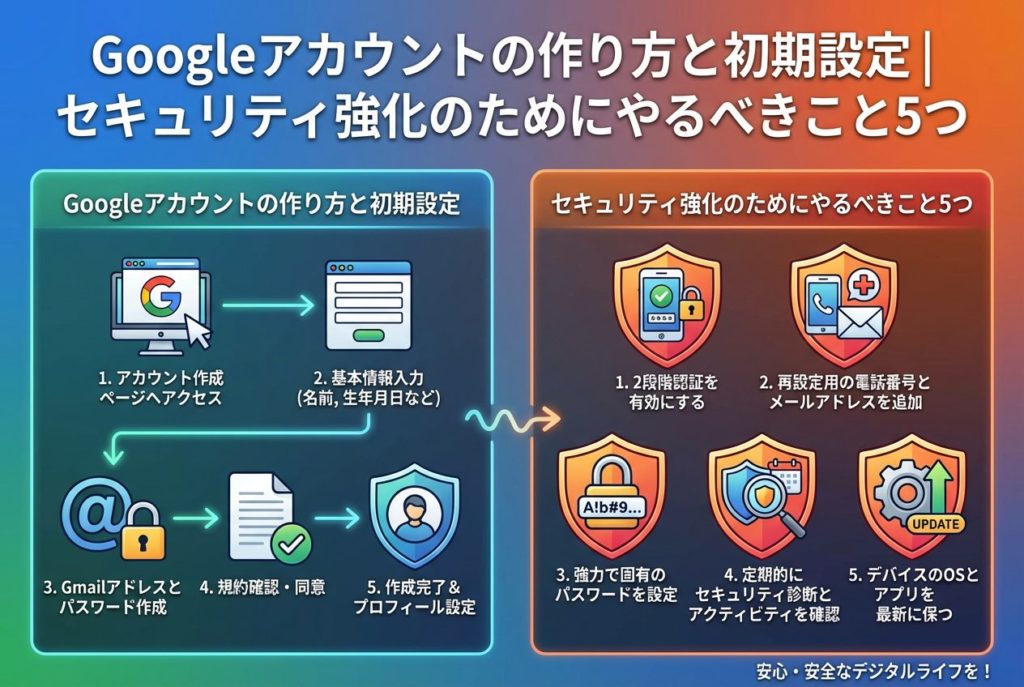
Googleアカウントは、GmailやYouTube、Googleドライブなど、日常的に使うサービスにアクセスするための必須ツールです。しかし、アカウント作成後にセキュリティ設定を見直さないまま使い続けている方が非常に多いのが現状です。
実際、2024年の調査では、Googleアカウント利用者の約65パーセントが初期設定のままセキュリティ対策を行っていないというデータがあります。これは個人情報の流出や不正アクセスのリスクを大幅に高める要因となっています。
Googleアカウントがないと始まらない現代のデジタルライフ
本記事では、Googleアカウントの作成手順から、セキュリティを最大限に高めるための5つの重要な設定まで、初心者の方でも分かりやすく解説します。この記事を読めば、安全で快適なGoogle利用環境を構築できます。
Googleアカウントとは何か
Googleアカウントは、Google社が提供する各種サービスを利用するための統合アカウントシステムです。
Googleアカウントで利用できる主なサービス
一つのアカウントで以下のようなサービスにアクセスできます。
- Gmail(メールサービス)
- Googleドライブ(クラウドストレージ)
- Googleフォト(写真・動画の保存)
- YouTube(動画視聴・投稿)
- Googleマップ(地図・ナビゲーション)
- Googleカレンダー(スケジュール管理)
- Google Meet(ビデオ会議)
- Googleドキュメント・スプレッドシート(オフィスツール)
- Google Play(アプリストア、Android端末用)
ビジネスでも個人でも必須のツール
特にビジネスシーンでは、Googleワークスペース(旧G Suite)として企業での利用も拡大しています。2025年時点で、世界中で30億人以上がGoogleアカウントを保有しているとされています。
Googleアカウントの作成手順を詳しく解説
ここからは、Googleアカウントの作り方を段階的に説明します。
必要なものを事前に準備する
アカウント作成には以下が必要です。
- インターネットに接続できる端末(パソコン、スマートフォン、タブレット)
- 電話番号(SMS認証用、省略可能な場合もあります)
- 既存のメールアドレス(省略可能ですが、アカウント復旧時に役立ちます)
パソコンからGoogleアカウントを作成する方法
パソコンでの作成手順は以下の通りです。
ステップ1 Googleアカウント作成ページにアクセス
ブラウザでGoogleのトップページを開き、右上の「ログイン」ボタンをクリックします。次に「アカウントを作成」を選択します。
作成目的を選ぶ画面が表示されるので、「個人で使用」または「ビジネスの管理」を選択します。個人利用の場合は「個人で使用」を選びます。
ステップ2 基本情報を入力
以下の情報を入力します。
- 姓(名字)
- 名(下の名前)
- ユーザー名(メールアドレスの@より前の部分)
- パスワード(8文字以上、英字と数字を組み合わせる)
ユーザー名は、そのままGmailアドレスになります。例えば「taro.yamada」と入力すれば、「taro.yamada@gmail.com」というメールアドレスが作成されます。
既に使用されているユーザー名は選択できないため、候補が表示される場合があります。
ステップ3 電話番号と生年月日を入力
電話番号は本人確認とアカウント復旧のために使用されます。SMSまたは音声通話で認証コードが送られてきます。
生年月日と性別も入力します。これはサービスのカスタマイズや年齢確認のために使用されます。
ステップ4 プライバシーと利用規約に同意
Googleのプライバシーポリシーと利用規約が表示されます。内容を確認して「同意する」をクリックすれば、アカウント作成が完了します。
スマートフォンからGoogleアカウントを作成する方法
スマートフォンでの作成も基本的な流れは同じです。
Android端末の場合
設定アプリを開き、「アカウント」または「ユーザーとアカウント」を選択します。「アカウントを追加」から「Google」を選び、「アカウントを作成」をタップします。
画面の指示に従って、姓名、ユーザー名、パスワード、電話番号などを入力していきます。
iPhone・iPad(iOS)の場合
Gmailアプリをダウンロードするか、SafariなどのブラウザでGoogle.comにアクセスします。「アカウントを作成」から同様の手順で進めます。
既存のメールアドレスを使用する方法
Gmailアドレスを新規作成せず、既に持っているメールアドレスをGoogleアカウントに紐付けることも可能です。
アカウント作成時のユーザー名入力画面で、「代わりに現在のメールアドレスを使用」を選択します。お持ちのメールアドレスを入力すれば、そのアドレスでGoogleサービスにログインできるようになります。
この場合、Gmailは使用できませんが、他のGoogleサービスは通常通り利用できます。
セキュリティ強化のためにやるべきこと5つ
Googleアカウントの作り方を理解したら、次はセキュリティ対策です。以下の5つの設定を必ず実施してください。
1. 2段階認証プロセスを有効化する
2段階認証は、パスワードに加えてもう一つの認証要素を求めることで、不正アクセスを防ぐ最も効果的な方法です。
2段階認証の仕組み
通常のログイン時には、パスワード入力後に以下のいずれかの方法で本人確認を行います。
- スマートフォンへのプロンプト表示(最も簡単)
- SMS(ショートメッセージ)での認証コード受信
- 音声通話での認証コード取得
- Google認証システムアプリでの確認コード生成
- セキュリティキー(物理的なUSBキー)
設定方法
Googleアカウントの管理ページにアクセスし、左側のメニューから「セキュリティ」を選択します。「Googleへのログイン」セクションで「2段階認証プロセス」をクリックします。
「使ってみる」をクリックし、画面の指示に従って電話番号を登録します。認証コードが送られてくるので、それを入力すれば設定完了です。
バックアップオプションも設定する
スマートフォンを紛失した場合に備えて、バックアップの認証方法も登録しておきましょう。バックアップコードを印刷して安全な場所に保管するか、予備の電話番号を登録します。
Googleの調査によると、2段階認証を有効にすることで、自動化された攻撃の99.9パーセントをブロックできるとされています。
2. 強固なパスワードを設定し定期的に変更する
パスワードはアカウント保護の第一の砦です。
強固なパスワードの条件
以下の要素を満たすパスワードを作成してください。
- 最低12文字以上(推奨は16文字以上)
- 大文字と小文字を混在させる
- 数字を含める
- 記号(!、@、#、$など)を含める
- 辞書に載っている単語を避ける
- 個人情報(誕生日、名前、電話番号など)を使わない
- 他のサービスと同じパスワードを使い回さない
悪いパスワードの例
以下のようなパスワードは絶対に避けてください。
- password123
- yamada2025
- 123456789
- qwertyuiop
良いパスワードの作成方法
ランダムな文字列が最も安全ですが、覚えにくいという問題があります。そこで、以下のような方法がおすすめです。
- 好きな歌詞や文章の頭文字を取る(「春が来た春が来たどこに来た」→「HgKHgKDnK2025!」)
- 複数の無関係な単語を組み合わせる(「Blue-Elephant-Coffee-72!」)
- パスフレーズ方式(「ILove2DrinkCoffee@Sunrise!」)
パスワードマネージャーの活用
複雑なパスワードを複数覚えるのは困難です。GoogleパスワードマネージャーやLastPass、1Passwordなどのパスワード管理ツールを使えば、安全にパスワードを保管・管理できます。
Googleパスワードマネージャーは、Chromeブラウザに標準搭載されており、パスワードの自動生成・保存・入力補完機能を提供します。
パスワード変更の頻度
以前は3ヶ月ごとの変更が推奨されていましたが、現在のセキュリティ専門家の見解では、強固なパスワードであれば頻繁な変更は不要とされています。
ただし、以下の場合は直ちに変更してください。
- データ漏洩のニュースを聞いたとき
- 不審なログインアラートを受け取ったとき
- 公共のWi-Fiで使用した後
- 他人にパスワードを教えた可能性があるとき
3. セキュリティ診断を実施する
Googleは「セキュリティ診断」という便利な機能を提供しています。
セキュリティ診断の実施方法
Googleアカウントの管理ページから「セキュリティ」タブを選択し、「セキュリティ診断を完了」というセクションを探します。「使ってみる」をクリックすれば、自動的にアカウントの安全性がチェックされます。
チェックされる項目
セキュリティ診断では以下の点が確認されます。
- 最近のセキュリティアクティビティ(不審なログイン試行など)
- アカウントにアクセスできるデバイスの一覧
- サードパーティアプリへのアクセス許可状況
- パスワードの強度
- 再設定オプション(電話番号、メールアドレス)の有効性
推奨される対処法が表示される
診断結果に基づいて、Googleが具体的な改善策を提示してくれます。例えば、「見覚えのないデバイスからのアクセスがあります」「パスワードが弱い可能性があります」といった警告が表示された場合は、すぐに対処しましょう。
定期的な実施を習慣化する
セキュリティ診断は最低でも3ヶ月に1回、できれば月に1回実施することをおすすめします。カレンダーにリマインダーを設定しておくと忘れません。
4. アカウントアクティビティを監視する
自分のアカウントで何が起きているかを把握することは、セキュリティ維持の基本です。
最近のアクティビティを確認する
Googleアカウント管理ページの「セキュリティ」から、「お使いのデバイス」という項目をチェックします。ここでは、最近アカウントにアクセスしたすべてのデバイスが表示されます。
表示される情報は以下の通りです。
- デバイスの種類(パソコン、スマートフォンなど)
- ブラウザまたはアプリの名前
- アクセスした場所(おおよその地域)
- 最終アクセス日時
見覚えのないアクティビティへの対処
もし知らないデバイスや場所からのアクセスを発見したら、直ちに以下の手順を実行してください。
- そのデバイスからログアウトさせる(「デバイスを管理」から可能)
- パスワードを変更する
- 2段階認証が無効になっていないか確認する
- セキュリティ診断を実行する
アカウントアクティビティのメール通知
Googleは不審なアクティビティを検出すると、登録されたメールアドレスや電話番号に自動的に通知を送ります。このアラートを受け取ったら、必ず内容を確認してください。
「重要なセキュリティアラート」という件名のメールが届いた場合は、特に注意が必要です。ただし、フィッシング詐欺の可能性もあるため、メール内のリンクではなく、直接Googleアカウントページにアクセスして確認することをおすすめします。
Googleマイアクティビティの活用
「マイアクティビティ」機能では、Google検索、YouTube視聴履歴、音声アシスタントの使用履歴など、Googleサービス全般の利用記録を確認できます。
プライバシー面で気になる場合は、不要な履歴を削除したり、自動削除の設定を行ったりすることも可能です。
5. プライバシー設定を最適化する
セキュリティと並んでプライバシー保護も重要です。
個人情報の公開範囲を制限する
Googleアカウント管理ページの「個人情報とプライバシー」から、「自分の情報を確認する」を選択します。
以下の項目について、公開範囲を設定できます。
- 誕生日
- 性別
- 電話番号
- メールアドレス
- プロフィール写真
デフォルトでは一部の情報が公開設定になっている場合があります。特に必要がなければ、「自分のみ」に設定することをおすすめします。
位置情報の履歴を管理する
Googleマップなどのサービスは、位置情報を記録して便利な機能を提供しますが、プライバシーの観点からは懸念材料となります。
「データとプライバシー」から「ロケーション履歴」の設定にアクセスし、必要に応じてオフにするか、自動削除期間を設定します。自動削除は3ヶ月、18ヶ月、36ヶ月から選択できます。
ウェブとアプリのアクティビティ設定
Google検索やYouTube視聴などのアクティビティデータを保存するかどうかを選択できます。この情報は検索結果のパーソナライズやおすすめ動画の精度向上に使われますが、プライバシーを重視する場合はオフにできます。
完全にオフにすると、一部のサービスで機能制限が発生する可能性があるため、自動削除設定(3ヶ月または18ヶ月)が現実的な選択肢です。
広告のカスタマイズを制御する
Googleは興味関心に基づいた広告を表示しますが、この機能をオフにすることもできます。
「データとプライバシー」から「広告設定」にアクセスし、「広告のカスタマイズ」をオフにします。ただし、広告自体が表示されなくなるわけではなく、関連性の低い広告が表示されるようになります。
サードパーティアプリのアクセス権限を見直す
多くのウェブサービスやアプリが「Googleでログイン」機能を提供しています。便利な反面、不必要なアクセス権限を与えてしまっている可能性があります。
「セキュリティ」タブの「サードパーティによるアクセス」から、現在アクセス権を持っているアプリやサービスの一覧を確認できます。
使っていないサービスや信頼できないアプリは、アクセス権を取り消してください。各アプリをクリックすると、どのような情報にアクセスしているかが表示されます。
その他の重要なセキュリティ対策
基本の5つに加えて、以下の対策も実施すると、さらに安全性が高まります。
再設定用の情報を最新に保つ
パスワードを忘れた場合やアカウントが乗っ取られた場合に、アカウントを復旧するための情報を登録しておくことが重要です。
再設定用の電話番号
SMSまたは音声通話で認証コードを受け取れる電話番号を登録します。電話番号が変わったら必ず更新してください。
再設定用のメールアドレス
Gmailアドレスとは別の、確実にアクセスできるメールアドレスを登録します。会社のメールアドレスは退職後にアクセスできなくなるため避けましょう。
セキュリティ保護用の質問
古いアカウントでは設定されている場合があります。答えを覚えているか、安全な場所にメモしているか確認してください。
フィッシング詐欺に注意する
Googleを装った偽メールや偽サイトによるフィッシング詐欺が増加しています。
フィッシングメールの特徴
以下のような特徴があるメールは詐欺の可能性が高いです。
- 「アカウントが停止されます」などの脅迫的な内容
- 「今すぐクリック」などの緊急性を煽る表現
- 不自然な日本語や文法ミス
- 送信元アドレスがGoogleの公式ドメイン(google.com)ではない
- 個人情報やパスワードの入力を求める
対処方法
疑わしいメールを受け取った場合は、メール内のリンクをクリックせず、ブラウザから直接Googleアカウントページにアクセスして状況を確認してください。
Gmailには優れたスパムフィルターとフィッシング検出機能が搭載されていますが、完璧ではありません。最終的には人間の判断が必要です。
公共Wi-Fiでの利用に注意する
カフェや空港などの公共Wi-Fiは便利ですが、セキュリティリスクがあります。
公共Wi-Fi利用時の注意点
- 重要な情報(パスワード、クレジットカード番号など)の入力は避ける
- VPN(仮想プライベートネットワーク)を使用する
- 自動接続設定をオフにする
- HTTPSで暗号化されたサイトのみを利用する
VPNサービスとしては、NordVPN、ExpressVPN、Googleが提供するGoogle One VPNなどがあります。
Chromeブラウザのセキュリティ機能を活用する
Google Chromeには多くのセキュリティ機能が組み込まれています。
セーフブラウジング機能
危険なウェブサイトやダウンロードから保護してくれる機能です。Chromeの設定から「プライバシーとセキュリティ」→「セキュリティ」で、「強化された保護機能」を選択することをおすすめします。
パスワード漏洩チェック
Chromeに保存されているパスワードが、過去のデータ漏洩事件で流出していないかをチェックする機能があります。「設定」→「自動入力とパスワード」→「パスワードマネージャー」から「パスワードを確認」を実行してください。
拡張機能の管理
悪意のある拡張機能はアカウント情報を盗む可能性があります。信頼できる開発者の拡張機能のみをインストールし、定期的に見直してください。
Googleアカウントのセキュリティに関するよくある質問
複数のGoogleアカウントを持つべきか
用途によって使い分けることで、セキュリティとプライバシーが向上します。
推奨される使い分け例
- 個人用アカウント(プライベートなメール、写真など)
- 仕事用アカウント(業務メール、業務ファイルなど)
- ショッピング用アカウント(オンラインショッピング、ニュースレター登録など)
この方法のメリットは、一つのアカウントが侵害されても他のアカウントへの影響を最小限に抑えられることです。
Chromeブラウザでは、複数のアカウントを簡単に切り替えられる「プロフィール機能」があります。
子供用のGoogleアカウントは安全か
Googleは13歳未満の子供向けに、保護者が管理できる「ファミリーリンク」というサービスを提供しています。
ファミリーリンクの主な機能
- アプリのダウンロードや購入の承認
- 画面時間の制限
- デバイスの位置情報確認
- 不適切なコンテンツのフィルタリング
- 検索履歴や利用状況の確認
子供の年齢や成熟度に応じて、段階的に自主管理に移行していくことが推奨されます。
アカウントが乗っ取られた場合の対処法
万が一、アカウントに不正アクセスされた場合は、以下の手順で対処してください。
即座に実行すべきこと
- Googleアカウント復旧ページ(accounts.google.com/signin/recovery)にアクセス
- メールアドレスを入力し、「次へ」をクリック
- 「別の方法を試す」を選択して、登録済みの電話番号やメールアドレスで本人確認
- パスワードをリセット
アカウント復旧後の対策
- 2段階認証を有効化(まだの場合)
- セキュリティ診断を実施
- 最近のアクティビティをすべて確認
- 不審なデバイスからログアウト
- サードパーティアプリのアクセス権限を見直し
- 重要な連絡先にアカウント侵害を通知(スパムメール送信防止のため)
ビジネスアカウントと個人アカウントの違い
Googleワークスペース(旧G Suite)のビジネスアカウントには、個人アカウントにはない機能があります。
ビジネスアカウントの主な特徴
- 独自ドメインのメールアドレス
- 大容量のストレージ(プランにより30GBから無制限)
- 高度な管理機能とセキュリティコントロール
- 24時間365日のサポート
- ビジネス向けのツール(共有ドライブ、高度なビデオ会議機能など)
個人事業主や小規模企業でも、ビジネスアカウントを検討する価値があります。
Googleアカウントセキュリティの最新トレンド
セキュリティ技術は日々進化しています。最新の動向を把握しておきましょう。
パスキーによるパスワードレス認証
Googleは2023年から「パスキー」という新しい認証方式の導入を開始しました。
パスキーとは
生体認証(指紋、顔認証)やPIN、パターンなどを使ってログインする方式です。パスワードよりも安全で、フィッシング攻撃にも強いとされています。
対応デバイスでは、パスワードと2段階認証の両方を置き換えられます。設定は「パスキーとセキュリティキー」から行えます。
AIによる不審なアクティビティの検出
Googleは機械学習技術を活用して、通常とは異なるログインパターンを自動検出します。
例えば、いつもと異なる国からのアクセスや、短時間に複数のIPアドレスからのログイン試行があった場合、システムが自動的にアラートを発します。
ゼロトラスト・セキュリティモデル
企業向けのGoogleワークスペースでは、「すべてのアクセスを信頼しない」というゼロトラスト原則に基づくセキュリティが強化されています。
個人アカウントでも、この考え方を取り入れ、定期的な認証と権限確認を行うことが推奨されます。
今日から実践できるセキュリティチェックリスト
最後に、すぐに実行できるセキュリティ対策のチェックリストをまとめます。
今すぐ実行すべき項目
- 2段階認証を有効化する
- パスワードの強度を確認し、必要なら変更する
- セキュリティ診断を実施する
- 再設定用の電話番号とメールアドレスが最新か確認する
- 最近のアカウントアクティビティを確認する
週に1回実行する項目
- 受信トレイに不審なメールがないか確認する
- アカウントアクティビティに異常がないか確認する
月に1回実行する項目
- セキュリティ診断を実施する
- サードパーティアプリのアクセス権限を見直す
- プライバシー設定を確認する
3ヶ月に1回実行する項目
- パスワードマネージャーでパスワードの強度をチェックする
- 使っていないサービスのアカウントを削除する
- セキュリティキーやバックアップコードが有効か確認する
安全なGoogleライフを送るために
Googleアカウントの作り方から、セキュリティ強化のための5つの重要な設定まで、詳しく解説してきました。
デジタル社会において、アカウントのセキュリティは自分自身で守らなければなりません。初期設定のままにせず、この記事で紹介した対策を一つずつ実践してください。
特に2段階認証の有効化は、わずか数分で完了する作業ですが、アカウント保護の効果は絶大です。まだ設定していない方は、この記事を読み終えたらすぐに設定することをおすすめします。
安全で快適なGoogleサービスの利用が、あなたのデジタルライフをより豊かにします。定期的なセキュリティチェックを習慣化し、常に最新の脅威に対応できる状態を維持しましょう。