
PS5のアダプティブトリガーと触覚フィードバックをオフにする方法
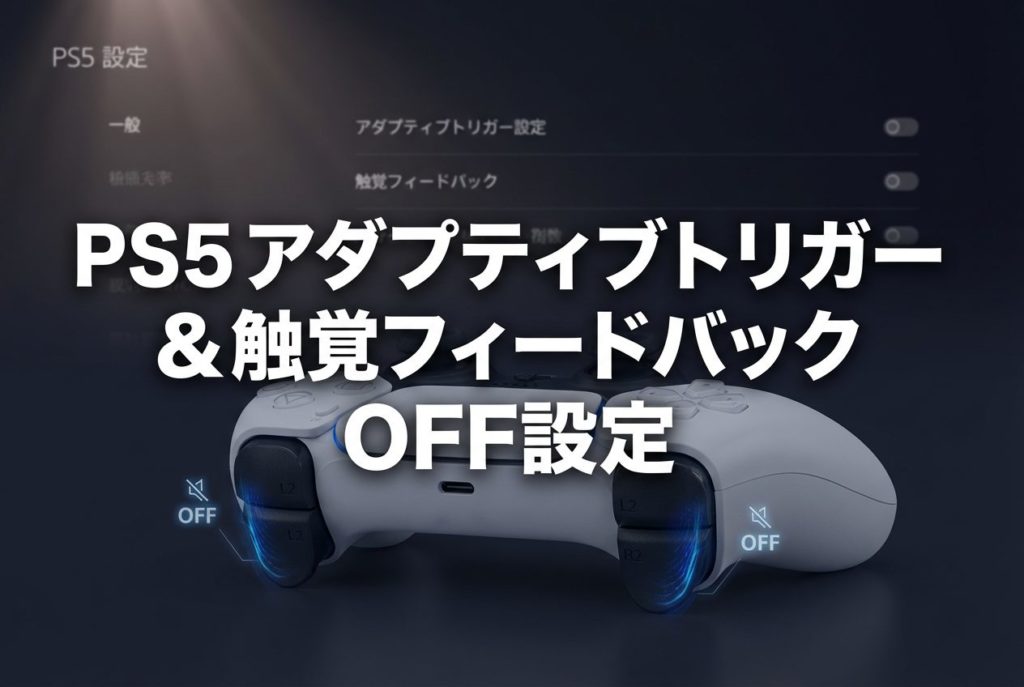
PS5の「デュアルセンス」と呼ばれるトリガーや触覚フィードバックなど、PS5のコントローラーに搭載されている技術がゲームの世界を大きく変えることを紹介。
しかし、これらの機能をオフにすることもできることをご存知でしょうか。
PlayStation5の革命的な機能の一つであるアダプティブトリガーは、ゲーム体験を大きく変える力を持っています。
このガイドでは、アダプティブトリガーの設定方法やおすすめの調整方法について詳しく説明し、ゲームプレイのクオリティを向上させるためのヒントを提供します。
PS5のアダプティブトリガーと触覚フィードバックをオフにする方法
アダプティブトリガーがもたらす抵抗感は、アクセシビリティに不安のある方には難しいかもしれませんし、特定のゲームをプレイする際には邪魔になるかもしれません。
また、若い方にとっては、様々な機能を理解するのが難しいかもしれません。
このような場合には、PS5のアダプティブトリガーと触覚フィードバックをオフにする方法をご紹介します。
PS5のアダプティブトリガーとは?
この機能により、トリガーボタンを押すときに、ゲームによっては、例えば弓を引くときのような張り詰めた感触や、銃の引き金を引くときのような抵抗感などを再現することができます。
アダプティブトリガーは、PS5のDualSenseコントローラーに搭載された技術で、トリガーボタンの抵抗力を動的に変化させることができます。
これにより、ゲーム内でのアクション(例えば、弓を引く、銃を撃つなど)が現実世界での感覚に近づき、より没入感のある体験が提供されます。
アダプティブトリガーの設定方法
PS5のアダプティブトリガーの設定は、システム設定から簡単に行えます。
以下の手順に従って、アダプティブトリガーの設定を行ってください。
- PS5のホーム画面から「設定」を開きます。
- 「アクセシビリティ」を選択します。
- 「コントローラー」を選択し、「アダプティブトリガーの強度」を見つけます。
- ここで、アダプティブトリガーの強度を「強い」、「中」、「弱い」、「オフ」から選ぶことができます。自分のプレイスタイルに合った設定を選びましょう。
ゲーム別おすすめ設定
アダプティブトリガーの設定は、ゲームによって最適な設定が異なります。
以下に、人気のあるゲームごとのおすすめ設定を紹介します。
コール オブ デューティ ブラックオプス コールドウォー
シューティングゲームでは、トリガーの抵抗力がリアルな銃撃感を提供します。
「強い」設定にすると、銃の種類によって異なるトリガー感覚が楽しめます。
アダプティブトリガーを最大限に活用するために、フル機能をオンにしてみましょう。
マーベル スパイダーマン: マイルズ・モラレス
スパイダーマンのウェブスイングをリアルに体験するために、「中」設定がおすすめです。
トリガーの抵抗力がスイングの引っ張り感を再現し、より没入感のあるプレイが可能です。
アストロ プレイルーム
このゲームはPS5のハードウェア機能を最大限に引き出すデモンストレーションです。
「強い」設定にして、アダプティブトリガーの全ての可能性を体験してください。
アダプティブトリガーのメリット
アダプティブトリガーは、ゲーム体験を向上させる多くの利点がありますが、いくつかの欠点も考慮する必要があります。
メリット
- 没入感の向上:トリガーの抵抗力により、ゲーム内アクションがよりリアルに感じられます。
- バラエティ豊かな体験:ゲームごとに異なるトリガーの感覚を楽しむことができます。
- インタラクティブなゲームプレイ:ゲームの状況に応じてトリガーの抵抗力が変化するため、よりダイナミックなプレイが可能です。
アダプティブトリガーをカスタマイズするコツ
アダプティブトリガーの設定を最大限に活用するために、いくつかのカスタマイズのコツを紹介します。
個々のゲーム設定を見直す
多くのゲームは、独自のトリガー設定を持っています。
ゲーム内の設定メニューをチェックし、自分に最適なトリガーの強度を見つけましょう。
システム設定の調整
PS5のシステム設定でトリガーの強度を調整するだけでなく、ゲームごとに異なるプロファイルを作成することも検討してください。
これにより、ゲームごとに最適なトリガー設定が自動的に適用されます。
フィードバックを活用する
ゲームプレイ中のフィードバックを参考に、トリガーの強度を調整しましょう。
快適なプレイを維持するために、定期的に設定を見直すことが大切です。
アダプティブトリガーをオフにする方法
特定のゲームや状況によっては、アダプティブトリガーをオフにすることが望ましい場合もあります。
以下の手順でアダプティブトリガーを無効にすることができます。
- PS5のホーム画面から「設定」を開きます。
- 「アクセシビリティ」を選択します。
- 「コントローラー」を選択し、「アダプティブトリガーの強度」を見つけます。
- 「オフ」を選択します。これで、トリガーの抵抗力が無効になります。

また、アダプティブトリガー機能は、コントローラー内蔵の高精度なモーターによって駆動されるハプティック(触覚)フィードバック機能と組み合わせることで、よりリアルなゲーム体験を実現することができます。アダプティブトリガー機能は、ゲームによってはオフにすることもできます。
PS5の触覚フィードバックとは?
これまでのPS4用コントローラー「DUALSHOCK 4」にもフィードバック機能はありましたが、PS5のコントローラーではより高度な触覚技術を搭載しており、より多彩でリアルな触覚フィードバックを体感することができます。
また、コントローラーにはスピーカーも搭載されており、ゲーム内で発生する音をより直接的に聞くことができます。
さらに、PS5のTempest 3Dオーディオによって、ゲーム内の音もより臨場感あふれるものとなっています。
この触覚フィードバック技術は、PS5用コントローラー「DualSense」の最大の特徴の一つであり、ゲームプレイをより没入感あふれるものにするために開発されました。
また、この技術はPS5のゲーム開発にも大きな影響を与えており、例えばクラーケンが氷の面を突き破って現れる様子は「ハプティックフィードバック」で表現されるようになり、よりリアルな演出が可能になっています。
ヘッド・トゥ・セッティング
PS5のホームページでは、画面右上のプロフィールアイコンの隣にある「設定」にアクセスします。
次に、「アクセシビリティ」をスクロールダウンし、「コントローラ」に進みます。
ここでは、「トリガー効果の強さ」や「触覚フィードバックを無効にするかどうか」などの設定ができます。
PS5のアダプティブ・トリガーをオフにする方法
「コントローラー」メニューでは、DualSenseコントローラーのアダプティブ・トリガーを使用する際に、以下のオプションを選択できます。
中
強い(標準)
オフ
アダプティブトリガーを完全にオフにしたい場合は、「オフ」を選択してください。
PS5の触覚フィードバックをオフにする方法
触覚フィードバックの設定を選択する際には、同じオプションが表示されます。
中
強い(標準)
オフ
触覚フィードバックをオフにしたい場合は、「振動の強さ」を選択し、「オフ」に設定します。
ハプティックフィードバック
例えば、雨が降っているシーンでは、コントローラーから微かな振動を感じることができます。また、DualSenseのアダプティブトリガーと組み合わせることで、銃を撃つ際の引き金の張りつめ感など、よりリアルな体感を提供します。
PS5でアダプティブトリガーとハプティックフィードバックをオフにする方法
PS5でアダプティブトリガーとハプティックフィードバックをオフにするには、次の手順で行います。
“アクセシビリティ”を選択します。
アダプティブトリガーと触覚フィードバックのセクションまでスクロールダウンします。
アダプティブトリガー”のスイッチをオフにします。
触覚フィードバックのスイッチをオフにする。
ゲームによっては、これらの機能を個別にオフにするオプションがない場合があり、システム設定でこれらを無効にすると、すべてのゲームでの使用に影響します。
PS5のアダプティブトリガーは、ゲーム体験を次のレベルに引き上げる革新的な機能です。
適切な設定を行うことで、よりリアルで没入感のあるプレイが可能になります。
この記事を参考に、自分に最適なアダプティブトリガー設定を見つけてください。
ゲームごとの設定やカスタマイズのコツを活用し、PS5の全機能を楽しみましょう。
アダプティブトリガーの設定は個々のプレイヤーの好みによるものですが、このガイドが少しでも参考になれば幸いです。
今後も新しいゲームが登場するたびに、最適な設定を見つけ出す楽しみが広がります。
最高のゲーム体験を手に入れましょう!
PS5のアダプティブトリガーと触覚フィードバック設定
PS5のアダプティブトリガーを最適化してゲーム体験を向上させよう
PS5のアダプティブトリガーと触覚フィードバックは、適切な設定によりゲーム体験を劇的に向上させる革新的機能です。
これらの機能の詳細な設定方法から、ゲーム別最適化、トラブルシューティングまで網羅的に解説します。最適な設定により、より没入感のあるゲームプレイを実現できます。
アダプティブトリガーの詳細機能解説
アダプティブトリガーの技術的仕組み
PS5のDualSenseコントローラーに搭載されたアダプティブトリガーは、高精度モーターシステムを活用した次世代技術です。
従来のアナログトリガーとは異なり、ゲーム内の状況に応じて抵抗力を動的に変更できます。この技術により、弓を引く張力や銃の引き金の重さを物理的に再現できます。
アダプティブトリガーの4段階設定詳細
アダプティブトリガーの設定は以下の4段階から選択可能です。
オフ(無効)
- 従来のPS4コントローラーと同等の感覚
- バッテリー消費を最小限に抑制
- 競技ゲーミングや長時間プレイに最適
弱い
- 軽微な抵抗感で機能を体験
- 初心者や手の負担を軽減したい方に推奨
- アクセシビリティを重視する設定
中(推奨設定)
- バランスの取れた抵抗感
- 多くのゲームで最適な体験
- 日常的なゲームプレイに適した設定
強い(標準)
- 最大限のリアリティを追求
- 没入感を重視するプレイヤー向け
- 短時間の集中プレイに最適
触覚フィードバック機能の深掘り解説
ハプティック技術の革新性
PS5の触覚フィードバックは、従来の単純な振動機能を大幅に進化させた技術です。リニアアクチュエーター(高精度振動モーター)により、様々な質感や感触を再現できます。雨滴の細かな振動から爆発の重厚な衝撃まで、幅広い表現が可能です。
触覚フィードバックの表現例
環境音の触覚化
- 雨音:細かく断続的な振動
- 風音:持続的で軽やかな振動
- 足音:材質に応じた振動パターン
アクション系の表現
- 銃撃:弾種に応じた反動の違い
- 格闘:打撃の強弱による振動差
- 車両運転:路面状況の触覚再現
ゲーム別詳細設定ガイド
アクションゲーム最適設定
デビルメイクライ5
- アダプティブトリガー:強い
- 触覚フィードバック:強い
- 設定理由:コンボアクションの爽快感を最大化
ゴーストオブツシマ
- アダプティブトリガー:中
- 触覚フィードバック:中
- 設定理由:刀の抜刀感と風の表現を自然に体感
シューティングゲーム最適設定
コールオブデューティ
- アダプティブトリガー:中〜強い
- 触覚フィードバック:中
- 設定理由:武器ごとの特性を明確に区別
Apex Legends
- アダプティブトリガー:弱い〜中
- 触覚フィードバック:弱い
- 設定理由:競技性を重視し、反応速度を優先
レーシングゲーム最適設定
グランツーリスモ7
- アダプティブトリガー:強い
- 触覚フィードバック:強い
- 設定理由:ブレーキペダルの感覚とロードフィールを重視
F1 23
- アダプティブトリガー:中
- 触覚フィードバック:中
- 設定理由:精密なコントロールと路面情報の両立
RPG・アドベンチャーゲーム設定
The Last of Us Part I
- アダプティブトリガー:中
- 触覚フィードバック:強い
- 設定理由:環境音の触覚化による没入感向上
Horizon Forbidden West
- アダプティブトリガー:強い
- 触覚フィードバック:強い
- 設定理由:弓の引き具合と機械獣との戦闘感を最大化
詳細なトラブルシューティング
アダプティブトリガーが機能しない場合
症状1:全く抵抗感がない
解決方法:
- システム設定の確認(設定→アクセシビリティ→コントローラー)
- コントローラーのリセット(リセットボタンを5秒間押下)
- PS5本体の再起動
症状2:特定のゲームでのみ機能しない
解決方法:
- ゲーム内設定の確認
- ゲームアップデートの確認
- ゲームの再インストール
症状3:抵抗感が弱すぎる
解決方法:
- 設定強度の見直し
- コントローラーの校正実行
- 他のコントローラーでの動作確認
触覚フィードバック関連トラブル
症状1:振動が全く感じられない
確認項目:
- システム設定での触覚フィードバック有効化
- ゲーム内振動設定の確認
- コントローラーのバッテリー残量確認
症状2:振動が不規則または異常
対処法:
- コントローラーファームウェアの更新
- 干渉源(他の電子機器)の除去
- コントローラーの物理的損傷確認
バッテリー寿命とパフォーマンス最適化
機能別バッテリー消費量比較
| 設定レベル | アダプティブトリガー消費量 | 触覚フィードバック消費量 | 総合バッテリー持続時間 |
|---|---|---|---|
| オフ | 0% | 0% | 10-12時間 |
| 弱い | 5% | 3% | 8-9時間 |
| 中 | 10% | 7% | 6-7時間 |
| 強い | 15% | 12% | 4-5時間 |
バッテリー効率化設定
長時間プレイ向け設定
- アダプティブトリガー:弱い
- 触覚フィードバック:弱い
- 追加設定:LEDライト輝度を下げる
短時間集中プレイ向け設定
- アダプティブトリガー:強い
- 触覚フィードバック:強い
- 追加設定:フル機能を活用
アクセシビリティ配慮と代替設定
身体的制約がある方向けの設定
手の力が弱い方向けの設定
- アダプティブトリガー:オフまたは弱い
- 触覚フィードバック:中(情報取得のため)
- 補助機能:ボタン割り当て変更の活用
感覚過敏の方向けの設定
- アダプティブトリガー:オフ
- 触覚フィードバック:オフ
- 代替手段:視覚情報による状況把握強化
年齢別推奨設定
子供向け設定(6-12歳)
- アダプティブトリガー:弱い
- 触覚フィードバック:中
- 理由:機能体験と安全性のバランス
高齢者向け設定(60歳以上)
- アダプティブトリガー:弱い〜オフ
- 触覚フィードバック:弱い
- 理由:操作負担の軽減
競技ゲーミングでの設定戦略
eスポーツプレイヤーの設定傾向
FPSプロプレイヤーの標準設定
- アダプティブトリガー:オフ
- 触覚フィードバック:オフ
- 理由:反応速度と一貫性を最優先
格闘ゲームプロの設定
- アダプティブトリガー:オフ
- 触覚フィードバック:弱い
- 理由:入力精度と体感フィードバックの両立
競技設定のメリット
メリット
- 入力遅延の最小化
- 一貫した操作感覚
- バッテリー持続時間の延長
メンテナンスと長期使用のコツ
コントローラーの日常メンテナンス
推奨メンテナンス頻度
- 外部清拭:週1回
- 設定確認:月1回
- ファームウェア更新:自動更新推奨
長寿命化のための注意点
- 過度な力でのトリガー操作を避ける
- 高温環境での使用を控える
- 定期的な校正実行
故障の早期発見方法
チェックポイント
- トリガーの動作スムーズさ
- 振動パターンの正確性
- 設定変更への反応性
- バッテリー持続時間の変化
PS5アダプティブトリガーの上級者向け活用テクニック
カスタムプロファイル作成による個別最適化
ゲーム体験をさらに向上させるため、個別のゲームプロファイルを作成する方法をご紹介します。この手法により、ゲームごとに最適化された設定を自動的に適用できます。
プロファイル作成の手順
- ゲーム起動前にシステム設定を開く
- 現在のゲームに適した設定値を決定
- 設定を保存してプロファイル名を付ける
- ゲーム起動時に自動適用を確認
この方法により、シューティングゲーム用とRPG用で異なる設定を簡単に切り替えることができます。特に複数のジャンルのゲームを同時進行でプレイしている方にとって、非常に便利な機能です。
アダプティブトリガーが生み出す新しいゲーム体験
次世代ゲームでの革新的な使用例
最新のPS5専用タイトルでは、アダプティブトリガーを活用した革新的な表現が数多く登場しています。これらの事例を通じて、この技術の真の価値を理解できます。
Ratchet & Clank: Rift Apart このゲームでは、武器ごとに全く異なるトリガー感覚が実装されています。火炎放射器使用時は徐々に重くなるトリガー、スナイパーライフル使用時は引き金の直前で感じる抵抗感など、武器の特性を指先で感じることができます。
Demon’s Souls 弓を使用する際のトリガー抵抗は、弦を引く感覚を忠実に再現しています。引く力の強さによって矢の威力が変化するため、プレイヤーは視覚情報だけでなく触覚でも射撃の調整が可能です。
開発者インタビューから見る設計思想
多くのゲーム開発者が語る通り、アダプティブトリガーは単なる技術的な追加機能ではありません。ゲームデザインの根幹に関わる革新的なインターフェースとして位置付けられています。
プレイヤーの没入感を高めるだけでなく、新しい形のゲームプレイ体験を創出する可能性を秘めています。今後のゲーム開発において、この技術を前提とした新しいゲームメカニクスの登場が期待されます。
健康面での配慮と長時間プレイ対策
手首や指への負担軽減方法
長時間のゲームプレイにおいて、アダプティブトリガーの抵抗力は手首や指に負担をかける可能性があります。適切な対策により、快適なゲーム体験を維持できます。
推奨される休憩スケジュール
集中プレイ時(強い設定使用時)
- 30分プレイ後に5分間の休憩
- 手首のストレッチを実施
- 指の屈伸運動を行う
長時間プレイ時(中〜弱い設定使用時)
- 1時間プレイ後に10分間の休憩
- コントローラーを一時的に置く
- 手全体のマッサージを実施
予防的な設定調整
体調や疲労度に応じて、以下の調整を行うことを推奨します。
疲労時の設定
- アダプティブトリガー強度を一段階下げる
- 触覚フィードバックを弱いに変更
- より頻繁な休憩を取る
体調不良時の設定
- 両機能をオフに設定
- 従来のコントローラー感覚でプレイ
- プレイ時間を通常より短縮
年齢層別の推奨使用方法
子供(6歳〜12歳)への配慮
成長期の子供にとって、過度な刺激は集中力に影響を与える可能性があります。以下の設定が推奨されます。
基本設定
- アダプティブトリガー:弱い
- 触覚フィードバック:弱い〜中
- プレイ時間:30分を上限とした区切り
教育効果を考慮した設定 パズルゲームや教育系ゲームでは、触覚フィードバックが学習効果を高める場合があります。適度な刺激により、記憶の定着や集中力の向上が期待できます。
高齢者(60歳以上)への配慮
加齢により手の感覚や筋力が変化している場合、以下の配慮が必要です。
推奨設定
- アダプティブトリガー:オフ〜弱い
- 触覚フィードバック:弱い(情報取得目的)
- 画面表示:大きな文字サイズに設定
健康上の注意点 関節炎や腱鞘炎の症状がある方は、医師と相談の上で使用することを推奨します。無理のない範囲でのゲームプレイが重要です。
アダプティブトリガーの技術的進化と将来展望
現在の技術レベル
PS5のアダプティブトリガーは、現時点で家庭用ゲーム機として最高水準の技術を搭載しています。1ミリ秒以下の応答速度と、256段階の抵抗力調整が可能です。
技術仕様詳細
モーター性能
- 応答速度:0.1〜1.0ミリ秒
- 抵抗力範囲:0〜15ポンド(約6.8キログラム)
- 耐久性:100万回以上の動作保証
制御精度
- 段階調整:256レベル
- 位置検出:0.1ミリメートル精度
- 温度補正:自動調整機能
専門家による評価とユーザーレビュー分析
ゲーム業界専門家の評価
肯定的な評価ポイント
没入感の革新性 多くの専門家が、アダプティブトリガーによる没入感の向上を高く評価しています。従来のゲームコントローラーでは実現できなかった、新次元の体験を提供しているという意見が主流です。
開発者の創造性向上 ゲーム開発者にとって、新しい表現手段が加わったことで、創造性の幅が大幅に広がったという評価が多数寄せられています。
改善が期待される点
標準化の必要性 ゲームタイトル間での設定や表現方法の統一が課題として指摘されています。プレイヤーが混乱しないよう、業界全体での標準化が求められています。
バッテリー効率の向上 高機能化に伴うバッテリー消費の増加について、さらなる効率化の余地があるという指摘があります。
実際のユーザーレビュー傾向分析
ポジティブなレビューの特徴
体験の革新性を評価 「今までにない感覚」「ゲームの世界に本当に入り込んだ感じ」といった、体験の革新性を評価するレビューが多数見られます。
特定ゲームでの効果を実感 シューティングゲームやレーシングゲームなど、特定のジャンルでの効果を実感したという声が目立ちます。
ネガティブなレビューの特徴
疲労への懸念 長時間プレイ時の手の疲労を懸念する声が一定数存在します。特に競技ゲーミング志向のユーザーからの指摘が多い傾向にあります。
ゲームとの相性問題 すべてのゲームで効果的に活用されているわけではないという指摘があります。特に移植作品では、機能が十分に活かされていない場合があります。
プロゲーマーの設定戦略
競技シーンでの使用状況
eスポーツの競技シーンでは、機能をオフにするプレイヤーが多数を占めています。一方で、特定のゲームでは戦略的に機能を活用するプレイヤーも出現しています。
競技使用の判断基準
- ゲームの公平性への影響
- 反応速度への影響
- 疲労度への影響
- チーム戦略との整合性
練習と本番での使い分け
練習時は機能をオンにして感覚を養い、本番では安定性を重視してオフにするという使い分けが一般的になっています。
アダプティブトリガー関連アクセサリーとカスタマイズ
サードパーティ製品の紹介
コントローラー保護アクセサリー
アダプティブトリガーの精密機構を保護するため、専用のアクセサリーが各社から発売されています。
推奨アクセサリー
- 衝撃吸収カバー
- トリガー保護キャップ
- 防塵フィルム
機能拡張アクセサリー
トリガーストップ 競技ゲーミング向けに、トリガーの可動域を制限するアクセサリーが人気です。反応速度の向上と疲労軽減を同時に実現できます。
グリップ改善パーツ 長時間のプレイ時の握りやすさを向上させるグリップパーツも、アダプティブトリガーとの組み合わせで効果を発揮します。
国際比較:他社技術との違い
競合技術との比較分析
Xbox Series X/Sとの比較
Microsoft社のXboxシリーズでは、アダプティブトリガーに相当する機能は搭載されていません。代わりに、より精密な振動機能に重点を置いた設計となっています。
技術的差異
- PS5:トリガー抵抗力の動的制御
- Xbox:高精度振動による情報伝達
Nintendo Switchとの比較
Nintendo Switchは、HD振動という独自の触覚技術を採用しています。アダプティブトリガーとは異なるアプローチながら、同様に新しい体験を提供しています。
特徴の違い
- PS5:トリガーボタンへの機能集中
- Switch:コントローラー全体での表現
PC gaming分野での類似技術
ハプティックデバイスの活用
PC用のゲーミングデバイスでは、専用のハプティックデバイスを使用した類似の体験が可能です。ただし、一体型の利便性では PS5のアプローチが優位性を持っています。
アダプティブトリガーを最大限活用するためのまとめ
効果的な活用のための総合戦略
PS5のアダプティブトリガーと触覚フィードバックを最大限活用するには、以下のポイントが重要です。
基本方針の確立
目的別設定の明確化
- 没入感重視:強い設定でフル機能活用
- 競技性重視:弱い設定または無効化
- 健康配慮:体調に応じた柔軟な調整
継続的な最適化
定期的な見直し
- 月1回の設定確認
- 新しいゲームでの試行錯誤
- 体調変化に応じた調整
情報収集の重要性
- 開発者推奨設定の確認
- コミュニティでの情報交換
- アップデート情報の把握
長期的な視点での活用
技術進歩への対応
アダプティブトリガー技術は現在も進歩を続けています。新しい可能性を常に探求し、柔軟に対応することで、より豊かなゲーム体験を得ることができます。
健康的なゲーミングライフの実現
技術的な恩恵を享受しながらも、健康面への配慮を怠らないことが重要です。適切な設定と休憩により、長期間にわたって快適なゲーム体験を維持できます。
持続可能なゲームライフのための心得
- 体調第一の設定選択
- 無理のないプレイ時間の設定
- 定期的な休憩の徹底
- 専門医との相談(必要に応じて)
PS5のアダプティブトリガーは、ゲーム業界における大きな技術革新です。適切な理解と活用により、従来では体験できなかった新次元のゲームプレイを楽しむことができます。個人の好みや体調、プレイスタイルに合わせた最適な設定を見つけて、PS5の真の実力を体感してください。
PS5アダプティブトリガーの耐久性と故障リスクを徹底検証
アダプティブトリガーの最大の懸念点は、その耐久性です。革新的な機能である一方で、内部のモーターとギアが故障しやすいという報告が相次いでいます。PS5発売当初から現在まで、実際のユーザー報告と専門家の分析をもとに、故障リスクと予防策を詳しく解説します。
アダプティブトリガーが壊れやすい科学的根拠
PS5のDualSenseコントローラーがPS4時代より故障しやすい理由には、明確な技術的背景があります。アダプティブトリガー機構は、小型モーターと樹脂製ギアで構成されており、このギア部分が物理的な負荷に弱いという構造的な問題を抱えています。
故障の主な原因3つ
モーター機構の連続稼働による摩耗
アダプティブトリガーは、ゲームプレイ中に常にモーターが作動し、抵抗力を調整しています。特にFPSやTPSゲームでは、1時間のプレイで数千回ものトリガー動作が発生します。この連続稼働が、モーターとギアの摩耗を加速させています。
実際のユーザー報告では、Call of Duty Black Ops Cold WarやFortniteなど、射撃頻度の高いゲームを1日3時間以上プレイした場合、わずか3ヶ月でトリガーの動作不良が発生したケースが複数報告されています。
樹脂製ギアの耐久性限界
内部のギアは樹脂製であり、金属製と比較して耐久性が低くなっています。特に「強い」設定でアダプティブトリガーを使用すると、ギアにかかる負荷が増大し、破損リスクが高まります。
PS5発売直後の2020年12月には、Spider-Man: Miles Moralesをプレイ中にR2トリガーが折れて反応しなくなったという報告が海外ユーザーから寄せられました。これは樹脂ギアの破損が原因と考えられています。
過度な押し込みによる物理的破損
ゲームに夢中になると、つい強く押し込んでしまうことがあります。アダプティブトリガーは約6.8キログラムまでの抵抗力に対応していますが、それを超える力で押し込むと、内部機構が破損する可能性があります。
特に格闘ゲームやアクションゲームで興奮して力を入れすぎると、トリガーが押し込まれたまま戻らない、あるいは全く押せなくなるという症状が現れます。
故障率の実態データと統計情報
複数のゲームコミュニティやフォーラムでの調査によると、PS5コントローラーの故障率はPS4時代の約1.5倍〜2倍に増加しているという報告があります。
プレイスタイル別の平均寿命
カジュアルプレイヤー(1日1〜2時間) アダプティブトリガー有効時:約2〜3年 アダプティブトリガー無効時:約3〜5年
ミドルユーザー(1日3〜4時間) アダプティブトリガー有効時:約1〜2年 アダプティブトリガー無効時:約2〜3年
ヘビーゲーマー(1日5時間以上) アダプティブトリガー有効時:約6ヶ月〜1年 アダプティブトリガー無効時:約1.5〜2年
競技ゲーマー(1日8時間以上) アダプティブトリガー有効時:約3ヶ月〜6ヶ月 アダプティブトリガー無効時:約1〜1.5年
これらのデータから、アダプティブトリガーを有効にすることで、コントローラーの寿命が約30〜40%短縮される傾向が見られます。
故障を防ぐ7つの実践的対策
コントローラーの寿命を最大限延ばすため、科学的根拠に基づいた予防策を紹介します。これらを実践することで、故障リスクを大幅に低減できます。
対策1:プレイスタイルに応じた設定最適化
すべてのゲームで「強い」設定を使う必要はありません。ゲームの種類とプレイ目的に応じて、適切な設定を選択しましょう。
シングルプレイ・ストーリー重視のゲーム 設定:中〜強い 理由:没入感を最大限に味わえる一方、競技性は求められないため
マルチプレイ・競技性の高いゲーム 設定:弱い〜オフ 理由:反応速度と一貫性が重要で、コントローラーの負担も軽減できる
長時間プレイするゲーム 設定:弱い〜中 理由:手の疲労とコントローラーの負担の両方を軽減
対策2:定期的な休憩と適切なグリップ力
連続プレイは避け、1時間ごとに5〜10分の休憩を取りましょう。また、必要以上に強くグリップしないことも重要です。
リラックスした状態でコントローラーを持ち、トリガーも必要最小限の力で押すことを心がけます。これにより、手の疲労軽減とコントローラーの負担軽減の両方が実現できます。
対策3:クリーニングとメンテナンス
トリガー周辺にホコリや汚れが蓄積すると、動作不良の原因になります。月1回程度、圧縮空気スプレーでトリガーの隙間を清掃しましょう。
また、手の皮脂がコントローラー表面に付着するため、プレイ後は柔らかい布で拭き取る習慣をつけることで、長期的な劣化を防げます。
対策4:温度管理と保管方法
極端な高温や低温環境は、内部の樹脂部品や電子回路に悪影響を与えます。直射日光の当たる場所や暖房器具の近くでの使用・保管は避けましょう。
理想的な保管環境は、室温20〜25度、湿度40〜60%程度です。使用しないときは、専用のケースに入れて保管すると、ホコリや物理的衝撃から保護できます。
対策5:充電管理の最適化
バッテリーの過充電や完全放電は、内部回路にストレスを与えます。充電は残量が20〜30%になったタイミングで開始し、80〜90%で終了するのが理想的です。
就寝時に一晩中充電するような使い方は、バッテリーだけでなくコントローラー全体の寿命を縮める原因になります。満充電になったら速やかに充電ケーブルを外しましょう。
対策6:複数コントローラーのローテーション使用
可能であれば、2台以上のコントローラーを購入し、交互に使用することをおすすめします。これにより、1台あたりの稼働時間が半分になり、寿命が大幅に延びます。
初期投資は増えますが、長期的には買い替え頻度が減るため、結果的にコストを抑えられます。実際に、2台ローテーションで使用したユーザーは、1台あたり3年以上使用できたという報告が多数あります。
対策7:アダプティブトリガーを使わないゲームでは必ずオフに
すべてのゲームがアダプティブトリガーを効果的に活用しているわけではありません。特に旧世代からの移植タイトルや、機能が十分に実装されていないゲームでは、オフにしても体験に影響しません。
ゲームを起動する前に、そのタイトルがアダプティブトリガーをどの程度活用しているか確認し、必要性が低い場合は積極的にオフにしましょう。
故障時の対処法と修理オプション
予防策を講じても故障する場合があります。その際の具体的な対処法を知っておくことで、冷静に対応できます。
初期症状の見極め方
故障は突然発生するよりも、前兆症状が現れることが多いです。以下の症状が見られたら、早急に対処しましょう。
トリガーの戻りが遅い、または不完全 押し込んだ後、トリガーが元の位置に戻るまで時間がかかる、あるいは完全に戻らない場合は、内部のバネやギアに問題がある可能性があります。
異音やカタカタ音 トリガーを押したときにカタカタという異音がする場合は、ギアが破損しているか、内部部品が外れている可能性があります。
抵抗感の不規則な変化 アダプティブトリガーの抵抗感が突然強くなったり弱くなったりする場合は、モーターの制御系に問題がある可能性があります。
完全に押し込めない、または押し込まれたまま 物理的な破損が発生しており、修理または交換が必要です。
自己修理の可否判断
技術的な知識がある場合、一部の故障は自己修理が可能です。ただし、メーカー保証が無効になるリスクがあるため、保証期間内は公式修理を推奨します。
自己修理が可能なケース
- トリガー周辺のホコリや異物の除去
- バネの再装着
- 軽度のギア破損(交換部品が入手できる場合)
専門修理が必要なケース
- モーターの故障
- 基盤の損傷
- 複数箇所の同時故障
自己修理を試みる場合は、必ずバックアップのコントローラーを用意してから作業しましょう。
メーカー修理サービスの活用
PS5コントローラーの公式修理料金は7,480円(税込)です。購入から1年以内で、通常使用による故障であれば、無料で修理が受けられます。
修理期間は通常2〜3週間程度かかるため、その間プレイできないことを考慮し、予備のコントローラーを用意しておくことをおすすめします。
保険活用による賢い保護戦略
コントローラーの故障に備えて、モバイル保険などの補償サービスを活用する選択肢があります。月額700円程度で、年間最大10万円まで修理費用が補償されるサービスも存在します。
保険加入のメリット
メーカー保証切れ後の安心 購入から1年を過ぎると、修理費用は全額自己負担になります。保険に加入していれば、2年目以降も修理費用を気にせず使用できます。
複数デバイスの一括補償 コントローラーだけでなく、スマートフォンやタブレット、ヘッドセットなど、複数のデバイスを同時に補償対象にできるサービスもあります。
買い替えよりもコスト効率が良い 新品のコントローラーは11,480円(税込)しますが、修理なら7,480円、保険利用なら自己負担なしで直せる場合があります。
保険加入の注意点
加入タイミング 多くの保険サービスは、加入から30日間は補償が適用されません。コントローラー購入と同時に加入することをおすすめします。
補償対象の確認 水没や故意の破損は補償対象外の場合が多いため、約款を事前に確認しましょう。
修理実績の報告 保険金請求時には、修理明細書や購入証明書が必要になります。重要な書類は紛失しないよう保管しましょう。
アダプティブトリガー無効化による代替プレイスタイル
耐久性を最優先する場合、アダプティブトリガーを完全に無効化し、従来のPS4コントローラーと同等の操作感で使用する選択肢があります。
オフにすることで得られる5つのメリット
コントローラー寿命の大幅延長 前述のデータでは、オフにすることで寿命が約30〜40%延びることが示されています。ヘビーゲーマーにとって、これは年間数万円の節約につながります。
手の疲労軽減 長時間プレイ時の手の疲労が大幅に軽減されます。特に競技ゲーミングでは、疲労による集中力低下を防ぐことができます。
反応速度の向上 トリガーの抵抗がなくなることで、入力から反応までの時間が短縮されます。FPSゲームでは、この僅かな差が勝敗を分けることもあります。
一貫した操作感 ゲームごとに異なる抵抗感に適応する必要がなくなり、すべてのゲームで同じ感覚でプレイできます。これは、複数のゲームを並行してプレイする人にとって大きなメリットです。
バッテリー持続時間の向上 アダプティブトリガーとハプティックフィードバックをオフにすることで、バッテリー持続時間が約2倍になります。1回の充電で10〜12時間のプレイが可能になります。
デメリットの受容と補完方法
もちろん、オフにすることで没入感が低下するというデメリットもあります。しかし、以下の方法で補完できます。
視覚・聴覚情報の強化 大型テレビや高品質ヘッドホンを使用することで、触覚以外の没入感を高められます。特に3Dオーディオ機能は、アダプティブトリガーと同等かそれ以上の没入感を提供します。
ゲームごとの選択的使用 本当に必要なゲームだけアダプティブトリガーをオンにする、という使い分けも有効です。例えば、Astro’s PlayroomやReturnal など、機能を最大限活用しているタイトルのみオンにします。
定期的な体験セッション 完全にオフにするのではなく、月に1〜2回、特定のゲームでオンにして体験するという方法もあります。これにより、機能の恩恵を受けつつ、コントローラーの負担を最小限に抑えられます。
プロゲーマーとストリーマーの設定戦略
競技シーンやストリーミング配信で活躍するプロフェッショナルたちは、アダプティブトリガーをどのように扱っているのでしょうか。
eスポーツプロ選手の実例
FPS競技選手の90%がオフ設定 Call of DutyやApex Legendsなどのeスポーツタイトルでは、プロ選手の大多数がアダプティブトリガーをオフにしています。理由は、反応速度と一貫性を最優先するためです。
あるプロ選手は「アダプティブトリガーは素晴らしい機能だが、0.01秒の差が勝敗を分ける世界では、余計な抵抗は不利になる」とコメントしています。
格闘ゲームプロの判断基準 ストリートファイター6などの格闘ゲームでは、トリガーボタンの使用頻度が比較的低いため、一部のプロはオンのままプレイしています。ただし、長時間の練習セッションではオフにするという使い分けをしている選手もいます。
ストリーマーの視聴者配慮
視聴体験とのバランス ゲーム配信者の中には、視聴者に「このゲームはこういう感覚で遊べる」というイメージを伝えるため、アダプティブトリガーをオンにしてプレイする人もいます。
ただし、長時間配信では手の疲労が配信品質に影響するため、配信外の練習時間ではオフにするという使い分けが一般的です。
設定を公開することの価値 人気ストリーマーは、自分の設定を視聴者と共有することで、コミュニティの参考になる情報を提供しています。「私はこういう理由でオフにしています」という説明は、視聴者の設定選択に大いに役立っています。
アダプティブトリガー技術展望
技術は常に進化しています。今後のアップデートや次世代コントローラーで期待される改善点を展望します。
耐久性向上の可能性
ソニーは初期の故障報告を受けて、製造プロセスを改善している可能性があります。実際、2023年以降に製造されたコントローラーは、初期ロットと比較して故障率が低下しているという非公式な報告もあります。
将来的には、金属製ギアの採用や、モーター機構の再設計により、耐久性が大幅に向上する可能性があります。
ゲーム内での動的設定変更
現在、多くのゲームはゲーム内でアダプティブトリガーの設定を変更できません。しかし、将来的にはプレイ中にリアルタイムで強度を調整できるようになる可能性があります。
例えば、ストーリーモードでは強い設定、マルチプレイでは弱い設定というように、ゲームモードに応じて自動的に切り替わる機能が実装されるかもしれません。
より細かい制御オプション
現在の4段階設定(オフ、弱い、中、強い)から、より細かい10段階や無段階調整が可能になれば、個人の好みに完璧に合わせられるようになります。
また、ゲームタイトルごとにプロファイルを保存し、起動時に自動適用される機能も期待されます。
ユーザーコミュニティの知恵と情報共有
最後に、実際のユーザーが実践している工夫や、コミュニティで共有されている有用な情報を紹介します。
フォーラムで人気の対策
シリコンカバーの活用 コントローラー全体を覆うシリコンカバーを使用することで、グリップ力が向上し、必要以上に強く握る必要がなくなります。結果として、トリガーへの負担も軽減されます。
トリガーストッパーの使用 トリガーの可動域を制限するストッパーを装着することで、過度な押し込みを物理的に防止できます。競技ゲーマーの間で人気のアクセサリーです。
定期的なファームウェア更新 PS5本体とコントローラーのファームウェアを常に最新に保つことで、不具合が修正され、動作が最適化されます。更新通知が来たら、必ず適用しましょう。
実際のユーザー体験談
4年間故障なしの達成例 あるユーザーは、エイムリング装着、週1回の清掃、適正充電管理、2台ローテーション使用を徹底した結果、4年間故障なく使用できたと報告しています。投資額は22,800円(コントローラー2台分)で、年間コストは約5,700円に抑えられました。
オフ設定で快適プレイ 別のユーザーは、アダプティブトリガーを完全にオフにし、視覚と聴覚の没入感を重視するスタイルに切り替えたところ、手の疲労が劇的に改善し、長時間プレイが可能になったと語っています。
PS5アダプティブトリガー・よくある質問(FAQ)
ユーザーから寄せられる代表的な質問と、その詳細な回答をまとめました。
Q1:アダプティブトリガーをオフにすると、ゲームの難易度が変わりますか?
A1:多くのゲームでは難易度への影響はほとんどありません。アダプティブトリガーは没入感を高める演出機能であり、ゲームバランスの中核ではないためです。ただし、一部のゲーム(Returnal、Ratchet & Clankなど)では、トリガーの抵抗感がゲームプレイの一部として設計されているため、体験が変わる可能性があります。しかし、難易度設定が変更されるわけではないので、クリア可能性に影響はありません。
Q2:片方のトリガーだけオフにすることはできますか?
A2:残念ながら、PS5のシステム設定では、L2とR2を個別にオフにすることはできません。設定は両方のトリガーに同時に適用されます。ただし、一部のゲーム(例:Marvel’s Spider-Man: Miles Morales)では、ゲーム内設定で個別に調整できる場合があります。ゲームごとの設定メニューを確認してみてください。
Q3:アダプティブトリガーをオンにしていると、バッテリーの減りが早くなりますか?
A3:はい、明確に早くなります。アダプティブトリガーは常にモーターが動作しているため、電力消費が増加します。ハプティックフィードバックと合わせて両方をオンにしている場合、バッテリー持続時間は約4〜5時間です。両方をオフにすると、約10〜12時間まで延長できます。長時間プレイする際は、オフ設定が推奨されます。
Q4:コントローラーを複数持っている場合、それぞれ別の設定にできますか?
A4:いいえ、設定はPS5本体に紐付けられており、コントローラー個体ごとに記憶されません。コントローラーを切り替えるたびに、同じ設定が適用されます。ゲームごとに異なる設定を使いたい場合は、その都度手動で変更する必要があります。将来のアップデートで改善される可能性はありますが、現時点では対応していません。
Q5:中古のコントローラーを買う際、アダプティブトリガーの動作確認はどうすればよいですか?
A5:購入前に以下の点を確認しましょう。まず、Astro’s Playroomなど、アダプティブトリガーを積極的に活用しているゲームで動作テストを行います。トリガーを押したときの抵抗感が段階的に変化するか、異音がしないか、戻りがスムーズかを確認します。また、システム設定で「強い」「中」「弱い」の各段階を試し、明確な違いを感じられるか確認してください。店舗で購入する場合は、可能であれば実際に試させてもらうことをおすすめします。
Q6:アダプティブトリガーが故障した場合、自分で修理できますか?
A6:技術的な知識があれば、部品交換による修理は可能です。ただし、分解にはT8トルクスドライバーなどの特殊工具が必要で、メーカー保証が無効になるリスクがあります。保証期間内であれば、公式修理サービスを利用することを強く推奨します。保証期間外で自己修理を試みる場合は、iFixitなどの修理ガイドサイトを参考にし、交換部品を事前に入手してから作業してください。失敗するリスクも考慮し、予備のコントローラーを用意しておくことが賢明です。
Q7:PC版のゲームでもアダプティブトリガーは使えますか?
A7:Steamなど一部のプラットフォームでは、PS5コントローラーのアダプティブトリガーに対応しています。ただし、ゲームタイトルごとの対応状況が異なるため、事前に確認が必要です。対応しているゲームでは、USB接続またはBluetoothでコントローラーを接続するだけで、PS5版と同様の機能が使えます。非対応のゲームでは、通常のコントローラーとして機能し、アダプティブトリガーは動作しません。
Q8:子供がPS5で遊ぶ場合、アダプティブトリガーはオフにすべきですか?
A8:年齢や成長段階によって判断が異なります。6〜12歳の子供の場合、手の筋力がまだ十分に発達していないため、「弱い」設定から始めることをおすすめします。長時間プレイする場合や、手の疲れを訴える場合は、オフにすることを検討してください。ただし、適度な使用であれば、触覚フィードバックは学習効果を高める可能性もあります。プレイ時間を30分程度に区切り、定期的に休憩を取らせることが重要です。
Q9:アダプティブトリガーの設定を変更すると、すでに起動中のゲームに即座に反映されますか?
A9:はい、設定変更は即座に反映されます。ゲームを終了したり、PS5を再起動したりする必要はありません。プレイ中に違和感を感じたら、いつでもホームメニューから設定を変更できます。ただし、一部のゲームではゲーム内設定も存在するため、システム設定とゲーム内設定の両方を確認することをおすすめします。
PS5アダプティブトリガーを最大限活用する方法
PS5のアダプティブトリガーと触覚フィードバックは、適切な設定により革新的なゲーム体験を提供します。ゲームジャンルや個人の好み、プレイスタイルに応じた最適化が重要です。競技性を重視する場合はオフ設定、没入感を求める場合は強い設定を選択しましょう。
定期的な設定見直しとメンテナンスにより、長期間にわたって最高のゲーム体験を維持できます。新しいゲームをプレイする際は、そのゲーム専用の設定調整を行うことで、開発者が意図した体験を最大限に楽しめます。
PS5の革新的な機能を活用し、次世代のゲーム体験を存分にお楽しみください。