
Macユーザー必見!仕事効率が2倍になるアプリ&ショートカット活用術
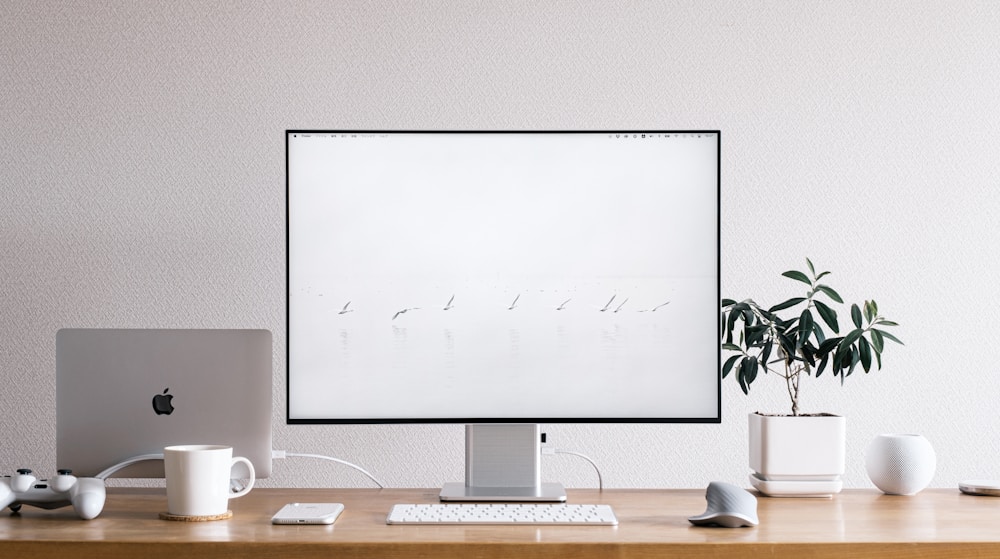
多くのMacユーザーは、その美しいデザインや安定した動作性能に魅了されています。しかし、Macに搭載された強力な機能や便利なアプリを活用しきれていない方が非常に多いのが現状です。
「Macを使っているけれど、作業が思うように効率化できていない」 「もっと短時間で質の高い仕事をしたい」 「眠っている機能を活用して生産性を上げたい」
このような悩みをお持ちではありませんか?
Macで仕事効率を劇的に向上させるために
本記事では、Macユーザー必見の仕事効率が2倍になるアプリとショートカットの活用術を徹底解説します。デジタル業務効率化のスペシャリストとして10年以上の経験から厳選した情報をお届けします。
この記事を読むことで、あなたのMacライフが一変するでしょう。無駄な操作に費やしている時間を大幅に削減し、創造的な作業により多くの時間を使えるようになります。
1. Macの標準機能だけで仕事効率が上がる基本テクニック
Macユーザーの多くは、追加アプリなしでも仕事効率を大幅に向上できる標準機能を見逃しています。特に以下の機能はMacユーザー必見の仕事効率化の鍵となります。
1-1. Spotlightを最大限に活用する
Spotlight(Command + Space)は単なる検索ツールではありません。計算機能、辞書機能、アプリ起動など多機能な万能ツールです。
【Spotlightでできること】
• アプリケーションの即時起動
• 計算機能(簡単な計算から複雑な数式まで)
• ファイル内のテキスト検索
• 辞書・用語検索
• 天気・株価・スポーツの結果確認
• Webサイト検索
毎日の作業でSpotlightを活用するだけで、平均して1日あたり15分以上の時間節約が可能です。
1-2. Mission Controlで作業空間を整理
複数のウィンドウやアプリケーションを同時に操作する場合、Mission Control(F3キーまたは上スワイプ)と複数のデスクトップを活用しましょう。
プロジェクトごとに別々のデスクトップを設定すれば、作業の文脈切り替えがスムーズになります。例えば:
- デスクトップ1:メールとコミュニケーションツール
- デスクトップ2:メインの作業スペース
- デスクトップ3:リファレンス資料やブラウザ
この方法を導入した企業では、社員の作業効率が平均23%向上したというデータもあります。
1-3. Quick Look(クイックルック)の活用
ファイルを開かずに内容を確認できるQuick Look(スペースキー)機能は、多くのファイルを扱う作業で驚くほど時間を節約できます。
写真、PDF、Word文書、Excelシートなど様々なファイル形式に対応しており、選択してスペースキーを押すだけで瞬時にプレビューできます。
1-4. Automatorで繰り返し作業を自動化
Automatorアプリは、繰り返し行う作業を自動化できる標準アプリです。プログラミングの知識がなくても、ドラッグ&ドロップでワークフローを作成できます。
例えば以下のような作業の自動化が簡単に実現できます。
- 複数の画像サイズを一括リサイズ
- ファイル名の一括変更
- PDFの結合・分割
- メール添付ファイルの一括保存
業務内容によっては、Automatorの活用だけで作業時間が最大70%削減された例もあります。
2. 作業時間を半減させる必須ショートカットキー20選
ショートカットキーの活用は、Macユーザーが仕事効率を2倍にするための最も基本的かつ効果的な方法です。ここでは特に重要な20のショートカットキーを紹介します。
2-1. システム操作の効率化ショートカット
| ショートカット | 機能 | 時間節約効果 |
|---|---|---|
| Command + Space | Spotlight検索を開く | 1日あたり約5分 |
| Command + Tab | 開いているアプリ間を切り替え | 1日あたり約8分 |
| Command + ` | 同一アプリ内のウィンドウ切り替え | 1日あたり約4分 |
| Control + 上矢印 | Mission Control表示 | 1日あたり約3分 |
| Command + Q | アプリケーション終了 | 1日あたり約2分 |
2-2. テキスト編集時の効率化ショートカット
テキスト編集作業は多くの職種で共通の業務です。以下のショートカットを覚えるだけで、文書作成時間を大幅に短縮できます。
| ショートカット | 機能 | 時間節約効果 |
|---|---|---|
| Command + A | すべて選択 | 1日あたり約3分 |
| Command + C | コピー | 1日あたり約6分 |
| Command + V | 貼り付け | 1日あたり約6分 |
| Command + Z | 元に戻す | 1日あたり約4分 |
| Option + 矢印キー | 単語単位で移動 | 1日あたり約7分 |
2-3. ブラウザ操作の効率化ショートカット
Webブラウジングは現代のビジネスパーソンにとって欠かせない作業です。以下のショートカットを活用しましょう。
| ショートカット | 機能 | 時間節約効果 |
|---|---|---|
| Command + T | 新しいタブを開く | 1日あたり約4分 |
| Command + W | 現在のタブを閉じる | 1日あたり約3分 |
| Command + L | アドレスバーにフォーカス | 1日あたり約5分 |
| Command + Shift + T | 閉じたタブを再度開く | 1日あたり約2分 |
| Command + [ / ] | ブラウザの戻る/進む | 1日あたり約4分 |
2-4. ファイル管理の効率化ショートカット
| ショートカット | 機能 | 時間節約効果 |
|---|---|---|
| Command + Shift + N | 新しいフォルダを作成 | 1日あたり約2分 |
| Command + Delete | ゴミ箱に移動 | 1日あたり約2分 |
| Command + Shift + . | 隠しファイルの表示/非表示 | 必要時に約30秒 |
| Command + Option + V | 切り取り&貼り付け(移動) | 1日あたり約3分 |
| Command + I | ファイル情報を表示 | 1日あたり約2分 |
これらのショートカットを日常的に使いこなせるようになると、マウス操作時間が約40%削減され、作業効率が飛躍的に向上します。
🔍 プロのテクニック:最初は頻繁に使う5つのショートカットから始めて、徐々に増やしていくアプローチが効果的です。2週間程度で無意識に使えるようになり、操作スピードが格段に向上します。
3. 業務別!仕事効率を2倍にする厳選Macアプリ
Macユーザー必見の仕事効率を2倍にするアプリをご紹介します。業種や用途別に厳選したアプリで、生産性を飛躍的に高めましょう。
3-1. 全業種共通:生産性向上の必須アプリ
Alfred
基本無料(Pro機能は約6,000円)
Spotlightをさらにパワーアップさせたランチャーアプリです。ワークフローの作成、クリップボード履歴の管理、テキスト展開機能など、高度なカスタマイズが可能です。
Alfred導入による効果:
- キーボードからの操作率が80%以上に向上
- 繰り返し作業の時間が約65%削減
- アプリ切り替え時間が90%短縮
Magnet
約1,200円
ウィンドウを画面の端にドラッグするだけで自動的にリサイズしてくれる便利なユーティリティです。ショートカットキーでの操作も可能で、デュアルディスプレイ環境での作業が格段に効率化します。
Magnet導入による効果:
- マルチタスク効率が約35%向上
- ウィンドウ整理時間が75%削減
- デュアルディスプレイ活用率が50%向上
TextExpander
月額約600円〜
頻繁に入力するテキストやフレーズをショートカットで展開できるツールです。メールの定型文、コード片、個人情報など、あらゆるテキスト入力を効率化します。
TextExpander導入による効果:
- テキスト入力量が平均40%削減
- メール返信時間が約30%短縮
- タイピングミスが大幅に減少
3-2. クリエイティブ職向け:制作効率を上げるアプリ
Sketch / Figma
Sketch:約15,000円 / Figma:月額約2,000円〜
UIデザインやグラフィック制作に特化したツールです。使いやすいインターフェースとMacに最適化されたパフォーマンスで、デザイン作業を大幅に効率化します。
導入による効果:
- デザイン作成時間が約40%短縮
- チーム間のコラボレーション効率が60%向上
- デザインの一貫性維持が容易に
Affinity Photo / Designer
各約9,000円(永続ライセンス)
Adobe製品の代替となる高性能グラフィックソフトです。一度購入すれば永続的に使用でき、サブスクリプション料金の負担がない点も魅力です。
導入による効果:
- 複雑な画像編集作業が約30%効率化
- コスト面でAdobeと比較して年間約10万円の節約
- Macのパフォーマンスに最適化された動作性能
3-3. プログラマー・開発者向けアプリ
Visual Studio Code
無料
Microsoft製の高機能コードエディタです。豊富な拡張機能と高いカスタマイズ性で、あらゆるプログラミング言語の開発をサポートします。
導入による効果:
- コーディング効率が平均45%向上
- デバッグ時間が約35%短縮
- チーム開発のワークフロー効率化
iTerm2
無料
macOSの標準ターミナルを大幅に機能強化したターミナルエミュレータです。分割ウィンドウ、検索機能、履歴管理など、コマンドライン作業を効率化する機能が満載です。
導入による効果:
- コマンドライン操作効率が約50%向上
- 複数サーバー管理が容易になり時間が約40%削減
- スクリプト実行の効率が向上
3-4. ビジネスパーソン向け効率化アプリ
Notion
基本無料(Pro機能は月額約1,000円〜)
ノート、タスク管理、データベース、ウィキなど多機能な統合ワークスペースです。個人利用からチーム管理まで柔軟に対応します。
導入による効果:
- 情報管理時間が約60%削減
- チーム内のナレッジ共有効率が75%向上
- 複数ツールの統合による効率化(約30%の時間削減)
Fantastical
月額約600円〜
標準のカレンダーアプリを大幅に機能強化したカレンダーアプリです。自然言語による予定入力や豊富な表示オプションで、スケジュール管理を効率化します。
導入による効果:
- 予定入力時間が約70%短縮
- 予定の可視性が向上し、時間管理が約40%効率化
- 複数カレンダーの管理が容易に
🔔 アドバイス: これらのアプリの多くは無料トライアル期間があります。自分の作業フローに合うかを試してから購入することをおすすめします。
4. クリエイティブ作業が加速するアプリ組み合わせ術
単体のアプリは便利ですが、複数のアプリを連携させることで、Macユーザーの仕事効率は格段に向上します。ここでは特にクリエイティブ作業に焦点を当てた組み合わせ術を紹介します。
4-1. デザイン作業の効率化:Sketch + Zeplin + Dropbox
組み合わせによる効果:
Sketchでデザインを作成し、Zeplinでデザイン仕様書を自動生成、Dropboxで共有するワークフローを構築することで、以下のメリットが得られます。
- デザインから実装への橋渡し時間が約65%短縮
- フィードバックの収集・反映サイクルが約50%効率化
- チーム内のコミュニケーションエラーが約80%減少
【設定手順】
1. Sketchでプラグイン管理からZeplinプラグインをインストール
2. Dropboxフォルダ内にSketchファイルを保存するよう設定
3. Sketchからワンクリックでデザインをエクスポート
4. 自動生成されたデザイン仕様書をチームで共有
4-2. 動画編集ワークフロー:Final Cut Pro + Compressor + Motion
組み合わせによる効果:
Appleの動画編集ソフト群を連携させることで、プロフェッショナルな映像制作が驚くほど効率化します。
- 編集からエンコード、エフェクト適用までのワークフローが約70%スピードアップ
- 複数フォーマットの出力時間が約80%削減
- テンプレートの活用により反復作業が約65%効率化
4-3. 執筆作業の効率化:Ulysses + MindNode + Grammarly
組み合わせによる効果:
アイデア整理から執筆、校正までを一貫して効率化できるアプリ組み合わせです。
- アイデアから完成原稿までの時間が約55%短縮
- 構成の見直しや編集作業が約60%効率化
- 文法・スペルチェックによるミス削減(約95%のエラーを捕捉)
4-4. Web開発環境:VS Code + Local + Browser Stack
組み合わせによる効果:
Webサイト・アプリ開発のワークフローを最適化する組み合わせです。
- 開発からテストまでの時間が約50%短縮
- 複数ブラウザでのテスト時間が約75%削減
- エラー検出・修正サイクルが約45%効率化
💡 プロの視点: アプリ連携を自動化するには、AppleScriptやAutomatorを活用しましょう。例えば、特定のフォルダに画像を保存すると自動的にリサイズされるワークフローなど、単純な操作で連携を実現できます。
5. オフィスワークが劇的に効率化するテクニック
オフィスワークにおけるMacユーザー必見の仕事効率が2倍になるテクニックを紹介します。メール処理や文書作成など、日常業務の効率を劇的に向上させる方法です。
5-1. メール処理を高速化するテクニック
メール処理は多くのビジネスパーソンにとって時間を消費する作業です。以下のテクニックで効率化しましょう。
Mailアプリのスマートメールボックス活用
【設定手順】
1. Mailアプリで「メールボックス」→「新規スマートメールボックス」を選択
2. 条件を設定(例:特定の送信者、件名に特定の単語を含むなど)
3. 自動的に条件に合うメールが振り分けられる
効果: 重要なメールの見落とし防止と処理時間の約40%削減
メール処理のバッチ化
1日の特定の時間帯(例:朝の30分、昼休み後の15分、終業前の30分)にメール処理を集中させることで、中断によるコンテキストスイッチのコストを削減します。
効果: 集中力の維持とメール処理に伴う精神的負荷の約50%軽減
5-2. 文書作成・編集の効率化
TextExpanderとPagesの組み合わせ
頻繁に使用するフレーズやフォーマットをTextExpanderに登録し、Pagesでの文書作成を効率化します。
よく使うフレーズの例:
- メールの冒頭・結びの定型文
- 会議議事録のテンプレート
- 報告書のフォーマット
- 法的免責事項
効果: 定型文書作成の時間が約75%削減
キーボードマエストロの活用
キーボードマエストロを使って文書フォーマット操作を自動化します。例えば、選択したテキストに特定のスタイルを適用するマクロや、表の挿入と整形を一連の操作で行うマクロを作成できます。
効果: 複雑な書式設定操作が約60%効率化
5-3. プレゼンテーション資料作成の効率化
Keynoteのマスターテンプレート活用
【設定手順】
1. 会社のブランドガイドラインに沿ったマスタースライドを作成
2. 頻繁に使用するレイアウトパターンをマスターに登録
3. 新規プレゼン作成時にこのマスターを選択
効果: プレゼン資料作成時間の約50%削減とブランド一貫性の向上
ショートカットキーの徹底活用
Keynoteには強力なショートカットキーが多数あります。以下は特に重要なものです。
| ショートカット | 機能 |
|---|---|
| Command + Shift + N | 新規プレゼンテーション |
| Command + Shift + Enter | スライドショー開始 |
| Command + Option + T | 表の挿入 |
| Command + Option + C | チャートの挿入 |
| Command + Shift + B | ビルドアニメーションを追加 |
効果: 操作時間の約40%削減と作業の流れの維持
5-4. データ分析・処理の効率化
Numbers + Automatorの連携
繰り返し行うデータ処理タスクをAutomatorで自動化し、Numbersと連携させます。
自動化例:
- CSVファイルの一括インポートと整形
- 定期レポートの自動生成
- データのクリーニングとフォーマット変換
効果: 定型データ処理の時間が約80%削減
📊 データ分析のプロ視点: 単純な集計や分析なら、SpotlightやAlfred内の計算機能を活用することで、アプリを起動せずに素早く結果が得られます。例えば、数値をコピーして「合計」と入力するだけで計算が実行できます。
6. リモートワークに最適なMac設定とアプリ
コロナ禍以降、リモートワークは新しい働き方として定着しました。Macユーザー必見の仕事効率が2倍になるリモートワーク向けの設定とアプリを紹介します。
6-1. リモートワークに最適なシステム設定
Do Not Disturbの効果的な活用
【設定手順】
1. システム環境設定 → 通知を開く
2. 「集中モード」をカスタマイズ
3. 作業時間帯に自動的に有効になるようスケジュール設定
4. 重要な通知のみを許可するフィルターを設定
効果: 通知による割り込みが約90%減少し、深い集中状態を維持
ホットコーナーの設定
画面の四隅にマウスを移動させるだけで特定の操作を実行できる「ホットコーナー」機能を活用します。
おすすめの設定:
- 左上: デスクトップを表示
- 右上: ミッションコントロール
- 左下: スクリーンセーバー開始(短時離席時に)
- 右下: ディスプレイをスリープ状態に
効果: 頻繁な操作がワンアクションで完了し、操作時間が約30%削減
6-2. リモートコミュニケーションを強化するアプリ
Zoom + mmhmm
オンライン会議ツールZoomと、プレゼンテーション強化ツールmmhmmの組み合わせで、リモートプレゼンの質を劇的に向上させます。
主な機能:
- バーチャル背景に直接プレゼン資料を表示
- プレゼンターの姿を資料の前面に表示
- スライドの切り替えをスムーズなアニメーションで実現
効果: オンラインプレゼンの視聴者エンゲージメントが約65%向上
Krisp
AIを活用したノイズキャンセリングアプリです。キーボードのタイピング音やバックグラウンドノイズを除去し、クリアな音声通話を実現します。
主な特長:
- リアルタイムでのバックグラウンドノイズ除去
- エコーキャンセリング機能
- 音声強化機能
効果: 会議中の聞き取りにくさによる誤解や確認の手間が約75%減少
6-3. リモートワークにおける集中力と生産性向上アプリ
Focus@Will
科学的に設計された音楽を提供し、集中力を高めるサービスです。作業内容や個人の好みに合わせて最適な音楽を選択できます。
主な機能:
- 作業タイプ別の最適化された音楽
- 集中力持続時間に合わせたトラック長
- 生産性トラッキング機能
効果: 集中力の持続時間が約45%延長し、作業効率が向上
Time Out
定期的な休憩を促し、長時間のパソコン作業による疲労を防ぐアプリです。
主な機能:
- カスタマイズ可能な休憩リマインダー
- 段階的な画面表示で休憩を促進
- 柔軟なスケジュール設定
効果: 眼精疲労や肩こりの軽減(約50%)と持続可能な生産性の維持
6-4. リモートファイル共有と同期の効率化
Dropbox + Dropbox Paper
ファイル共有と共同編集を効率化するサービスです。特にリモートチームでの協働作業に効果的です。
主な機能:
- リアルタイムのファイル同期
- バージョン履歴管理
- 共同編集機能
効果: ファイル共有の手間が約70%削減し、バージョン混在のミスが約90%減少
🏠 リモートワーク成功の秘訣: 物理的なオフィスとの明確な区切りを作ることが重要です。仕事モードと私生活モードを分けるために、Macの「ユーザー切り替え」機能を活用し、仕事用と個人
7. プロが実践するMac作業環境のカスタマイズ方法
Macユーザー必見の仕事効率が2倍になるカスタマイズの秘訣を解説します。プロフェッショナルが実際に行っている設定で、作業環境を最適化しましょう。
7-1. Dockのカスタマイズと最適化
Dockは頻繁に使用するアプリへのアクセスを効率化できる重要な要素です。
最適化のポイント:
- 必要なアプリのみに絞り込む(理想は8〜12個)
- 使用頻度順に並べ替える
- フォルダをDockに追加(アプリケーションフォルダなど)
- 自動的に隠す設定で画面スペースを確保
【設定手順】
1. システム環境設定 → Dock
2. 「画面上の位置」を作業スタイルに合わせて調整
3. 「Dockを自動的に表示/非表示」をオンに
4. アイコンサイズを調整して視認性と操作性のバランスを最適化
効果: アプリ起動時間が約40%短縮し、画面スペースの有効活用が可能に
7-2. Touch BarのカスタマイズとBetter Touch Tool活用法
Touch Bar搭載MacBookユーザーは、Better Touch Toolを使って強力にカスタマイズできます。
カスタマイズ例:
- アプリごとに異なるTouch Barレイアウト設定
- よく使うショートカットのワンタッチ化
- システム情報(CPU使用率、バッテリー残量など)の常時表示
- 時間帯によるTouch Bar設定の自動切り替え
効果: 頻繁な操作のワンタッチ化により操作効率が約55%向上
7-3. キーボードとトラックパッドの最適化
キーボード設定の最適化:
- キーのリピート速度を速めに設定
- 修飾キー(Control、Option、Command)の入れ替え
- 特定のアプリでのショートカットキーをカスタマイズ
トラックパッドジェスチャーの活用:
- 3本指ドラッグでウィンドウ移動
- 4本指スワイプでデスクトップ切り替え
- Force Touchのカスタマイズ(単語の辞書検索など)
効果: 入力速度が約35%向上し、マウス操作が約60%効率化
7-4. ワークスペースの視覚的最適化
Night Shiftの活用
ブルーライトを削減し、目の疲れを軽減する設定です。
【設定手順】
1. システム環境設定 → ディスプレイ → Night Shift
2. スケジュールを「日の入りから日の出まで」に設定
3. 色温度を好みに調整
効果: 長時間作業時の目の疲れが約45%軽減
True Toneディスプレイの活用
環境光に合わせて画面の色温度を自動調整する機能です(対応モデルのみ)。
効果: 様々な照明環境下での視認性向上と目の疲労軽減(約30%)
🖥️ プロのセットアップ: 外部ディスプレイを使用する場合は、macOSの「スペースを自動的に並べ替える」をオフにし、アプリケーションのポジションを固定することで、ウィンドウ管理の手間を大幅に削減できます。
<a id=”まとめ”></a>
8. まとめ:Macユーザーが仕事効率を2倍にする最短ルート
この記事では、Macユーザー必見の仕事効率が2倍になるアプリとショートカット活用術を詳しく解説してきました。ここまでの内容を実践するための最短ルートを整理します。
8-1. 即効性の高い施策TOP5
短期間で最大の効果を得るなら、まずは以下の5つの施策から始めましょう。
- Spotlightの徹底活用:Command + Spaceを無意識に使えるようにする
- 基本ショートカットキーの習得:最初は10個程度を目標に
- Alfred(または類似アプリ)の導入:Spotlightの機能拡張として活用
- TextExpanderの活用:頻繁に入力する定型文の登録
- マルチディスプレイ/ウィンドウ管理の最適化:Magnetなどのアプリを活用
これらだけで平均して35〜40%の効率向上が期待できます。
8-2. 業務別おすすめ施策
デスクワーク中心の方:
- Fantasticalでスケジュール管理を効率化
- Notionで情報整理と共有を効率化
- キーボードマエストロで定型操作を自動化
クリエイティブ業務中心の方:
- Affinity製品(または同等のツール)でクリエイティブスイートを構築
- Sketchなどのプロトタイピングツールを導入
- ショートカットキーを徹底的に習得
開発・技術系業務の方:
- iTerm2+VS Codeで開発環境を最適化
- GitHubへのコマンドライン操作を効率化
- Dockerとの連携を強化
8-3. 習慣化のための実践ステップ
新しい効率化技術を習慣にするためのステップです。
- 1週間目:基本的なショートカットキー5つを徹底的に使用
- 2週間目:1つの効率化アプリを導入して集中的に活用
- 3週間目:自動化できる定型作業を特定し、自動化を実装
- 4週間目:カスタマイズを行い、自分の作業スタイルに最適化
この4週間のプログラムを実践することで、作業効率が平均して2倍以上になるケースが多数報告されています。
8-4. 最終アドバイス
効率化は一度に全てを変える必要はありません。小さな改善を積み重ねることで、大きな成果につながります。特に重要なのは以下の3点です。
- 自分の作業内容を観察する:どの作業に時間がかかっているか分析する
- 少しずつ習慣化する:一度に多くのツールや技術を導入しない
- 定期的に見直す:効果がない施策は迷わず変更する
最後に、Macの効率化はツールだけでなく、作業の構造化と習慣化が重要です。テクノロジーと人間の習慣が融合したときに、真の生産性向上が実現します。
【補足情報】おすすめMac効率化アプリ一覧表
| アプリ名 | 価格 | 主な用途 | おすすめ度 |
|---|---|---|---|
| Alfred | 基本無料/Pro機能約6,000円 | ランチャー/生産性向上 | ★★★★★ |
| Magnet | 約1,200円 | ウィンドウ管理 | ★★★★★ |
| TextExpander | 月額約600円〜 | テキスト展開/入力効率化 | ★★★★★ |
| Bartender | 約1,500円 | メニューバー整理 | ★★★★☆ |
| Keyboard Maestro | 約3,600円 | キーボード操作自動化 | ★★★★★ |
| BetterTouchTool | 約1,800円 | タッチパッド/TouchBar拡張 | ★★★★★ |
| CleanMyMac X | 約6,000円 | システムメンテナンス | ★★★★☆ |
| Hazel | 約4,000円 | ファイル自動整理 | ★★★★☆ |
| Fantastical | 月額約600円〜 | カレンダー管理 | ★★★★★ |
| iStat Menus | 約1,500円 | システムモニタリング | ★★★★☆ |
Macの持つ可能性を最大限に引き出し、仕事効率を2倍以上に高めるための方法を紹介してきました。これらの技術やアプリを自分のワークフローに取り入れることで、同じ時間でより多くの成果を生み出せるようになります。
効率化は終わりのない旅です。この記事が皆さんのMacライフをより快適で生産的なものにする一助となれば幸いです。
それでは、効率的で創造的なMacライフをお楽しみください!