
iPhoneが重い・遅いと感じたときに試すべき改善方法|動作を軽くする15の対処法
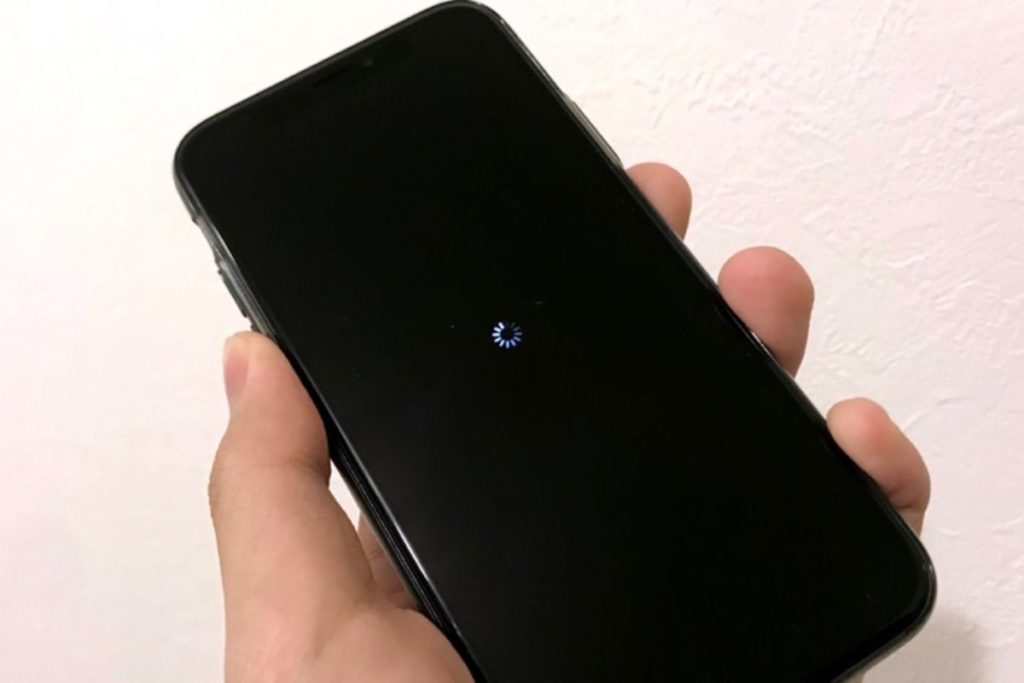
長年愛用しているiPhoneの動作が重くなったり、アプリの起動に時間がかかったりすることはありませんか。使用期間が長くなるにつれて、iPhoneのパフォーマンスが低下することは珍しくありません。しかし適切な方法を実行すれば、多くの場合でiPhoneの動作を改善できます。
本記事では、iPhoneが重い・遅いと感じたときに試すべき15の改善方法を詳しく解説します。基本的な設定変更から上級者向けのテクニックまで、段階的にご紹介していきます。
iPhoneの動作が重くなる主な原因
システム負荷の要因
iPhoneの動作が重くなる原因は複数存在します。最も多い要因は、ストレージ容量の不足です。iPhoneのストレージ使用率が85%を超えると、システムのパフォーマンスが著しく低下します。
アプリのバックグラウンド処理も重要な要因です。多くのアプリが同時に動作していると、メモリ(RAM)の消費量が増加し、結果として動作が遅くなります。
ハードウェアの劣化
長期間の使用によりバッテリーが劣化すると、iPhoneは性能を意図的に制限します。これはバッテリーの予期しないシャットダウンを防ぐためです。バッテリー容量が80%を下回ると、パフォーマンス制限が発生する可能性が高まります。
基本的な改善方法
1. デバイスの再起動
最初に試すべきは、iPhoneの再起動です。一時的なシステムエラーやメモリリークが原因の場合、再起動により問題が解決することがあります。
iPhone X以降の場合:
- 音量アップボタンを押してすぐ離す
- 音量ダウンボタンを押してすぐ離す
- サイドボタンをAppleロゴが表示されるまで長押し
iPhone 8以前の場合:
- ホームボタンとサイドボタンを同時に長押し
- Appleロゴが表示されたら離す
2. 不要なアプリの削除
使用頻度の低いアプリを削除することで、ストレージ容量を確保できます。「設定」→「一般」→「iPhoneストレージ」から、各アプリの使用容量を確認できます。
特に動画編集アプリやゲームアプリは容量が大きいため、削除効果が高くなります。アプリ削除時は、クラウド同期の状況も確認しておきましょう。
3. キャッシュデータの削除
SafariやアプリのキャッシュデータがiPhoneの動作を重くすることがあります。「設定」→「Safari」→「履歴とWebサイトデータを消去」から削除できます。
写真アプリの「最近削除した項目」も確認しましょう。削除した写真は30日間保存されるため、完全削除でストレージを解放できます。
ストレージ容量の最適化
写真とビデオの整理
iPhoneのストレージを最も消費するのは、写真とビデオファイルです。「設定」→「写真」→「iCloud写真」を有効にすると、オリジナル画像をクラウドに保存し、デバイス容量を節約できます。
重複写真の削除も効果的です。iOS 16以降では、写真アプリに重複写真を検出する機能が搭載されています。
メッセージアプリの最適化
メッセージアプリも意外にストレージを消費します。「設定」→「メッセージ」→「メッセージの保存期間」を30日または1年に設定すると、古いメッセージが自動削除されます。
添付ファイルの削除も重要です。「設定」→「一般」→「iPhoneストレージ」→「メッセージ」から、大きな添付ファイルを確認できます。
バックグラウンドアプリの管理
App Refreshの設定見直し
バックグラウンドでのアプリ更新を制限することで、CPUとバッテリーの消費を抑制できます。「設定」→「一般」→「Appのバックグラウンド更新」から個別に設定できます。
位置情報サービスを使用するアプリは特にバッテリーを消費するため、必要最小限に留めることが重要です。
通知設定の最適化
不要な通知を無効にすることで、システム負荷を軽減できます。「設定」→「通知」から、アプリごとに通知設定を調整しましょう。
プッシュ通知の頻度を下げることも効果的です。特にSNSアプリやニュースアプリの通知を見直すことをお勧めします。
システム設定の調整
視覚効果の軽減
iOSの視覚効果を軽減することで、システム負荷を下げられます。「設定」→「アクセシビリティ」→「動作」→「視差効果を減らす」を有効にしましょう。
透明度を下げることも有効です。「設定」→「アクセシビリティ」→「画面表示とテキストサイズ」→「透明度を下げる」を選択します。
ウィジェットの整理
ホーム画面のウィジェットが多すぎると、バッテリーとメモリを消費します。使用頻度の低いウィジェットは削除しましょう。
特にニュースや天気などの情報系ウィジェットは、定期的にデータを取得するためシステム負荷が高くなります。
ネットワーク関連の最適化
Wi-Fi設定の見直し
接続品質の悪いWi-Fiネットワークが原因で動作が遅くなることがあります。「設定」→「Wi-Fi」から、使用しないネットワークを削除しましょう。
自動接続を無効にすることで、不安定なネットワークへの意図しない接続を防げます。
モバイルデータの管理
モバイルデータの使用量制限を設定することで、バックグラウンドでの大容量通信を防げます。「設定」→「モバイル通信」から個別アプリの設定を確認しましょう。
位置情報サービスの調整
位置情報サービスはGPSチップを常時動作させるため、システム負荷が高くなります。「設定」→「プライバシーとセキュリティ」→「位置情報サービス」から必要最小限に設定しましょう。
バッテリー関連の対策
バッテリー状態の確認
「設定」→「バッテリー」→「バッテリーの状態と充電」から、バッテリーの最大容量を確認できます。80%を下回っている場合は、交換を検討しましょう。
パフォーマンス管理機能が有効になっている場合は、一時的に無効にして動作を確認することもできます。
充電習慣の改善
バッテリーの劣化を遅らせるため、適切な充電習慣を身につけることが重要です。完全放電や常時100%充電は避けましょう。
iOS 13以降では、最適化されたバッテリー充電機能が搭載されています。この機能を有効にしておくことをお勧めします。
アプリ関連の対策
アプリのアップデート
古いバージョンのアプリは、新しいiOSとの相性問題を起こす可能性があります。「App Store」→「アップデート」から、定期的に更新しましょう。
自動アップデート機能を有効にすることで、常に最新版を維持できます。
問題のあるアプリの特定
「設定」→「バッテリー」から、バッテリー使用量の多いアプリを確認できます。異常に高い使用量を示すアプリがある場合は、削除を検討しましょう。
クラッシュの頻発するアプリも動作を遅くする原因となります。
iOS自体の管理
iOSのアップデート
最新のiOSには、パフォーマンス改善やバグ修正が含まれています。「設定」→「一般」→「ソフトウェアアップデート」から確認しましょう。
ただし古いiPhoneモデルでは、最新iOSが動作を重くする場合もあります。アップデート前にバックアップを作成することをお勧めします。
ストレージの最適化機能
iOS 11以降では、ストレージの最適化提案機能が搭載されています。「設定」→「一般」→「iPhoneストレージ」から提案を確認し、実行しましょう。
この機能により、使用していないアプリの自動削除や写真の最適化が可能です。
上級者向けの改善方法
DFUモードでの復元
深刻な問題がある場合は、DFUモード(Device Firmware Update)での復元を試しましょう。この方法により、iOSを完全に再インストールできます。
ただしこの方法はデータが完全に削除されるため、必ず事前にバックアップを作成してください。
設定のリセット
「設定」→「一般」→「転送またはiPhoneをリセット」→「リセット」から、各種設定をリセットできます。
ネットワーク設定のリセットやキーボードの学習情報リセットなど、部分的なリセットも可能です。
パフォーマンス測定と監視
ベンチマークアプリの活用
客観的な性能測定のため、ベンチマークアプリを活用しましょう。AnTuTuやGeekbenchなどが代表的です。
改善前後の数値を比較することで、効果を定量的に確認できます。
システム情報の確認
「設定」→「一般」→「情報」から、使用可能容量やシステムバージョンを確認できます。定期的にチェックして、容量不足を早期に発見しましょう。
効果的な改善手順
以下の順序で改善方法を実行することをお勧めします。
- デバイスの再起動
- 不要なアプリの削除
- 写真とビデオの整理
- バックグラウンドアプリの管理設定
- 視覚効果の軽減
- バッテリー状態の確認
- iOSのアップデート
各手順の実行後は、しばらく使用して効果を確認しましょう。
改善効果を持続させる方法
定期的なメンテナンス
月に1回程度、以下のメンテナンスを実行することで、良好な状態を維持できます。
- 不要なファイルの削除
- アプリのアップデート確認
- バッテリー使用量の確認
- ストレージ容量の確認
使用習慣の改善
日常的な使用習慣を改善することも重要です。
- 使用しないアプリは完全に終了させる
- 定期的にデバイスを再起動する
- 高温環境での使用を避ける
- 適切な充電管理を行う
改善が見られない場合の対処法
ハードウェア故障の可能性
上記の方法を試しても改善が見られない場合は、ハードウェアの故障が疑われます。特にストレージの物理的な劣化や、CPUの過熱問題が考えられます。
プロフェッショナルサポートの活用
Apple Storeや認定修理店での診断を受けることをお勧めします。特にバッテリー交換が必要な場合は、専門的な技術が必要です。
AppleCare+に加入している場合は、優先的なサポートを受けられます。
機種変更を検討するタイミング
性能限界の判断基準
以下の症状が継続する場合は、機種変更を検討しましょう:
- 上記の改善方法を全て試しても効果がない
- バッテリー容量が70%を下回っている
- アプリの起動に30秒以上かかる
- 頻繁にアプリがクラッシュする
コストパフォーマンスの考慮
修理費用と新機種購入費用を比較して、経済的な判断を行うことも重要です。特に3年以上使用している機種では、修理よりも買い替えが経済的な場合があります。
まとめ
iPhoneが重い・遅いと感じたときの改善方法について、基本的な対処法から上級者向けのテクニックまで詳しく解説しました。多くの場合、ストレージの整理やアプリ管理により問題は解決できます。
最も重要なのは、定期的なメンテナンスと適切な使用習慣です。これらを実践することで、iPhoneを長期間快適に使用できます。
改善効果が見られない場合は、ハードウェアの問題や機種の限界を疑い、専門家への相談や機種変更を検討することも大切です。本記事の方法を段階的に実行して、あなたのiPhoneのパフォーマンスを最適化してください。