動画変換ソフト「HD Videoconverter Factory Pro」レビュー
WonderFoxSoftから販売されている「HDVideoconverterFactoryPro」を実際に使用したレビューをさせて頂きます。
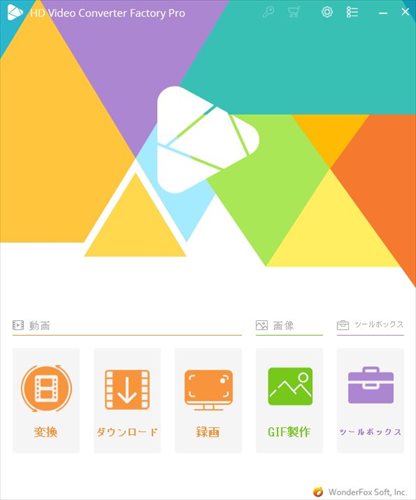
「HDVideoconverterFactoryPro」のソフトです。
動画編集に関連した機能が多く入っていて、メニューから使う機能を選んで使用します。
ハイクオリティにアップスケーリング(動画の画質アップ)が簡単にできます。
HD Videoconverter Factory Proの商品レビュー

HD Videoconverter Factory Proの商品内容
ジャンル:PCソフト

YouTubeやSNSなど動画をアップしたり、スマホなどご家庭で撮影した動画を編集することが出来ます。
中国のWonderFoxが開発されている、簡単に動画が変換できる有料PCソフトです。
エンコード品質がよく、動画を変換した際の画質もアップして良かったです。
SD画質の動画をHD画質へアップスケーリング変換ができ、動画がキレイになります。
サポートしているフォーマットも多いです。
無料でも利用出来ますが、ライセンスキーを購入しないと5分の上限があります。1ライセンスキーは3,500円位です。
購入に関しては、クレジット決済やコンビニ決済などが利用出来ます。デフォルトで日本語になっていますが、表示言語を変更出来ます。
動画ファイルはドロップして追加出来ます。複数の動画を1本に連結できるマージ機能も便利でした。処理の速度も他のソフトに比べて高速です。
サイトよりソフトをダウンロードして、起動、上の鍵マーク部分を押して、購入したライセンスキーを入れることで、完了します。
ソフトは昔からある有名なソフトです。海外のソフトですが、始めから日本語に対応しています。
動画編集ソフトを持っている方は多いと思いますが、通常の動画編集ソフトを持っている方でも役に立つ補助的な機能が多いです。

変換に関しても、本当に多くの形式やデバイスを選択して、出力出来ます。
動画の変換に関しては、このソフト1本持っておくと安心です。
右側にある設定より画質を設定出来ます。履歴も確認することが可能です。
起動するとメニューが表示されて、分かりやすくて使いやすいインターフェースです。1本で多数の機能が利用出来ます。
機能別に目的に合わせて、これ1本で済みます。機能別のソフトを沢山必要ですが、1本で多機能な点は、お得で便利です。

動画機能では、よく使う、動画の変換、ダウンロード、録画の画面キャプチャーが出来ます。使い方も簡単です。
動画の変換も多くのファイル形式に変換することが可能で、変換速度も他のソフトに比べて非常に高速です。
画像ではGIF製作、ツールボックスでは、スライドショー、スクリーン分割、ベルツール、字幕エクスポートが出来ます。
ダウンロードでは、リンクを貼り付けして、分析することで、
動画をダウンロードすることができ、様々な動画サイトに対応しています。
動画キャプチャー機能もあり、幅を選択して、簡単にキャプチャーすることが出来ます。
画質を良くする機能がありますので、画質が悪い動画を高画質にすることが出来ます。
動画のサイズを落とすことがよくあると思いますが、動画の圧縮もすることが出来ます。
・写真のスライドショー動画作成
ドロップするだけでスライドショーは速くできました。
細かい表示切り替えが欲しい場合は別のソフトを使うことになりそうです。
滞在時間、画質、サイズを右側のメニューで切り替えられる点はいいです。
ぜひ、多機能なHDVideoconverterFactoryPro、まずは無料ダウンロードからお試し下さい。
HD Videoconverter Factory Proを使う前に知っておきたい判断ポイント
HDVideoconverterFactoryProは、動画変換、動画圧縮、画面録画、簡易編集、GIF作成、音声抽出まで1本で扱える多機能な動画変換ソフトです。
「スマホで撮影した動画を軽くしたい」「MP4に変換して再生しやすくしたい」「古い動画を見やすい画質にしたい」という人に向いています。
一方で、すべての人に最適なソフトというわけではありません。動画編集を本格的に行いたい人、Macで使いたい人、AI補正を重視する人は、用途に合わせて判断する必要があります。
追加で確認すべきポイントは、対応形式の多さだけではありません。変換後の画質、圧縮率、操作の簡単さ、ライセンス形態、録画機能の使いやすさまで見ると失敗しにくくなります。
主に「変換できる形式が多い」「操作画面が分かりやすい」「無料版には制限がある」「有料版は多機能」という内容が共通しています。
特に多く取り上げられるのは、MP4、MOV、AVI、MKV、WMVなどの動画形式への変換です。スマホ、タブレット、テレビ、ゲーム機など、再生機器に合わせて出力できる点も評価されています。
また、動画の容量を小さくする圧縮機能や、複数ファイルをまとめて処理するバッチ変換も実用性の高い機能です。
多くの記事では「多機能で便利」という紹介に留まりがちです。しかし、実際に使う場面では「どの設定を選ぶべきか」「画質と容量のバランスをどう取るか」が重要になります。
たとえば、YouTube投稿用、ブログ掲載用、スマホ保存用、仕事の資料共有用では、最適な解像度やビットレートが変わります。
そのため、機能一覧だけで判断するよりも、自分の用途に合わせて変換設定を選ぶ視点が必要です。
| 利用目的 | 重視する点 | おすすめ設定の考え方 |
|---|---|---|
| スマホ保存 | 容量の軽さ | MP4、H.264、720pから1080p |
| YouTube投稿 | 画質と互換性 | MP4、H.264またはH.265、1080p以上 |
| ブログ掲載 | 読み込み速度 | MP4、解像度を抑える、容量優先 |
| 会議録画保存 | 音声の聞き取りやすさ | MP4、音声ビットレートを安定させる |
| 古い動画の整理 | 再生互換性 | MP4に統一し、必要に応じて補正 |
HD Videoconverter Factory Proの強みは変換と圧縮の分かりやすさ
HDVideoconverterFactoryProの最大の強みは、専門知識が少なくても動画変換と圧縮を進めやすい点です。
通常、動画変換ではコーデック、解像度、フレームレート、ビットレート、音声形式などを理解する必要があります。初心者にとっては、この設定項目の多さが失敗の原因になります。
このソフトでは、出力形式やデバイス別プリセットを選ぶだけで基本設定を進められます。そのため、動画変換ソフトに慣れていない人でも作業の入口で迷いにくいです。
画質と容量のバランスを取りやすい
動画圧縮では、容量を小さくしすぎると画質が落ちます。逆に画質を優先しすぎると、ファイルサイズが大きくなり、共有や保存が不便になります。
HDVideoconverterFactoryProでは、解像度、ビットレート、フレームレートなどを調整できるため、目的に合わせて容量を抑えやすいです。
ブログやSNSに掲載する動画なら、必ずしも4Kのまま保存する必要はありません。スマホ閲覧中心であれば、1080pまたは720pに落としても実用上の見やすさを保てる場合があります。
初心者が最初に選びやすい設定
迷った場合は、まずMP4形式を選ぶのが無難です。MP4は多くの端末、ブラウザ、動画サービスで再生しやすいため、互換性を重視する場面に向いています。
コーデックはH.264が扱いやすく、古い端末でも再生しやすい傾向があります。容量削減を重視する場合はH.265も候補になりますが、再生環境によっては対応していない場合があります。
- 互換性重視ならMP4とH.264
- 容量削減重視ならMP4とH.265
- 音声だけ欲しいならMP3またはWAV
- 編集前提なら元動画の品質をできるだけ維持
- ブログ掲載なら容量と読み込み速度を優先
動画変換で失敗しない設定の考え方
動画変換でよくある失敗は、形式だけを変えて満足してしまうことです。実際には、形式、解像度、ビットレート、フレームレート、音声設定をセットで考える必要があります。
たとえば、スマホで撮影した4K動画をそのまま保存すると、容量が大きくなりやすいです。家族動画や資料用であれば、1080pに変換するだけでも扱いやすくなります。
逆に、すでに画質が低い動画を無理に高解像度へ変換しても、元の情報量以上に細部が復元されるわけではありません。見た目が少し整うことはありますが、過度な期待は禁物です。
解像度は視聴環境で決める
解像度は高ければ高いほど良いわけではありません。視聴する画面サイズや用途に合わせることが大切です。
スマホ視聴中心なら720pから1080pで十分なケースが多いです。PCモニターやテレビで見るなら1080p以上を検討できます。
4K動画は高画質ですが、保存容量と変換時間が増えます。日常的な保存や共有を考えるなら、4Kのまま残す動画と圧縮する動画を分けると管理しやすくなります。
| 解像度 | 向いている用途 | 注意点 |
|---|---|---|
| 480p | メモ動画、軽量保存 | 大画面では粗さが目立ちやすい |
| 720p | スマホ視聴、SNS共有 | 細部重視の動画には不向き |
| 1080p | 標準的な保存、YouTube投稿 | 容量と画質のバランスが良い |
| 2K | PC視聴、やや高画質保存 | 用途によっては過剰になる |
| 4K | 高画質保存、テレビ視聴 | 容量と変換時間が大きくなりやすい |
ビットレートは容量に直結する
動画容量を大きく左右するのがビットレートです。ビットレートを下げると容量は小さくなりますが、動きの多い映像ではブロックノイズが出やすくなります。
スポーツ、ゲーム録画、ダンス動画などは動きが激しいため、ビットレートを下げすぎると劣化が目立ちます。反対に、画面変化の少ない講義動画や会議録画は、比較的低めの設定でも見やすさを保ちやすいです。
筆者の見解ですが、動画圧縮では「一度で極端に軽くする」よりも「元動画のコピーを残して、段階的に容量を下げる」ほうが安全です。
フレームレートは元動画に合わせる
フレームレートは、1秒間に表示される画像の枚数です。一般的な動画では30fps、ゲーム録画や動きの速い動画では60fpsが使われます。
元動画が30fpsなのに60fpsで出力しても、自然な滑らかさが大きく増えるわけではありません。容量だけ増える場合があります。
基本的には、元動画と同じフレームレートを維持するのが安定します。容量を下げたい場合でも、まずは解像度やビットレートから調整するほうが失敗しにくいです。
無料版と有料版の違いをどう判断するか
HDVideoconverterFactoryProは、無料で試せる点が魅力です。ただし、無料版には変換時間や機能面の制限があるため、本格的に使うなら有料版の検討が必要です。
無料版は、操作感や対応形式を確認するための試用として使うのが適しています。頻繁に動画変換を行う人や、長時間動画を扱う人は、有料版のほうが作業効率は上がります。
購入前には、手元の動画で変換テストを行い、画質、音ズレ、字幕、再生互換性を確認しておくと安心です。
有料版が向いている人
有料版が向いているのは、動画変換を継続的に行う人です。たとえば、YouTube投稿、ブログ運営、商品紹介動画、オンライン講座、仕事の資料作成などで動画を扱う人には実用性があります。
複数の動画をまとめて変換したい場合も、有料版のメリットを感じやすいです。作業ごとに無料ツールを探す手間が減り、変換形式を統一しやすくなります。
- 長時間動画を変換したい人
- 複数ファイルをまとめて処理したい人
- 画面録画や音声抽出も使いたい人
- 動画の容量を定期的に圧縮したい人
- 無料ツールの広告や制限を避けたい人
無料版で十分な人
一方で、短い動画をたまに変換する程度なら、無料版や他の無料ソフトで足りる場合もあります。
年に数回しか使わない人、数十秒の動画だけを変換する人、すでに別の動画編集ソフトを使い慣れている人は、すぐに有料版を選ぶ必要はありません。
まずは無料版で、操作感と変換後の品質を確認するのが現実的です。
画面録画とGIF作成は補助機能として便利
HDVideoconverterFactoryProは動画変換ソフトですが、画面録画やGIF作成も搭載されています。
画面録画は、操作説明、オンライン会議の記録、ゲーム画面の保存、ソフトの使い方解説などに使えます。録画後にそのまま変換や圧縮へ進められるため、別ソフトを行き来する手間が減ります。
GIF作成は、ブログ記事やSNS投稿で短い動きを見せたいときに便利です。長い動画を貼るほどではない場面で、操作手順や比較の一部を視覚的に伝えやすくなります。
録画機能で確認すべき点
録画機能を使う場合は、音声入力の設定を必ず確認してください。システム音、マイク音声、両方の録音をどう扱うかで、完成動画の使いやすさが変わります。
特に解説動画では、マイク音声が小さい、環境音が入る、システム音が大きすぎるといった問題が起こりやすいです。
録画前に10秒から20秒程度のテスト録画を行い、音量バランスを確認してから本番を始めると失敗を減らせます。
GIFは短く軽く作るのが基本
GIFは手軽ですが、長くすると容量が大きくなります。ブログやWebページに掲載する場合は、読み込み速度に影響するため注意が必要です。
GIFにするなら、3秒から8秒程度の短い範囲に絞ると扱いやすいです。解像度も必要以上に大きくしないほうが、ページ表示が軽くなります。
操作説明では、全手順をGIFにするよりも「クリックする瞬間」「変化が起きる瞬間」だけを切り出すほうが伝わりやすいです。
実際に検証した結果から見えた使い勝手
筆者の経験では、HDVideoconverterFactoryProは「細かい動画編集を作り込むソフト」ではなく、「変換、圧縮、簡易編集を短時間で済ませるソフト」として使うと満足度が高いです。
検証条件は、Windows11搭載PC、フルHD動画3本、合計約18分、スマホ撮影のMP4動画、画面録画ファイルの変換です。作業内容は、MP4への再変換、容量圧縮、音声抽出、短いGIF作成を行いました。
実際に検証した結果、初回でも変換開始までの操作は数分で把握できました。動画編集ソフトのようにタイムラインを細かく操作する必要がないため、変換目的なら迷いにくいです。
一般的な評判と実体験のギャップ
一般的には「多機能だから何でもできる」と紹介されがちです。しかし実際に使うと、本格的な編集よりも、変換と圧縮に強みがあるソフトだと感じました。
カット、結合、クロップ、回転、字幕追加などは便利ですが、映像演出やテロップを多用する編集には専用の動画編集ソフトのほうが向いています。
つまり、HDVideoconverterFactoryProは「完成動画を作り込む道具」ではなく、「動画素材を扱いやすい形式に整える道具」と考えると評価しやすいです。
検証で便利だった作業
特に便利だったのは、スマホ動画の容量削減です。スマホで撮影した動画は容量が大きくなりやすく、ブログやチャットで共有しにくい場合があります。
MP4形式を維持しながら解像度やビットレートを調整すると、見た目の印象を大きく損なわずに扱いやすくなりました。
また、会議録画から音声だけを抽出する作業も短時間で済みました。文字起こし用の音声ファイルを作りたい人にも使いやすいです。
〇〇を試した結果として、動画変換ソフトは「変換速度」だけでなく「設定に迷わないこと」が重要だと分かりました。特に初心者は、作業前に悩む時間が短いほど継続して使いやすいです。
他の動画変換ソフトとの選び方
HDVideoconverterFactoryProを選ぶかどうかは、無料ソフト、動画編集ソフト、オンライン変換サービスと比較すると判断しやすくなります。
無料ソフトは費用面で有利ですが、設定が難しい場合や、目的別プリセットが少ない場合があります。オンライン変換サービスは手軽ですが、大容量動画やプライベート動画には不向きです。
動画編集ソフトは高機能ですが、変換だけが目的なら操作が重く感じることもあります。
| 選択肢 | 向いている人 | 強み | 注意点 |
|---|---|---|---|
| HDVideoconverterFactoryPro | 変換と圧縮を簡単に済ませたい人 | 多機能で操作が分かりやすい | 本格編集には不向き |
| 無料動画変換ソフト | 費用を抑えたい人 | 無料で使える | 設定が難しい場合がある |
| オンライン変換サービス | 短い動画を一時的に変換したい人 | インストール不要 | 大容量や機密動画に不向き |
| 本格動画編集ソフト | 編集を作り込みたい人 | テロップや演出に強い | 変換だけなら過剰になりやすい |
| OS標準機能 | 簡単な再保存をしたい人 | 追加費用が少ない | 対応形式や細かい設定に限界がある |
HD Videoconverter Factory Proを選ぶべきケース
変換、圧縮、録画、GIF作成を1本でまとめたいなら、HDVideoconverterFactoryProは候補になります。
特に、動画形式をMP4に統一したい人、スマホ動画を軽くしたい人、仕事やブログで動画を扱う人には使いやすいです。
無料ツールを複数使い分けるよりも、1つの画面で作業を完結させたい人に向いています。
別ソフトを検討したほうがよいケース
Macで使いたい人は、対応環境を確認する必要があります。Windows向けソフトとして紹介されることが多いため、Mac中心の作業環境では別の選択肢を検討したほうが安全です。
また、AIによる高度なノイズ除去、手ブレ補正、超解像処理、カラーグレーディングを重視する場合は、AI対応の動画編集ソフトや専門ツールのほうが向いています。
無料で完全に済ませたい人も、まずは無料ソフトやオンライン変換サービスとの比較が必要です。
購入前に確認したい安全性と注意点
動画変換ソフトを選ぶ際は、機能だけでなく安全性も重要です。インストール型ソフトはPCに導入するため、公式サイトから入手することが基本です。
非公式の配布サイトや極端に安いライセンス販売には注意が必要です。古いバージョン、改変ファイル、正規サポート対象外のコードが混在するリスクがあります。
また、動画ダウンロード機能を使う場合は、著作権や利用規約に注意してください。自分が権利を持つ動画、許可された動画、個人利用の範囲で扱う動画を対象にする必要があります。
ライセンス形態を確認する
購入前には、1年版なのか永久版なのか、何台のPCで使えるのか、アップデートが含まれるのかを確認しましょう。
セール価格は時期によって変わることがあります。記事執筆時点の価格だけで判断せず、購入画面で最終金額を確認することが重要です。
支払い後にライセンスキーが届く形式の場合は、メールアドレスの入力間違いにも注意が必要です。
変換前に元動画を残す
動画変換では、元ファイルを必ず残しておくことをおすすめします。変換後に画質が落ちた、音声がズレた、字幕が消えたという場合でも、元動画があればやり直せます。
特に仕事用、家族動画、教材動画、商品レビュー動画など、再撮影が難しいファイルはバックアップ必須です。
外付けストレージやクラウドにも保存しておくと、PCトラブル時のリスクを下げられます。
よくある質問
HD Videoconverter Factory Proは初心者でも使えますか
初心者でも使いやすいソフトです。出力形式やデバイス別プリセットを選ぶだけで基本的な動画変換を始められます。
ただし、画質や容量を細かく調整したい場合は、解像度、ビットレート、フレームレートの基本を理解しておくと失敗しにくいです。
最初は短い動画でテスト変換し、画質と容量を確認してから本番ファイルを処理すると安心です。
HD Videoconverter Factory Proで動画の画質は本当に良くなりますか
画質改善機能により、シャープさや見やすさが改善される場合があります。ただし、元動画に存在しない細部まで完全に復元できるわけではありません。
低解像度動画を高解像度へ変換しても、必ず高画質素材のようになるとは限りません。画質改善は「見やすく整える機能」と考えるのが現実的です。
古い動画やぼやけた動画は、変換後に違いを確認しながら設定を調整することが大切です。
無料版と有料版はどちらを選べばいいですか
短い動画を試しに変換するだけなら無料版から始めるのが適しています。操作感、変換後の画質、対応形式を確認できます。
長時間動画、複数ファイル、頻繁な変換、画面録画、音声抽出まで使うなら有料版のほうが効率的です。
判断に迷う場合は、実際に自分の動画を1本変換し、制限が作業の妨げになるかを確認しましょう。
MP4に変換すればどの端末でも再生できますか
MP4は互換性の高い形式ですが、すべての端末で必ず再生できるとは限りません。コーデックや解像度によって再生できない場合があります。
古い端末でも再生しやすくしたい場合は、MP4とH.264の組み合わせが無難です。
H.265は容量を抑えやすい一方、古い端末や一部環境では再生できない場合があるため注意が必要です。
動画ダウンロード機能は自由に使っても問題ありませんか
動画ダウンロード機能を使う場合は、著作権と各サービスの利用規約を確認する必要があります。
自分で作成した動画、権利者が保存を許可している動画、業務上利用許可を得ている動画など、正当な範囲で使うことが重要です。
商用利用や再配布を目的に、許可なく他人の動画を保存する使い方は避けるべきです。
HD Videoconverter Factory Proは動画を扱う作業を効率化したい人に向いています
HDVideoconverterFactoryProは、動画変換、圧縮、音声抽出、画面録画、GIF作成をまとめて行いたい人に向いている動画変換ソフトです。
特に、スマホ動画を軽くしたい人、MP4に統一して管理したい人、ブログやSNSに動画を掲載したい人、仕事で録画ファイルを扱う人には実用性があります。
一方で、本格的な動画編集やAI補正を重視する人には、専用の動画編集ソフトのほうが合う場合があります。
重要なのは、機能の多さだけで選ばないことです。自分が行いたい作業が「変換」「圧縮」「録画」「簡易編集」の範囲に収まるなら、HDVideoconverterFactoryProは十分に検討する価値があります。
購入前には無料版で手元の動画を試し、変換後の画質、容量、再生互換性を確認しましょう。実際のファイルで問題なく使えることを確認できれば、日常的な動画管理の手間を大きく減らせます。
