
ゲーミングノートPCおすすめ15選|コスパ・性能・静音性を徹底比較
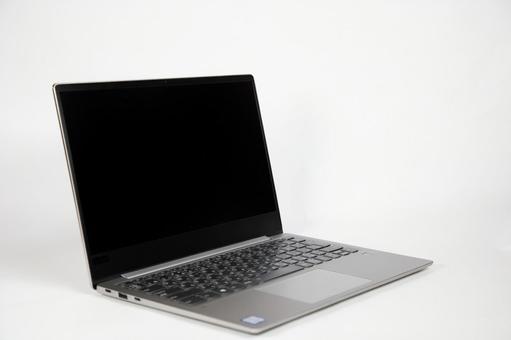
ゲーミングノートPCの購入を検討している方の多くが、「どれを選べば良いのか分からない」という悩みを抱えています。
デスクトップPCと比べて省スペースで持ち運びも可能なゲーミングノートPCは、場所を選ばずに高性能なゲーム環境を構築できる魅力的な選択肢です。
しかし、価格帯は10万円台から30万円以上まで幅広く、スペックや機能も多岐にわたります。
ゲーミングノートPCの選び方で後悔しないために
本記事では、2025年最新のゲーミングノートPCを性能・コスパ・静音性の観点から徹底比較し、あなたに最適な1台を見つけるための情報を提供します。
初心者からヘビーゲーマーまで、それぞれのニーズに応じた選び方のポイントと、信頼性の高い15モデルを詳しく解説していきます。
ゲーミングノートPCを選ぶ前に知っておくべき基礎知識
ゲーミングノートPCとは何が違うのか
ゲーミングノートPCは、通常のノートPCとは明確に異なる特徴を持っています。
最も大きな違いは、独立したグラフィックスカード(GPU)を搭載している点です。
通常のノートPCはCPU内蔵のグラフィックス機能を使用しますが、これでは3Dゲームの処理には力不足です。
ゲーミングノートPCには、NVIDIA GeForce RTXシリーズやAMD Radeon RXシリーズといった高性能GPUが搭載されており、美麗なグラフィックスを滑らかに表示できます。
また、高性能なCPU、16GB以上の大容量メモリ、高速なSSD、高リフレッシュレートのディスプレイなど、ゲームプレイに最適化された構成となっています。
冷却システムも強化されており、長時間の高負荷動作にも耐えられる設計です。
2025年のゲーミングノートPC市場トレンド
2025年のゲーミングノートPC市場は、大きな技術革新の波を迎えています。
NVIDIA GeForce RTX 50シリーズの登場により、レイトレーシング性能とAI機能が飛躍的に向上しました。
特にDLSS 4技術は、フレームレートを大幅に向上させながら画質を維持できるため、ゲーム体験が劇的に改善されています。
AMDも新世代のRadeon RX 8000シリーズをモバイル向けに投入し、競争が激化しています。
ディスプレイ面では、240Hz以上の高リフレッシュレート対応モデルが標準化しつつあります。
また、Mini LEDバックライトやOLEDパネルを採用したモデルも増加し、色再現性とコントラスト比が大幅に向上しました。
バッテリー性能も改善傾向にあり、省電力技術の進化により、ゲーミングノートPCでも実用的な駆動時間を実現するモデルが登場しています。
価格面では、エントリーモデルが10万円台前半から、ハイエンドモデルは40万円を超える製品まで、幅広い選択肢が用意されています。
ゲーミングノートPC選びの重要な5つのポイント
グラフィックスカード(GPU)の選び方
GPUはゲーミングノートPCの性能を決定する最も重要な要素です。
2025年現在、主流となっているのはNVIDIA GeForce RTX 50シリーズとRTX 40シリーズです。
エントリーレベルではRTX 4050が、ミドルレンジではRTX 4060やRTX 5060が、ハイエンドではRTX 4070、RTX 4080、RTX 5080が選択肢となります。
フルHD解像度で快適にプレイしたい場合は、RTX 4050以上が推奨されます。
このクラスでは、多くの人気タイトルを高設定で60fps以上で楽しめます。
WQHDや4K解像度でプレイしたい、またはレイトレーシングを有効にしたい場合は、RTX 4070以上が必要です。
AMD Radeon RX 8000シリーズも競争力のある選択肢で、特にコストパフォーマンスに優れています。
ただし、DLSS技術やNVIDIA Studioドライバーなど、NVIDIAの独自機能を使いたい場合はGeForceシリーズが有利です。
VRAMも重要で、8GB以上を搭載したモデルを選ぶことで、将来のゲームにも対応できます。
プロセッサー(CPU)のスペック確認
CPUはゲーム性能だけでなく、配信や動画編集などの作業効率にも影響します。
2025年の主流は、Intel Core Ultra 9プロセッサーとAMD Ryzen 9 8000シリーズです。
ゲーミング用途では、コア数よりもシングルスレッド性能とクロック周波数が重要です。
Intel Core Ultra 7以上、またはAMD Ryzen 7 8000シリーズ以上を選べば、現行のゲームで十分な性能を発揮します。
配信やマルチタスクを頻繁に行う場合は、8コア16スレッド以上のCPUが推奨されます。
特にIntelの新世代プロセッサーは、効率コアと性能コアのハイブリッド構成により、電力効率と性能のバランスに優れています。
AMDのRyzen 9プロセッサーは、マルチスレッド性能に優れており、クリエイティブ作業とゲームを両立したい方に適しています。
ただし、CPUの冷却性能も重要で、高性能CPUを搭載していても冷却が不十分では本来の性能を発揮できません。
メモリとストレージの最適な構成
メモリは、ゲームの快適性を左右する重要な要素です。
2025年現在、16GBが最低限の推奨容量となっており、32GB以上が理想的です。
最新のAAAタイトルでは、高設定時に16GB近くのメモリを使用するゲームも増えています。
また、ブラウザやDiscordなどのバックグラウンドアプリを同時に使用すると、さらにメモリが必要になります。
メモリの種類は、DDR5が主流となっており、DDR4と比較して帯域幅が大幅に向上しています。
ストレージは、SSD容量512GB以上を推奨します。
現代のゲームは1本あたり50GBから150GBの容量を必要とするため、512GBでは5本程度しかインストールできません。
理想的には1TB以上のSSDを選び、セカンダリストレージとして追加のSSDやHDDを搭載できるモデルが便利です。
SSDの種類は、PCIe Gen4やGen5対応のNVMe SSDが高速で、ゲームのロード時間を大幅に短縮できます。
M.2スロットが2つ以上あるモデルなら、将来的な拡張も容易です。
ディスプレイの解像度とリフレッシュレート
ディスプレイは、ゲーム体験に直接影響する重要な要素です。
解像度は、フルHD(1920×1080)、WQHD(2560×1440)、4K(3840×2160)の3つが主流です。
フルHDは、ゲーミングノートPCで最も一般的な解像度で、GPU負荷が低く高フレームレートを維持しやすい利点があります。
競技性の高いFPSゲームやMOBAをプレイする方には、フルHD解像度が最適です。
WQHDは、画質とパフォーマンスのバランスが良く、17インチ以上のディスプレイで真価を発揮します。
RPGやアドベンチャーゲームなど、グラフィックスを重視するタイトルに適しています。
リフレッシュレートは、144Hz以上が推奨されます。
60Hzと144Hzでは、動きの滑らかさが明確に異なり、特にFPSゲームでは144Hz以上が有利です。
競技志向のゲーマーには、240Hz以上のモデルが人気です。
応答速度も重要で、3ms以下のモデルを選ぶことで、残像感を抑えられます。
色域も確認すべきポイントで、sRGBカバー率100%以上、DCI-P3カバー率90%以上のモデルなら、正確な色再現が可能です。
NVIDIA G-SyncやAMD FreeSyncに対応していると、画面のティアリングを防止できます。
冷却性能と静音性のバランス
ゲーミングノートPCの冷却性能は、長時間の安定動作に不可欠です。
高性能なGPUとCPUは大量の熱を発生させるため、適切な冷却システムが必要です。
優れた冷却システムは、複数のヒートパイプ、大型のヒートシンク、効率的なファン配置を備えています。
液体金属(リキッドメタル)を採用したモデルは、従来のサーマルグリースよりも熱伝導率が高く、冷却性能が向上します。
ただし、冷却性能を重視するとファンノイズが大きくなる傾向があります。
静音性を求める方は、ファンコントロール機能が充実したモデルを選びましょう。
多くのゲーミングノートPCには、パフォーマンス、バランス、静音などの動作モードが用意されています。
軽い作業時は静音モード、ゲーム時はパフォーマンスモードと使い分けることで、快適性を保てます。
ベイパーチャンバー冷却を採用したモデルは、熱を広範囲に分散させることで、効率的な冷却と静音性を両立しています。
また、吸気口と排気口の位置も重要で、底面吸気・背面排気の設計が一般的に効率的です。
予算別ゲーミングノートPCの選び方ガイド
10万円台のエントリーモデル
10万円台のエントリーモデルは、初めてゲーミングノートPCを購入する方に最適です。
この価格帯では、RTX 4050またはRTX 3050を搭載したモデルが主流となります。
フルHD解像度で、多くの人気タイトルを中設定から高設定で快適にプレイできます。
CPUは、Intel Core i5またはAMD Ryzen 5クラスが一般的です。
メモリは16GB、ストレージは512GB SSDという構成が標準的です。
ディスプレイは、15.6インチのフルHD 144Hzパネルが多く採用されています。
この価格帯でも、Apex Legends、VALORANT、League of Legendsなどの人気タイトルを100fps以上で楽しめます。
ただし、最新のAAAタイトルを最高設定でプレイするには性能不足を感じる場合があります。
予算を抑えつつゲーミング体験を始めたい方、軽量級のeスポーツタイトルを中心にプレイする方に推奨されます。
また、大学生や社会人の方で、持ち運びも考慮したい場合にも適しています。
15万円〜20万円のミドルレンジモデル
15万円から20万円のミドルレンジモデルは、最もバランスが取れた価格帯です。
RTX 4060またはRTX 5060を搭載し、フルHDで最高設定のゲームプレイが可能です。
CPUは、Intel Core Ultra 7またはAMD Ryzen 7 8000シリーズが搭載されます。
メモリは16GBから32GB、ストレージは1TB SSDという余裕のある構成が一般的です。
ディスプレイは、15.6インチまたは16インチのフルHD 165Hzから240Hzパネルが主流です。
この価格帯では、冷却システムも充実しており、長時間のゲームセッションでも安定した性能を維持できます。
WQHD解像度にも対応可能で、設定を調整すれば美麗なグラフィックスを楽しめます。
配信や動画編集にも十分な性能を備えており、クリエイティブ作業との兼用も可能です。
多くのゲーマーにとって、性能と価格のバランスが最も優れた選択肢となります。
将来性も考慮すると、この価格帯への投資は非常に合理的です。
20万円〜30万円のハイエンドモデル
20万円から30万円のハイエンドモデルは、妥協のないゲーム体験を求める方向けです。
RTX 4070、RTX 4080、またはRTX 5070を搭載し、WQHD解像度で最高設定のゲームプレイが可能です。
CPUは、Intel Core Ultra 9またはAMD Ryzen 9 8000シリーズの最上位モデルが採用されます。
メモリは32GB以上、ストレージは1TBから2TBのPCIe Gen4 NVMe SSDが標準です。
ディスプレイは、16インチまたは17インチのWQHD 240Hz、または4K 120Hzパネルが選択できます。
冷却システムは最高水準で、液体金属やベイパーチャンバーを採用したモデルが多数あります。
レイトレーシングを有効にしても快適なフレームレートを維持でき、DLSS 3やフレーム生成技術の恩恵を最大限に受けられます。
VR環境の構築や、4K動画編集、3Dモデリングなど、ゲーム以外の高負荷作業にも対応できます。
プロゲーマーやストリーマー、ゲーム開発者など、最高のパフォーマンスを必要とする方に最適です。
ビルドクオリティも高く、高級感のあるデザインと堅牢な筐体が特徴です。
30万円以上のプレミアムモデル
30万円以上のプレミアムモデルは、現在入手可能な最高峰のゲーミングノートPCです。
RTX 4090またはRTX 5080/5090を搭載し、4K解像度でも最高設定のゲームプレイが可能です。
CPUは、デスクトップ向けプロセッサーに匹敵する性能を持つ最上位モデルが搭載されます。
メモリは32GBから64GB、ストレージは2TB以上のPCIe Gen5 NVMe SSDも選択可能です。
ディスプレイは、17インチ以上の4K 144HzまたはWQHD 360Hzパネルが採用されています。
Mini LEDバックライトやOLEDパネルを搭載したモデルでは、HDR対応により圧倒的な画質を実現します。
冷却システムは革新的な技術を採用し、静音性と冷却性能を高次元で両立しています。
キーボードは、メカニカルスイッチやオプティカルスイッチを採用したモデルもあります。
オーディオシステムも高品質で、DTS:X UltraやDolby Atmosに対応したスピーカーを搭載します。
このクラスは、デスクトップPCに匹敵する性能を持ち運べるという唯一無二の価値を提供します。
プロフェッショナルな用途や、最高の体験を追求する方のための究極の選択肢です。
【厳選】2025年おすすめゲーミングノートPC15選
エントリーモデルのおすすめ5選
ASUS TUF Gaming A15(FA507)
ASUS TUF Gaming A15は、コストパフォーマンスに優れたエントリーモデルです。
AMD Ryzen 7 8845HSとRTX 4050を搭載し、フルHDゲーミングに十分な性能を持ちます。
15.6インチのフルHD 144Hzディスプレイは、滑らかなゲーム体験を提供します。
メモリは16GB DDR5、ストレージは512GB NVMe SSDという標準的な構成です。
MIL-STD-810H準拠の堅牢性を持ち、耐久性に優れています。
冷却システムは、2基のファンと4本のヒートパイプを備え、安定した動作を実現します。
キーボードはRGBバックライト付きで、ゲーミングに最適化されています。
価格は約12万円から14万円で、初めてのゲーミングノートPCとして最適です。
バッテリー駆動時間も約6時間と実用的で、持ち運びにも便利です。
MSI Cyborg 15 A13V
MSI Cyborg 15 A13Vは、スタイリッシュなデザインのエントリーモデルです。
Intel Core i7-13620HとRTX 4050を搭載し、バランスの取れた性能を持ちます。
15.6インチのフルHD 144Hzディスプレイは、sRGBカバー率100%の高品質パネルです。
半透明のケースデザインは、内部構造が見える独特の外観が特徴です。
メモリは16GB DDR5、ストレージは512GB NVMe SSDです。
Cooler Boost 5冷却システムにより、効率的な熱管理を実現します。
キーボードは、単色RGBバックライトを搭載しています。
価格は約13万円で、デザイン性と性能を両立したモデルです。
約2.5kgの重量は、15インチクラスとしては標準的です。
Lenovo LOQ 15IRH8
Lenovo LOQ 15IRH8は、信頼性の高いメーカーのエントリーモデルです。
Intel Core i5-13500HとRTX 4050を搭載し、コストを抑えながら十分な性能を提供します。
15.6インチのフルHD 144Hzディスプレイは、300nitの明るさで視認性に優れます。
メモリは16GB DDR5、ストレージは512GB NVMe SSDです。
Legion Coldfront 4.0冷却システムにより、静音性と冷却性能を両立しています。
キーボードは、4ゾーンRGBバックライトを搭載し、カスタマイズ可能です。
価格は約11万円から13万円と、非常にコストパフォーマンスに優れています。
Lenovoの充実したサポート体制も、初心者にとって安心材料です。
約2.4kgの重量で、持ち運びも比較的容易です。
HP Victus 16
HP Victus 16は、16インチの大画面を搭載したエントリーモデルです。
Intel Core i5-13500HまたはAMD Ryzen 5 7640HSと、RTX 4050を搭載します。
16.1インチのフルHD 144Hzディスプレイは、広い作業領域を提供します。
メモリは16GB DDR5、ストレージは512GB NVMe SSDです。
OMEN Tempest Cooling技術により、効率的な冷却を実現します。
デザインはビジネス向けにも使えるシンプルで洗練されたスタイルです。
価格は約12万円から14万円で、16インチモデルとしては手頃です。
HPのカスタマイズサービスにより、スペックを柔軟に選択できます。
約2.3kgの重量は、16インチクラスとしては軽量です。
Dell G15 5530
Dell G15 5530は、信頼性と拡張性に優れたエントリーモデルです。
Intel Core i5-13450HXとRTX 4050を搭載し、安定した性能を提供します。
15.6インチのフルHD 165Hzディスプレイは、滑らかな映像表現が可能です。
メモリは16GB DDR5、ストレージは512GB NVMe SSDで、後から拡張可能です。
Alienware Inspired Thermalテクノロジーにより、高性能な冷却を実現します。
デュアルファン設計と大型の通気口により、熱管理が最適化されています。
価格は約13万円で、Dellの手厚いサポートが付帯します。
ビルドクオリティが高く、長期間の使用にも耐えられます。
約2.65kgとやや重めですが、堅牢性を重視した設計です。
ミドルレンジモデルのおすすめ5選
ASUS ROG Strix G16
ASUS ROG Strix G16は、ミドルレンジの人気モデルです。
Intel Core Ultra 9 185HとRTX 4060を搭載し、高いパフォーマンスを発揮します。
16インチのWQHD 240Hzディスプレイは、DCI-P3カバー率100%の高品質パネルです。
メモリは32GB DDR5、ストレージは1TB PCIe Gen4 NVMe SSDという余裕のある構成です。
ROG Intelligent Coolingにより、液体金属とトライファンシステムで最適な冷却を実現します。
Aura Sync対応のRGBライティングは、カスタマイズ性が高いです。
キーボードは、1.7mmのキーストロークで快適なタイピングが可能です。
価格は約18万円から20万円で、性能と機能のバランスが優れています。
約2.5kgの重量で、16インチモデルとしては持ち運びやすいです。
MSI Stealth 16 AI Studio
MSI Stealth 16 AI Studioは、スリムなデザインのミドルレンジモデルです。
Intel Core Ultra 9 185HとRTX 4070を搭載し、高性能を薄型筐体に収めています。
16インチのWQHD 240Hzディスプレイは、Mini LED技術により優れたコントラストを実現します。
メモリは32GB DDR5、ストレージは1TB PCIe Gen4 NVMe SSDです。
Cooler Boost 5冷却システムにより、薄型でも効率的な冷却を達成しています。
わずか19.9mmの薄さと約2.1kgの軽量設計は、持ち運びに優れます。
キーボードは、Per-Key RGBバックライトを搭載し、高級感があります。
価格は約22万円から25万円で、プレミアムなデザインと性能を求める方に最適です。
Thunderbolt 4ポートを搭載し、外部GPU接続にも対応します。
Lenovo Legion Pro 5i
Lenovo Legion Pro 5iは、コストパフォーマンスに優れたミドルレンジモデルです。
Intel Core i7-14700HXとRTX 4060を搭載し、高い処理能力を持ちます。
16インチのWQHD 240Hzディスプレイは、500nitの高輝度で屋外でも視認性が良好です。
メモリは16GB DDR5(最大32GBに拡張可能)、ストレージは1TB NVMe SSDです。
Legion Coldfront 5.0冷却システムにより、静音性と冷却性能を高次元で両立します。
キーボードは、TrueStrikeデザインで快適なタイピング体験を提供します。
価格は約17万円から19万円と、RTX 4060搭載モデルとしては非常にお得です。
Lenovoの品質管理により、安定した動作が保証されています。
約2.5kgの重量で、携帯性も良好です。
Razer Blade 15
Razer Blade 15は、プレミアムな質感のミドルレンジモデルです。
Intel Core i7-14700HXとRTX 4070を搭載し、ハイエンドに迫る性能を持ちます。
15.6インチのWQHD 240Hzディスプレイは、100% DCI-P3色域をカバーします。
メモリは16GB DDR5、ストレージは1TB PCIe Gen4 NVMe SSDです。
Vapor Chamber冷却システムにより、薄型筐体でも優れた冷却性能を実現します。
CNCアルミニウムユニボディは、MacBookを彷彿とさせる高級感があります。
16.99mmの薄さと約2.01kgの軽量設計は、ゲーミングノートPCとは思えない携帯性です。
価格は約25万円から28万円と高めですが、デザインと品質にこだわる方に最適です。
Chroma RGBライティングは、Razerエコシステムと連携します。
GIGABYTE AORUS 15 BSF
GIGABYTE AORUS 15 BSFは、高性能なミドルレンジモデルです。
Intel Core i7-13700HとRTX 4060を搭載し、バランスの取れた構成です。
15.6インチのフルHD 360Hzディスプレイは、競技性を重視するゲーマー向けです。
メモリは16GB DDR5、ストレージは1TB PCIe Gen4 NVMe SSDです。
WINDFORCE冷却システムにより、5本のヒートパイプと2基のファンで効率的に冷却します。
Omron製メカニカルキーボードは、1500万回の耐久性を持ちます。
価格は約18万円から20万円で、競技志向のゲーマーに適しています。
RGB Fusion 2.0により、ライティングのカスタマイズが可能です。
約2.3kgの重量で、持ち運びも容易です。
ハイエンド・プレミアムモデルのおすすめ5選
ASUS ROG Zephyrus G16 GU605
ASUS ROG Zephyrus G16 GU605は、薄型ハイエンドモデルの傑作です。
Intel Core Ultra 9 185HとRTX 4080を搭載し、最高峰の性能を薄型筐体に凝縮しています。
16インチのWQHD 240Hz OLEDディスプレイは、DCI-P3カバー率100%で驚異的な色再現性を実現します。
メモリは32GB DDR5、ストレージは2TB PCIe Gen4 NVMe SSDという贅沢な構成です。
ROG Intelligent Cooling with Tri-Fan Technologyにより、液体金属とベイパーチャンバーを組み合わせた革新的な冷却を実現します。
わずか16.3mmの薄さと約1.95kgの軽量設計は、ハイエンドモデルとしては驚異的です。
キーボードは、1.7mmのキーストロークとPer-Key RGBバックライトを備えています。
価格は約35万円から38万円ですが、性能と携帯性を両立した最高峰のモデルです。
Dolby Atmos対応の6スピーカーシステムは、没入感のあるサウンドを提供します。
Thunderbolt 4ポートを搭載し、外部ディスプレイや周辺機器との接続も万全です。
バッテリー駆動時間は約8時間と、ハイエンドモデルとしては優秀です。
MSI Raider GE78 HX
MSI Raider GE78 HXは、圧倒的な性能を誇るフラッグシップモデルです。
Intel Core i9-14900HXとRTX 4090を搭載し、デスクトップに匹敵するパワーを発揮します。
17インチの4K 144Hzディスプレイは、Mini LED技術により1000nitの高輝度を実現します。
メモリは64GB DDR5、ストレージは2TB PCIe Gen5 NVMe SSDという最強構成です。
Cooler Boost 5冷却システムにより、4基のファンと8本のヒートパイプで最適な冷却を行います。
ライトバーイルミネーションは、Mystic Light機能により1680万色のカスタマイズが可能です。
Cherry MX Ultra Low Profileメカニカルキーボードは、最高の打鍵感を提供します。
価格は約50万円と高額ですが、現在入手可能な最高峰のゲーミングノートPCです。
約3.1kgの重量は重めですが、デスクトップ代替機として最適です。
Dynaudio Certification認証の6スピーカーシステムは、スタジオ品質のサウンドを実現します。
Alienware m18 R2
Alienware m18 R2は、18インチの大画面を搭載したプレミアムモデルです。
Intel Core i9-14900HXとRTX 4090を搭載し、圧倒的なパフォーマンスを提供します。
18インチのWQXGA 480Hzディスプレイは、競技性を極限まで追求したスペックです。
メモリは64GB DDR5、ストレージは4TB PCIe Gen4 NVMe SSDまで選択可能です。
Alienware Cryo-tech冷却技術により、Element 31(液体金属)と大型ベイパーチャンバーで冷却します。
SF的なデザインとRGBライティングは、Alienwareならではの個性を放ちます。
Cherry MX Ultra Low Profile Ultraspeedキーボードは、0.8mmのアクチュエーションポイントを持ちます。
価格は約55万円から60万円と最高価格帯ですが、妥協のない性能を求める方に最適です。
約4.05kgの重量は非常に重いですが、デスクトップ完全代替を目指した設計です。
Dolby Atmos対応のスピーカーシステムは、立体音響を実現します。
Razer Blade 16
Razer Blade 16は、洗練されたデザインのハイエンドモデルです。
Intel Core i9-14900HXとRTX 4080を搭載し、高い性能とデザイン性を両立します。
16インチのWQHD 240Hz OLEDディスプレイは、HDR 400認証を取得しています。
メモリは32GB DDR5、ストレージは2TB PCIe Gen4 NVMe SSDです。
Vapor Chamber冷却システムにより、薄型筐体でも優れた冷却性能を実現します。
CNCアルミニウムユニボディは、ブラックアノダイズ仕上げで高級感があります。
18.9mmの薄さと約2.45kgの重量は、RTX 4080搭載モデルとしては驚異的です。
価格は約42万円から45万円で、プレミアムなデザインと性能を求める方に最適です。
Thunderbolt 4ポートを3つ搭載し、拡張性に優れます。
Per-Key Chroma RGBキーボードは、1680万色のカスタマイズが可能です。
GIGABYTE AORUS 17X AZG
GIGABYTE AORUS 17X AZGは、性能を追求したフラッグシップモデルです。
Intel Core i9-14900HXとRTX 4090を搭載し、最高レベルのパフォーマンスを発揮します。
17.3インチのWQHD 240Hzディスプレイは、X-Rite Pantone認証を取得しています。
メモリは64GB DDR5、ストレージは2TB PCIe Gen4 NVMe SSDに加え、セカンドスロットも装備します。
WINDFORCE Infinity冷却システムにより、2基の12Vファンと10本のヒートパイプで強力に冷却します。
Omron製メカニカルキーボードは、2000万回の耐久性を持ちます。
価格は約45万円から48万円で、性能重視のヘビーユーザーに適しています。
RGB Fusion 2.0により、全体のライティングを統合管理できます。
約3.0kgの重量は、17インチクラスとしては標準的です。
DDR5メモリスロットが2つあり、最大128GBまで拡張可能です。
プレイしたいゲームで選ぶゲーミングノートPC
FPS・TPSゲームに最適なスペック
FPSやTPSゲームでは、高フレームレートと低遅延が勝敗を分ける重要な要素です。
240Hz以上の高リフレッシュレートディスプレイが必須となります。
応答速度も重要で、3ms以下のパネルを選ぶことで残像感を抑えられます。
GPUは、RTX 4060以上を推奨します。
VALORANT、Apex Legends、Counter-Strike 2などの競技性の高いタイトルでは、フルHD解像度で240fps以上を安定して出力できる性能が求められます。
CPUも重要で、高フレームレートを維持するには強力なシングルスレッド性能が必要です。
Intel Core i7以上またはAMD Ryzen 7以上が推奨されます。
メモリは16GB以上、できれば32GBあると余裕があります。
バックグラウンドでDiscordやブラウザを起動しながらプレイする場合、メモリ容量が不足すると動作が不安定になります。
ディスプレイサイズは、15.6インチから16インチが最も人気です。
大きすぎると視線移動が大きくなり、小さすぎると敵を視認しにくくなります。
NVIDIA ReflexやG-Sync機能に対応していると、入力遅延を最小化できます。
キーボードの応答速度も重要で、アンチゴースティング機能やNキーロールオーバーに対応したモデルを選びましょう。
MMORPGに最適なスペック
MMORPGでは、美麗なグラフィックスと安定したフレームレートの両立が重要です。
RTX 4060以上のGPUを搭載したモデルが推奨されます。
Final Fantasy XIV、Black Desert、Lost Arkなどのタイトルは、高設定でプレイすると相当なGPU負荷がかかります。
ディスプレイは、色再現性が高いパネルを選ぶことで、ゲームの美しいグラフィックスを堪能できます。
sRGBカバー率100%以上、できればDCI-P3カバー率90%以上のパネルが理想的です。
解像度は、WQHDを選ぶことで、より細密な映像表現が可能になります。
リフレッシュレートは、144Hz以上あれば十分です。
MMORPGでは、240Hzのような超高リフレッシュレートは必要ありません。
メモリは32GB以上を推奨します。
MMORPGでは、多数のプレイヤーが集まるレイドやPvPシーンで大量のメモリを消費します。
CPUは、マルチスレッド性能が高いモデルが有利です。
AMD Ryzen 7以上またはIntel Core i7以上を選びましょう。
ストレージは1TB以上が推奨されます。
MMORPGは頻繁にアップデートが行われ、容量が増加していく傾向があります。
長時間のプレイセッションを考慮すると、冷却性能と静音性のバランスも重要です。
ファンノイズが大きいと、長時間のプレイで疲労が蓄積します。
バトルロイヤルゲームに最適なスペック
バトルロイヤルゲームは、広大なマップと多数のプレイヤーを処理する必要があります。
RTX 4060以上のGPUと8コア以上のCPUが推奨されます。
Fortnite、PUBG、Call of Duty: Warzoneなどでは、遠距離の敵を視認する必要があるため、解像度とフレームレートのバランスが重要です。
フルHD解像度で144fps以上を安定して出力できる性能が理想的です。
ディスプレイサイズは、15.6インチから17インチが人気です。
大画面は、広大なマップの把握に有利ですが、携帯性とのトレードオフになります。
リフレッシュレートは、165Hz以上を推奨します。
高フレームレートは、遠距離の敵を発見しやすくなり、エイム精度も向上します。
メモリは16GB以上、できれば32GBが理想的です。
バトルロイヤルゲームは、マップの読み込みやプレイヤーデータの処理に大量のメモリを使用します。
ストレージは、NVMe SSDの高速モデルを選びましょう。
マッチ開始時のローディング速度が速いと、装備集めで有利になります。
冷却性能も重要で、長時間のマッチに対応できる安定した動作が求められます。
NVIDIA ReflexやDLSS技術に対応していると、フレームレートを向上させながら入力遅延を低減できます。
オープンワールドゲームに最適なスペック
オープンワールドゲームは、最も高いスペックを要求するジャンルです。
RTX 4070以上のGPUを搭載したモデルが推奨されます。
Cyberpunk 2077、Elden Ring、Starfieldなどの最新タイトルは、高設定でプレイするとGPUに大きな負荷がかかります。
レイトレーシングを有効にしたい場合は、RTX 4070以上が必須です。
DLSSやFSR技術を活用することで、画質を維持しながらフレームレートを向上できます。
ディスプレイは、色再現性の高いパネルを選ぶことで、ゲームの美しい世界観を堪能できます。
WQHD解像度のパネルは、フルHDよりも細密な映像表現が可能です。
リフレッシュレートは、60Hz以上あれば十分ですが、144Hz以上あるとより滑らかな体験が得られます。
メモリは32GB以上を強く推奨します。
オープンワールドゲームは、広大なマップデータを常時読み込むため、大容量メモリが有利です。
ストレージは、1TB以上のNVMe SSDが必須です。
オープンワールドゲームは、1本あたり100GB以上の容量を必要とするタイトルも珍しくありません。
CPUは、8コア以上のマルチスレッド性能が高いモデルを選びましょう。
NPCの動作やゲーム内のシミュレーションなど、CPUに負荷がかかる処理が多いです。
冷却性能は特に重要で、長時間のプレイセッションでもサーマルスロットリングが発生しないモデルを選びましょう。
eスポーツタイトルに最適なスペック
eスポーツタイトルでは、高フレームレートと安定性が最優先されます。
360Hz対応ディスプレイを搭載したモデルが、競技レベルのプレイヤーに人気です。
League of Legends、VALORANT、Dota 2などのタイトルは、GPUの要求スペックは比較的低めです。
RTX 4050やRTX 4060でも、フルHD解像度で300fps以上を安定して出力できます。
むしろCPUの性能が重要で、高いシングルスレッド性能が求められます。
Intel Core i7以上のプロセッサーを搭載したモデルが推奨されます。
ディスプレイサイズは、15.6インチが最も人気です。
画面全体を視野に収めやすく、視線移動が最小限で済みます。
応答速度は1ms以下が理想的で、IPS Fast液晶やTN液晶を採用したモデルが有利です。
メモリは16GB以上で十分ですが、配信を行う場合は32GB推奨です。
ストレージは、512GB以上のNVMe SSDがあれば問題ありません。
eスポーツタイトルは、比較的容量が小さいです。
キーボードの品質も重要で、アンチゴースティング機能、Nキーロールオーバー対応、短いアクチュエーションポイントを持つモデルが有利です。
冷却性能は、長時間のトーナメントやランクマッチに対応できる安定性が求められます。
低遅延モードやNVIDIA Reflexに対応していると、入力から画面表示までの遅延を最小化できます。
ゲーミングノートPCの寿命を延ばすメンテナンス方法
定期的な清掃とホコリ対策
ゲーミングノートPCの寿命を延ばすには、定期的な清掃が不可欠です。
特に吸気口と排気口のホコリ除去は、冷却性能の維持に直結します。
ホコリが蓄積すると、エアフローが阻害され、内部温度が上昇します。
結果として、CPUやGPUがサーマルスロットリングを起こし、性能が低下します。
清掃は、少なくとも3ヶ月に1回、できれば毎月行うことが推奨されます。
エアダスターを使用して、吸気口と排気口のホコリを吹き飛ばしましょう。
ファンの羽根にホコリが付着している場合は、慎重に除去します。
ただし、ファンを直接触る場合は、必ず電源を切り、バッテリーを外してから作業してください。
内部の清掃は、保証が切れている場合に限り、自己責任で行います。
底面のカバーを開けて、ファンやヒートシンクのホコリを除去すると、冷却性能が大幅に改善されます。
使用環境も重要で、ホコリの多い場所や喫煙環境は避けましょう。
デスク上に置く際は、定期的にデスクも清掃することで、ホコリの侵入を減らせます。
ノートPCスタンドを使用すると、底面の吸気がスムーズになり、冷却効率が向上します。
サーマルペーストの交換時期
サーマルペースト(サーマルグリス)は、CPUやGPUとヒートシンクの間の熱伝導を担う重要な部材です。
時間経過とともに劣化し、2年から3年で熱伝導性が低下します。
劣化すると、CPUやGPUの温度が上昇し、性能低下や不安定な動作の原因となります。
サーマルペーストの交換は、ある程度の技術と知識が必要な作業です。
メーカー保証期間中は、自分で交換すると保証が無効になる場合があります。
保証期間後、または保証の対象外になった後に、自己責任で交換を検討しましょう。
交換の目安は、購入から2年経過後、または温度が明らかに上昇してきた場合です。
モニタリングソフトを使用して、CPUやGPUの温度を定期的にチェックしましょう。
同じ使用条件で、以前よりも10度以上温度が上昇している場合は、サーマルペーストの劣化が疑われます。
交換には、高品質なサーマルペーストを使用しましょう。
Arctic MX-6、Thermal Grizzly Kryonaut、Noctua NT-H2などが人気です。
液体金属(リキッドメタル)は熱伝導性が非常に高いですが、扱いが難しく、誤って基板に付着すると故障の原因になります。
初心者は、通常のサーマルペーストを使用することを推奨します。
交換作業は、静電気対策を行い、清潔な環境で慎重に行いましょう。
バッテリーの劣化を防ぐ充電管理
リチウムイオンバッテリーは、充放電サイクルを重ねることで徐々に劣化します。
バッテリーの寿命を延ばすには、適切な充電管理が重要です。
多くのゲーミングノートPCには、バッテリー保護機能が搭載されています。
常時AC電源に接続して使用する場合は、充電上限を80%に設定しましょう。
ASUSの「Battery Health Charging」、MSIの「Battery Master」、Lenovoの「Conservation Mode」などの機能を活用します。
満充電状態での長時間保管は、バッテリーの劣化を早めます。
可能であれば、バッテリー残量を50%から60%に保つことが理想的です。
高温環境もバッテリーの劣化を早める要因です。
ゲームプレイ中は内部温度が上昇するため、バッテリーも熱の影響を受けます。
長時間のゲームセッションでは、AC電源に接続し、可能であればバッテリーを取り外すか、バイパス充電機能を使用しましょう。
一部のモデルには、AC電源からバッテリーを経由せず直接電力を供給する機能があります。
完全放電は避け、バッテリー残量が20%を下回る前に充電しましょう。
深い放電は、バッテリーの劣化を早めます。
長期間使用しない場合は、バッテリー残量を50%程度にして、涼しく乾燥した場所で保管します。
3ヶ月に1度は、バッテリーを充放電して活性化させることも推奨されます。
ソフトウェアの最適化とアップデート
ゲーミングノートPCの性能を維持するには、ソフトウェアの最適化も重要です。
GPUドライバーは、常に最新版に更新しましょう。
NVIDIA GeForce ExperienceやAMD Adrenalin Softwareを使用すると、自動的にドライバーを更新できます。
新しいドライバーは、最新ゲームの最適化やバグ修正が含まれており、性能向上が期待できます。
BIOSやファームウェアのアップデートも定期的にチェックしましょう。
メーカーの公式サイトから、最新のBIOSやファームウェアをダウンロードできます。
アップデートには、セキュリティパッチや安定性の向上が含まれることが多いです。
ただし、BIOSアップデートは慎重に行い、途中で電源が切れないよう注意しましょう。
不要なスタートアッププログラムを無効化することで、起動時間を短縮し、システムリソースを節約できます。
タスクマネージャーのスタートアップタブから、不要なプログラムを無効化します。
バックグラウンドで動作するアプリも、定期的に見直しましょう。
特に、自動更新や同期を行うアプリは、ゲームプレイ中にリソースを消費することがあります。
ディスクのクリーンアップとデフラグ(HDDの場合)も、定期的に行いましょう。
ただし、SSDに対してはデフラグを行わないでください。
SSDの寿命を縮める原因になります。
Windows UpdateやNVIDIA GeForce Experienceの自動更新設定を確認し、ゲーム中に更新が開始されないよう設定しましょう。
セキュリティソフトは必須ですが、ゲーム中は「ゲームモード」に設定して、スキャンを一時停止することで、性能への影響を最小限にできます。
ゲーミングノートPCを購入する際の注意点
保証とサポート体制の確認
ゲーミングノートPCは高価な投資であり、購入後のサポート体制は重要です。
メーカー保証の内容と期間を必ず確認しましょう。
標準保証は通常1年ですが、延長保証オプションを提供しているメーカーも多いです。
ASUSの「Premium Care」、MSIの「拡張保証」、Lenovoの「Premier Support」などがあります。
保証内容も重要で、基本保証では部品の故障のみカバーされることが多いです。
落下や液体こぼしなどの事故に対応する「アクシデント保証」も検討する価値があります。
修理時の対応も確認しましょう。
引取修理、持込修理、訪問修理など、メーカーによって対応が異なります。
修理期間中の代替機の提供や、修理費用の上限なども確認しておきましょう。
サポート窓口の営業時間や対応言語も重要です。
24時間365日対応のサポートを提供しているメーカーもあります。
海外メーカーの製品を購入する場合は、日本語サポートの有無を確認しましょう。
オンラインサポートも活用価値があります。
FAQ、ドライバーダウンロード、トラブルシューティングガイドなど、充実したオンラインリソースがあると便利です。
コミュニティフォーラムがあるメーカーでは、他のユーザーの経験や解決策を参考にできます。
カスタマイズと拡張性の検討
ゲーミングノートPCの将来的な拡張可能性も、購入時の重要な検討事項です。
メモリとストレージの拡張性を確認しましょう。
メモリスロットが2つあるモデルは、将来的にメモリを増設できます。
ただし、一部のモデルではメモリがオンボード(マザーボードに直付け)されており、増設できない場合があります。
購入前に、サービスマニュアルやレビューで確認することが推奨されます。
ストレージも、M.2スロットが2つ以上あるモデルなら、追加のSSDを増設できます。
一部のモデルでは、2.5インチSATA用のベイも用意されており、HDDやSSDを追加できます。
購入時のカスタマイズオプションも検討しましょう。
Dell、HP、Lenovoなどのメーカーは、オンラインでスペックをカスタマイズして注文できます。
予算に応じて、CPUやGPU、メモリ、ストレージを選択できます。
ただし、カスタマイズモデルは納期が長くなる場合があります。
即納モデルと比較して、納期と価格のバランスを考慮しましょう。
外部接続の拡張性も重要です。
Thunderbolt 4ポートがあれば、外部GPUボックス(eGPU)を接続して、さらなる性能向上が可能です。
USB Type-Cポート、HDMI、DisplayPort、SDカードスロットなど、必要なインターフェースが揃っているか確認しましょう。
将来的なアップグレードを見据えて、少し余裕のあるスペックを選ぶことも一つの戦略です。
ただし、過度なオーバースペックは無駄な投資になる可能性もあります。
オンラインと実店舗の価格比較
ゲーミングノートPCの購入場所によって、価格や特典が大きく異なります。
オンラインと実店舗、それぞれのメリットを理解しましょう。
オンライン購入のメリットは、価格の安さとカスタマイズの自由度です。
メーカー直販サイトでは、定期的にセールやキャンペーンが行われます。
Amazonや楽天などのECサイトでは、ポイント還元が大きく、実質的な割引率が高くなります。
価格比較サイトを活用すると、最安値を簡単に見つけられます。
ただし、オンライン購入では実機を触れないというデメリットがあります。
キーボードのタッチ感、ディスプレイの発色、ファンノイズなどは、実際に確認することが理想的です。
実店舗のメリットは、即日持ち帰りが可能な点と、専門スタッフのアドバイスが受けられる点です。
ヨドバシカメラ、ビックカメラ、ツクモ、ドスパラなどの大型店舗では、多数のモデルを展示しています。
実機を触って、キーボードの打鍵感やディスプレイの品質を確認できます。
また、ポイント還元や長期保証などの独自サービスも魅力です。
実店舗限定のセールや展示品処分セールでは、オンラインよりも安く購入できることもあります。
ドは、座高や姿勢に合わせて最適な位置に設定できます。
一般的に、画面の上端が目線と同じか、やや下になる高さが理想的です。
この位置により、首を自然な角度に保ち、長時間のプレイでも疲労が蓄積しにくくなります。
角度調整も重要で、画面が正面から見て垂直になるよう調整します。
反射や映り込みを最小限にすることで、視認性が向上します。
クラムシェルモード(ノートPCを閉じた状態)で外部モニターを使用する場合は、縦置きスタンドが便利です。
省スペースで設置でき、デスクを広く使えます。
ただし、クラムシェルモードでは、ノートPCのディスプレイからの排熱が阻害される可能性があります。
十分な通気性を確保できるスタンドを選びましょう。
デュアルモニターアームは、外部モニターとノートPCを同時に最適な位置に配置できます。
ゲーム画面とDiscordや攻略サイトを同時に表示する使い方が人気です。
価格は、ノートPCスタンドが1000円から5000円、モニターアームが3000円から20000円程度です。
高価なモデルほど、調整の自由度が高く、耐久性に優れています。
電源タップとケーブル管理
ゲーミング環境では、複数のデバイスを使用するため、電源管理が重要です。
電源タップは、十分な容量と安全機能を備えたものを選びましょう。
ゲーミングノートPC、外部モニター、周辺機器を合わせると、500W以上の電力を消費することがあります。
1500W対応の電源タップを選べば、余裕を持って使用できます。
個別スイッチ付きの電源タップは、使わない機器の電源を切ることで、待機電力を削減できます。
雷サージ保護機能も重要です。
落雷による過電圧から、高価なゲーミング機器を保護します。
2000Jから3000J以上の保護能力を持つモデルが推奨されます。
USB充電ポート付きの電源タップは、スマートフォンやワイヤレスヘッドセットの充電に便利です。
ケーブル管理も、デスク周りをすっきりさせるために重要です。
ケーブルが乱雑だと、見た目が悪いだけでなく、掃除もしにくくなります。
ケーブルトレイやケーブルボックスを使用すると、デスク下の配線を整理できます。
マジックテープ式のケーブルバンドは、複数のケーブルをまとめるのに便利です。
ケーブルクリップは、デスクの端にケーブルを固定し、落下を防ぎます。
スパイラルチューブやケーブルスリーブは、複数のケーブルを1本にまとめて、見た目をすっきりさせます。
ケーブルの長さも考慮しましょう。
必要以上に長いケーブルは、余った部分が邪魔になり、見た目も悪くなります。
適切な長さのケーブルを選ぶか、ケーブルタイでまとめることで、スマートな配線が可能です。
ワイヤレス周辺機器を選ぶことも、ケーブル管理の有効な解決策です。
ワイヤレスマウス、ワイヤレスキーボード、ワイヤレスヘッドセットを使用すれば、デスク上のケーブルを大幅に減らせます。
ただし、充電の手間やバッテリー切れのリスクがあるため、用途に応じて選択しましょう。
ゲーミングノートPCを最大限活用するための設定
Windowsの最適化設定
Windows の設定を最適化することで、ゲームのパフォーマンスを向上できます。
ゲームモードを有効化すると、システムリソースがゲームに優先的に割り当てられます。
設定→ゲーム→ゲームモードから有効化できます。
ゲームモードは、バックグラウンドのWindows Updateや通知を一時停止し、CPU とGPUのリソースをゲームに集中させます。
電源プランの設定も重要です。
コントロールパネル→電源オプションから、高パフォーマンスプランを選択しましょう。
このプランは、CPU の省電力機能を無効化し、常に最大クロックで動作させます。
ただし、発熱と消費電力が増加するため、冷却性能に余裕があるモデルで使用すべきです。
視覚効果を最小限にすることで、システムリソースを節約できます。
システムのプロパティ→詳細設定→パフォーマンス設定から、パフォーマンスを優先する設定に変更します。
アニメーションや透明効果が無効化され、わずかながらパフォーマンスが向上します。
不要なスタートアッププログラムを無効化しましょう。
タスクマネージャーのスタートアップタブから、起動時に自動実行されるプログラムを確認し、不要なものを無効化します。
特に、クラウドストレージの同期ソフトやチャットアプリは、バックグラウンドでリソースを消費します。
Windows Defenderのリアルタイム保護は、セキュリティのために必要ですが、ゲーム中の性能に影響することがあります。
ゲームのフォルダを除外リストに追加することで、スキャンによる影響を最小限にできます。
ただし、セキュリティリスクが増加するため、信頼できるゲームのみ除外しましょう。
オーバーレイアプリの設定も確認します。
Discord、Xbox Game Bar、GeForce Experienceなどのオーバーレイ機能は便利ですが、パフォーマンスに影響します。
必要最小限のオーバーレイのみ有効化し、不要なものは無効化しましょう。
GPUドライバーの最適設定
GPUドライバーの設定は、ゲームのパフォーマンスと画質に直接影響します。
NVIDIA コントロールパネル(GeForce搭載モデルの場合)で、以下の設定を行いましょう。
3D設定の管理から、グローバル設定またはプログラム設定で調整できます。
電源管理モードは、最高パフォーマンスを優先に設定します。
これにより、GPUが常に最大クロックで動作し、パフォーマンスが向上します。
最大フレームレートは、ディスプレイのリフレッシュレートに合わせて設定します。
144Hzディスプレイなら144fps、240Hzなら240fpsに設定することで、無駄なGPU負荷を削減できます。
低遅延モードは、ウルトラに設定すると、レンダリングキューが最小化され、入力遅延が減少します。
競技性の高いゲームでは、この設定が重要です。
垂直同期は、画面のティアリングを防ぎますが、入力遅延が増加します。
G-SyncまたはFreeSync対応ディスプレイを使用している場合は、垂直同期をオフにし、G-Sync/FreeSyncを有効化しましょう。
テクスチャフィルタリング品質は、パフォーマンスに設定すると、わずかにフレームレートが向上します。
画質への影響は最小限です。
AMDのRadeon Settings(Radeon搭載モデルの場合)でも、同様の最適化が可能です。
Radeon Anti-Lag機能は、入力遅延を低減します。
Radeon Boostは、激しい動きの際に解像度を動的に下げることで、フレームレートを維持します。
ドライバーは常に最新版に更新しましょう。
新しいドライバーには、最新ゲームの最適化やバグ修正が含まれています。
GeForce ExperienceやAMD Adrenalin Softwareを使用すると、自動的に更新を通知してくれます。
ゲーム固有の設定も重要です。
GeForce Experienceの最適化機能は、ハードウェアに応じた推奨設定を自動的に適用します。
ただし、完全に最適化されていない場合もあるため、手動で微調整することも検討しましょう。
ゲーム内設定の調整ポイント
ゲーム内の設定を適切に調整することで、画質とパフォーマンスのバランスを最適化できます。
解像度とグラフィック設定が、最もフレームレートに影響します。
解像度は、ネイティブ解像度(ディスプレイの物理解像度)が最も鮮明ですが、GPU負荷も最大です。
フレームレートが目標値に達しない場合は、解像度を1段階下げることを検討しましょう。
フルHD(1920×1080)からWXGA++(1600×900)に下げると、約30%のパフォーマンス向上が期待できます。
グラフィック設定のプリセットは、ウルトラ、高、中、低などがあります。
まずは高設定から始め、フレームレートが不足する場合は段階的に下げましょう。
個別の設定項目も重要です。
最もパフォーマンスに影響する設定を優先的に調整することで、効率的に最適化できます。
影の品質は、最もGPU負荷が高い設定の一つです。
ウルトラから高、または中に下げると、大幅なパフォーマンス向上が得られます。
画質への影響も比較的小さいため、最初に調整すべき項目です。
アンチエイリアシング(AA)は、ジャギー(階段状のギザギザ)を滑らかにする機能です。
MSAA(マルチサンプルアンチエイリアシング)は画質が良いですが、GPU負荷が非常に高いです。
FXAA(ファストアプローキシメイトアンチエイリアシング)やTAA(テンポラルアンチエイリアシング)は、負荷が低く、バランスが良い選択肢です。
テクスチャ品質は、VRAM容量に依存します。
8GB以上のVRAMを搭載している場合は、高設定でも問題ありません。
4GB以下の場合は、中設定に下げることで、フレームレートの安定性が向上します。
描画距離は、遠くのオブジェクトをどこまで描画するかの設定です。
競技性の高いゲームでは、遠くの敵を視認するために高設定が有利です。
ストーリー重視のゲームでは、中設定でも十分な場合が多いです。
ポストプロセシング効果(モーションブラー、被写界深度、レンズフレアなど)は、画質に影響しますが、パフォーマンスへの負荷も高いです。
特にモーションブラーは、競技性の高いゲームでは視認性を低下させるため、オフにすることが推奨されます。
垂直同期(VSync)は、ゲーム内でも設定できます。
G-SyncやFreeSync対応ディスプレイを使用している場合は、ゲーム内のVSyncをオフにし、ドライバー側のG-Sync/FreeSyncを有効化しましょう。
フレームレート制限も設定できるゲームが増えています。
ディスプレイのリフレッシュレートに合わせて制限することで、無駄なGPU負荷と発熱を抑えられます。
オーバークロックとアンダーボルト
上級者向けの最適化として、オーバークロックとアンダーボルトがあります。
オーバークロックは、GPU やCPUのクロック周波数を定格以上に引き上げる技術です。
MSI Afterburner、EVGA Precision X1などのツールを使用して、GPUのクロックとメモリクロックを調整します。
オーバークロックにより、5%から15%のパフォーマンス向上が期待できます。
ただし、発熱と消費電力が増加し、安定性が低下するリスクがあります。
冷却性能に余裕があるモデルでのみ試すべきです。
オーバークロックの手順は、まず小さな増加幅(例えばコアクロック+50MHz)から始めます。
ゲームやベンチマークで安定性を確認し、問題なければさらに増やしていきます。
クラッシュやアーティファクト(画面の乱れ)が発生したら、クロックを下げて安定する値を見つけます。
アンダーボルトは、CPU やGPUの電圧を下げることで、発熱と消費電力を削減する技術です。
性能を維持しながら、温度を5度から15度下げることができます。
Intel XTU(Extreme Tuning Utility)やThrottleStopを使用して、CPUのアンダーボルトを行います。
電圧を少しずつ下げ(例えば-0.050Vから始める)、安定性をテストします。
システムがクラッシュしたら、電圧を少し上げて安定する値を見つけます。
GPUのアンダーボルトは、MSI Afterburnerのカーブエディターを使用します。
電圧周波数カーブを調整し、特定の電圧で動作する最大周波数を設定します。
アンダーボルトは、特に薄型のゲーミングノートPCで効果的です。
サーマルスロットリングを防ぎ、安定したフレームレートを維持できます。
ただし、これらの調整には知識とリスクが伴います。
不適切な設定は、システムの不安定化や、最悪の場合ハードウェアの損傷につながる可能性があります。
メーカー保証が無効になる場合もあるため、自己責任で慎重に行いましょう。
初心者は、まずゲーム内設定とドライバー設定の最適化から始めることを推奨します。
ゲーミングノートPCで実現する多目的活用
クリエイティブ作業への応用
ゲーミングノートPCの高性能は、ゲームだけでなくクリエイティブ作業にも最適です。
動画編集、3Dモデリング、画像編集など、GPU を活用する作業で真価を発揮します。
動画編集では、Adobe Premiere ProやDaVinci Resolveなどのソフトウェアが、GPUアクセラレーションを活用します。
4K動画のレンダリングやカラーグレーディングが、CPUのみの場合より数倍高速化されます。
RTX 40シリーズ以降のGPUには、専用のビデオエンコーダー(NVENC)が搭載されています。
H.264やH.265形式での書き出しが、リアルタイムまたはそれ以上の速度で可能です。
3DモデリングとCG制作では、Blender、Maya、3ds MaxなどのソフトウェアがGPUレンダリングに対応しています。
RTXシリーズのレイトレーシングコアは、フォトリアルなレンダリングを高速化します。
OptiXやCUDAによるGPUレンダリングは、CPUレンダリングより10倍以上高速な場合もあります。
画像編集では、Adobe PhotoshopやLightroomがGPUアクセラレーションを利用します。
フィルターの適用、レイヤー処理、AIベースの機能が高速化されます。
特に、ニューラルフィルターやコンテンツに応じた塗りつぶしなど、AI機能はGPU性能に大きく依存します。
イラスト制作では、Clip Studio PaintやPhotoshopが快適に動作します。
高解像度のキャンバスでも、ブラシのレスポンスが良好で、ストレスフリーな作業が可能です。
音楽制作では、CPU性能が重要ですが、最新のゲーミングノートPCのCPUは十分なパフォーマンスを持っています。
Ableton Live、FL Studio、Cubaseなどのソフトウェアで、複数のトラックとプラグインを同時に使用できます。
プログラミングと開発作業にも適しています。
仮想マシンの実行、コンパイル、テスト実行など、CPU とメモリを多用する作業が快適です。
機械学習やディープラーニングの学習にも、NVIDIA GPUのCUDAコアが活用できます。
TensorFlowやPyTorchなどのフレームワークで、モデルのトレーニングが高速化されます。
ゲーミングノートPCは、一台で多目的に活用できる「オールインワン」マシンとして、非常にコストパフォーマンスに優れています。
配信とストリーミング設定
ゲーム配信やストリーミングも、ゲーミングノートPCの重要な用途です。
OBS StudioやStreamlabs OBSを使用して、TwitchやYouTubeへの配信が可能です。
配信には、ゲームのプレイと同時にエンコード処理を行うため、高いCPUまたはGPU性能が必要です。
NVIDIA NVENCエンコーダーを使用すると、GPU でエンコードを行い、CPU負荷を大幅に削減できます。
RTX 40シリーズ以降のNVENCは、品質が大幅に向上し、CPUエンコード(x264)に匹敵する画質を実現します。
配信設定では、ビットレートと解像度のバランスが重要です。
Twitchの推奨ビットレートは、フルHD 60fpsで6000kbpsです。
YouTubeは、より高いビットレート(9000から12000kbps)に対応しており、高画質な配信が可能です。
解像度は、フルHD(1920×1080)が主流ですが、アップロード速度が限られる場合は720p(1280×720)も選択肢です。
フレームレートは、60fpsが理想的ですが、30fpsでも視聴に支障はありません。
競技性の高いゲームでは、60fpsの滑らかさが重要です。
オーディオ設定も重要で、マイクとゲーム音のバランスを適切に調整しましょう。
ノイズサプレッションやコンプレッサーなどのフィルターを適用すると、音質が向上します。
ウェブカメラを使用する場合は、照明と背景にも注意しましょう。
適切な照明により、クリアな映像が得られます。
背景は、整理整頓されていて、視聴者の注意をそらさないシンプルなものが理想的です。
オーバーレイとアラートは、配信の視覚的な魅力を高めます。
Streamlabsや StreamElementsなどのサービスを使用すると、簡単にカスタマイズできます。
チャットボックス、フォロワー通知、寄付アラートなどを配置しましょう。
配信中のパフォーマンスモニタリングも重要です。
OBS Studioのステータスバーで、CPU使用率、フレームドロップ、ビットレートを確認しましょう。
フレームドロップが頻繁に発生する場合は、エンコード設定を調整するか、ゲームの設定を下げる必要があります。
録画機能を使用して、ハイライトやVODを作成することも可能です。
NVENCを使用すれば、配信と同時に高品質な録画も負荷なく行えます。
リモートワークとオンライン学習
ゲーミングノートPCは、リモートワークやオンライン学習にも最適なツールです。
高性能なCPUと大容量メモリにより、複数のアプリケーションを同時に快適に使用できます。
ビデオ会議では、Zoom、Microsoft Teams、Google Meetなどが快適に動作します。
高品質なウェブカメラとマイクを接続すれば、クリアな映像と音声でコミュニケーションできます。
バーチャル背景機能も、GPU アクセラレーションにより滑らかに動作します。
複数のモニターを接続すると、生産性が大幅に向上します。
外部モニターにビデオ会議を表示し、ノートPC側で資料やメモを開くといった使い方が便利です。
オンライン学習では、動画講義の視聴、資料のダウンロード、課題の作成が同時に行えます。
大画面のディスプレイは、複雑な図表やコードを表示するのに適しています。
プログラミング学習では、統合開発環境(IDE)が快適に動作します。
Visual Studio Code、IntelliJ IDEA、PyCharmなどが、快適な動作速度を維持します。
仮想環境やDocker コンテナも、十分なメモリがあれば問題なく実行できます。
オンライン試験やテストも、安定した環境で受験できます。
高性能なノートPCは、試験中のシステムフリーズやクラッシュのリスクを最小限にします。
クラウドストレージとの同期も高速です。
Google Drive、Dropbox、OneDriveなどのサービスで、大容量ファイルの同期が短時間で完了します。
バッテリー駆動時間は、ゲーム時より大幅に長くなります。
軽い作業なら4時間から6時間程度の駆動が可能で、外出先での作業にも対応できます。
ポータビリティの高さは、カフェ、図書館、コワーキングスペースなど、場所を選ばずに作業できる利点があります。
ゲーミングノートPCは、仕事、学習、娯楽を一台でこなせる万能マシンとして、投資価値が高いです。
ゲーミングノートPCを選ぶ上での最終チェックリスト
予算と性能のバランス確認
購入前に、予算と性能のバランスを再確認しましょう。
必要な性能を明確にし、予算内で最適なモデルを選択することが重要です。
プレイしたいゲームのタイトルと、目標とするフレームレート・解像度を明確にします。
フルHD 144fpsが目標なら、RTX 4060以上が推奨されます。
WQHD 120fpsが目標なら、RTX 4070以上が必要です。
予算を超える場合は、優先順位を決めましょう。
GPU性能を最優先し、他の部分(メモリ、ストレージ、ディスプレイ)は後からアップグレードできるものを選びます。
ただし、CPUとGPUは交換できないため、これらのスペックを妥協すると後悔する可能性が高いです。
将来性も考慮しましょう。
現在のゲームだけでなく、2年から3年後のゲームも快適にプレイできる性能を選ぶべきです。
技術の進化は速いですが、ミドルレンジ以上のスペックなら、数年は十分に活用できます。
コストパフォーマンスの良いモデルを見極めることも重要です。
価格対性能比を比較し、最も効率的な投資を行いましょう。
高価なモデルが必ずしも最良とは限らず、用途に合ったモデルを選ぶことが賢明です。
保証と購入後のサポート
保証内容と購入後のサポート体制を最終確認しましょう。
標準保証期間、延長保証の内容、修理対応を確認します。
標準保証は通常1年ですが、メーカーによっては2年や3年の保証を提供している場合もあります。
延長保証オプションは、追加費用がかかりますが、高価な投資を守るために検討する価値があります。
保証内容の詳細を確認しましょう。
部品のみの保証か、労務費も含まれるか、配送料は誰が負担するかなど、細かい条件があります。
オンサイト修理(訪問修理)や、代替機の貸し出しサービスがあると、修理期間中の不便が最小限になります。
購入店舗のサポート体制も重要です。
実店舗で購入する場合は、店舗での相談や初期不良対応が可能です。
オンライン購入の場合は、返品・交換ポリシーを確認しましょう。
初期不良の発見期限(通常7日から30日)や、返品時の送料負担などを把握しておきます。
レビューやユーザーの評判も参考にしましょう。
実際のサポート対応の質や、修理期間の長さなど、実体験に基づいた情報が得られます。
実機確認のポイント
可能であれば、購入前に実機を確認しましょう。
キーボード、ディスプレイ、ファンノイズなど、実際に触れて確認すべき要素があります。
キーボードのタッチ感は、長時間の使用に大きく影響します。
キーストローク、タクタイルフィードバック、配列を確認しましょう。
特に、エンターキーやシフトキーのサイズ、矢印キーの配置は、ゲームプレイに影響します。
ディスプレイの発色と視野角も重要です。
店頭で実際に見て、色の再現性や明るさを確認しましょう。
視野角が狭いパネルは、正面以外から見ると色が変化します。
IPSパネルは、TNパネルより視野角が広く、色再現性に優れています。
ファンノイズも、可能であれば確認したいポイントです。
店頭では高負荷な状態を再現できませんが、アイドル時のノイズレベルは確認できます。
筐体のビルドクオリティも触って確認しましょう。
きしみや柔軟性がないか、ヒンジの硬さは適切か、底面のゴム足は滑り止めとして機能しているかなどをチェックします。
金属製の筐体は、プラスチック製より堅牢で高級感がありますが、重量も増加します。
重量と持ち運びやすさも実際に持ってみることで判断できます。
カタログスペックの重量は本体のみの場合が多く、ACアダプターを含めた総重量も確認しましょう。
大型のACアダプターは、500gから1kg以上あることもあります。
ポート配置と使いやすさも確認すべきポイントです。
USB Type-Aポート、HDMI、LANポート、イヤホンジャックなどが、使いやすい位置にあるか確認しましょう。
側面にポートが集中していると、マウスのケーブルと干渉する場合があります。
背面にポートがあるモデルは、デスク上の配線がすっきりします。
タッチパッドの大きさと精度も、外部マウスを使わない場合に重要です。
マルチタッチジェスチャーに対応しているか、クリック感は快適かを確認しましょう。
スピーカーの音質も、ヘッドセットを使わない場合に重要です。
音量、低音の再生能力、音の歪みがないかを確認します。
ゲーミングノートPCのスピーカーは、一般的なノートPCより高品質なことが多いですが、モデルによって差があります。
実機確認が難しい場合は、YouTubeのレビュー動画や専門サイトのレビューを参考にしましょう。
特に、サーマル性能やファンノイズは、レビューで詳しく測定されていることが多いです。
購入タイミングの最終判断
すべての確認が終わったら、購入タイミングを最終判断しましょう。
今すぐ購入すべきか、セールを待つべきかを冷静に判断します。
必要性が高く、現在使用しているPCが故障している場合は、即座の購入が合理的です。
セールを待つことで得られる割引より、使用できない期間の機会損失の方が大きい場合があります。
一方、現在のPCが十分に機能しており、急ぎでない場合は、主要セールを待つことを推奨します。
ブラックフライデー、年末年始、新学期セールなどで、10%から30%の割引が期待できます。
新製品の発表スケジュールも考慮しましょう。
NVIDIA やAMDの新世代GPU発表が近い場合、発表後に旧世代モデルが値下がりします。
最新技術にこだわらないなら、発表後の値下がりを待つのも賢い選択です。
在庫状況も重要な要素です。
人気モデルは売り切れることが多く、再入荷までに数週間から数ヶ月かかる場合があります。
欲しいモデルが在庫ありの状態なら、多少高くても確保することを検討しましょう。
為替レートの変動も、輸入品の価格に影響します。
円安時は海外メーカーの製品が高くなり、円高時は安くなります。
ただし、為替を予測することは難しいため、過度に気にする必要はありません。
最終的には、総合的に判断して決断しましょう。
完璧なタイミングを待ち続けると、いつまでも購入できません。
予算内で必要な性能を満たし、保証も充実しているモデルが見つかったら、購入に踏み切る勇気も必要です。
購入後は、初期設定を丁寧に行い、ドライバーとWindowsを最新状態に更新しましょう。
バックアップ体制を整え、定期的なメンテナンスを行うことで、長く快適に使用できます。
最適なゲーミングノートPCで理想のゲーム環境を実現しよう
ゲーミングノートPCは、性能、携帯性、多機能性を兼ね備えた魅力的な選択肢です。
本記事では、2025年最新のゲーミングノートPCを、予算別・用途別に15モデル厳選して紹介しました。
エントリーモデルからプレミアムモデルまで、それぞれに明確な強みがあります。
あなたのプレイスタイルと予算に最適な1台を選ぶことが、快適なゲーム体験への第一歩です。
GPUとCPUの性能、メモリとストレージの容量、ディスプレイの品質、冷却システムの効率性など、重要なスペックを理解することで、後悔のない選択ができます。
購入後は、適切な設定とメンテナンスにより、性能を最大限に引き出しましょう。
定期的な清掃、ドライバーの更新、ゲーム内設定の最適化が、長期的な満足度を高めます。
ゲーミングノートPCは、ゲームだけでなく、クリエイティブ作業、リモートワーク、オンライン学習にも活用できる万能マシンです。
一台で多目的に使用できることを考えると、投資対効果は非常に高いと言えます。
技術の進化は速く、常に新しいモデルが登場しますが、適切なタイミングで適切なスペックを選べば、3年から5年は快適に使用できます。
最新のRTX 50シリーズやRyzen 8000シリーズを搭載したモデルは、将来のゲームにも対応できる十分な性能を持っています。
この記事が、あなたのゲーミングノートPC選びの一助となれば幸いです。
理想のゲーム環境を実現し、最高のゲーム体験を楽しんでください。
購入前には必ず、保証内容とサポート体制を確認し、長期的な安心を確保しましょう。
あなたに最適なゲーミングノートPCとの出会いが、新しいゲームライフの始まりとなることを願っています。